













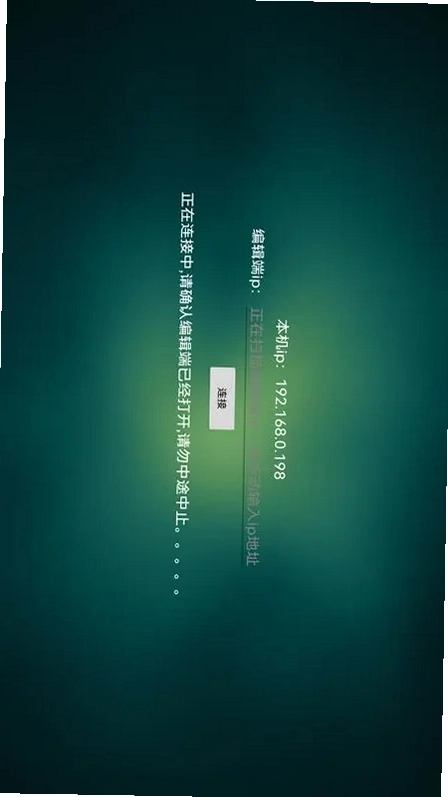

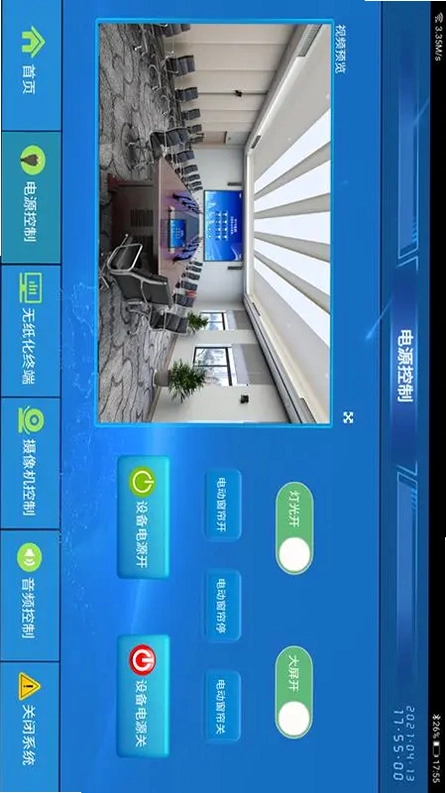
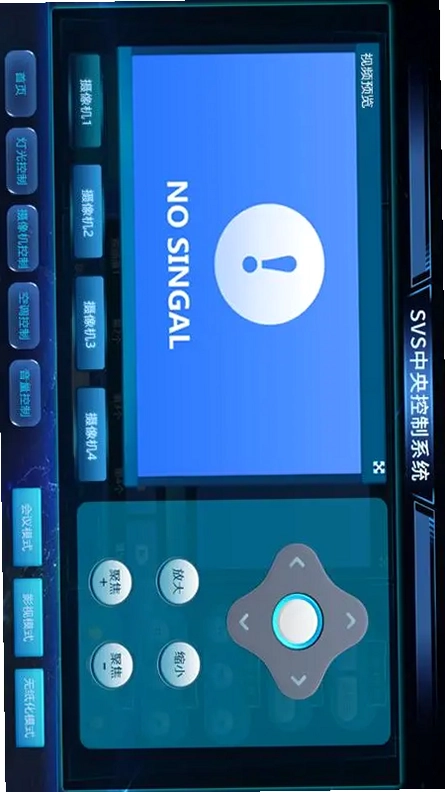
触摸屏控制软件是一款专为智能中控系统打造的人机界面控制工具,它能够帮助用户通过直观的触摸屏操作,集中控制和管理各种多媒体设备。无论是会议室、展厅还是家庭影院,只需在平板上轻轻一点,就能完成投影机开关、灯光调节、幕布升降等操作,真正实现智能化、便捷化的控制体验。软件支持自定义按钮和场景控制界面,可根据具体项目需求灵活设计,大幅提升设备管理效率,让复杂的控制流程变得简单而高效。
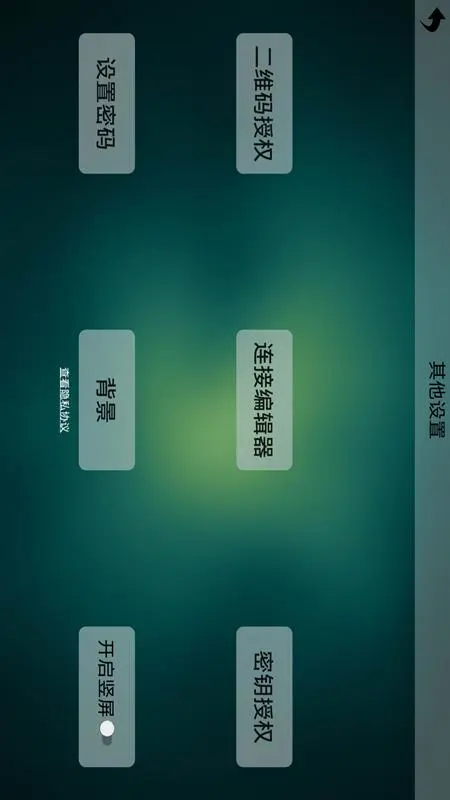
触摸屏控制软件有哪些核心功能?
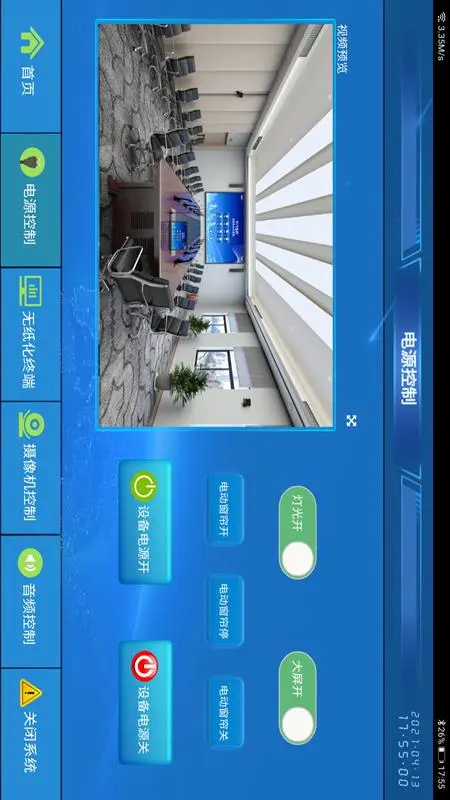
1. 设备集中管理:通过一个界面即可控制投影机、音响、灯光、空调等多种多媒体设备,无需切换多个遥控器。
2. 自定义控制界面:用户可根据项目需求,自由设计按钮布局、背景图片、控件样式,打造专属控制面板。
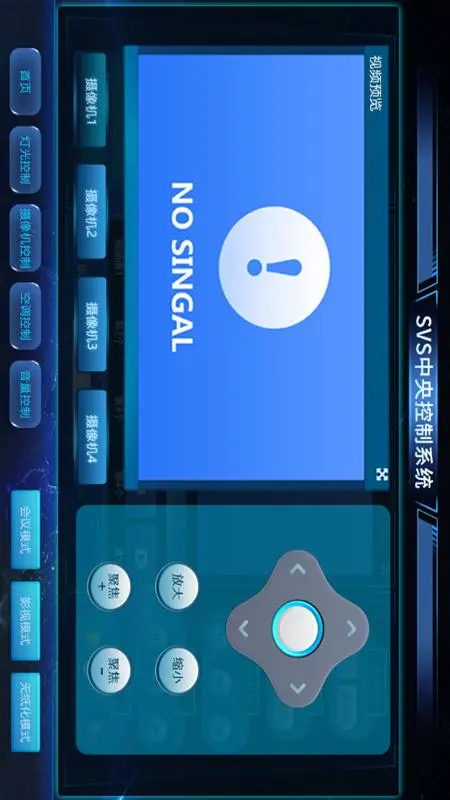
3. 场景模式一键切换:预设“会议模式”、“观影模式”等场景,一键触发多设备联动,省时省力。
4. 实时状态反馈:设备运行状态实时显示,如电源开关、音量大小、信号源等,让您对设备状况了如指掌。
5. 支持多种控制协议:兼容RS232、TCP/IP、红外等多种控制方式,适配市面上主流中控主机。
6. 定时任务与联动:支持定时开关机、自动执行预设动作,提升设备使用的自动化水平。
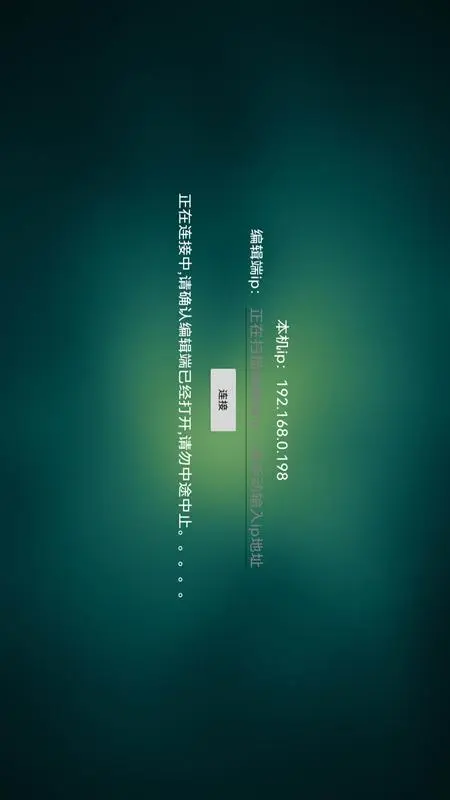
触摸屏控制软件如何添加和管理设备?
1. 打开触摸屏控制软件,进入主界面后点击“设备管理”入口。
2. 点击“添加设备”按钮,在列表中选择设备类型,如投影机、电视、音响等。
3. 根据提示填写设备名称、IP地址或串口参数,并选择对应的控制协议。
4. 保存后,软件会自动搜索设备,如果搜索成功,设备图标会显示在线状态。
5. 在设备管理列表中,可长按设备图标进行编辑、删除或设置高级属性。
6. 为方便管理,可对设备进行分组,例如“会议室设备”、“展厅设备”等,按场景归类。
7. 添加完成后,回到主控制界面,即可看到新设备并开始操控。
触摸屏控制软件支持自定义界面设计吗?
1. 支持。在主界面点击“界面设计”或“主题设置”选项,进入自定义编辑模式。
2. 用户可以选择背景模板,或从相册上传自己的图片作为背景,调整透明度。
3. 从控件库中拖拽按钮、滑块、开关等控件到画布上,自由排列位置。
4. 每个控件都可绑定对应的设备动作,例如按下按钮时开启投影机。
5. 可设置控件的样式,包括颜色、字体、图标等,满足个性化需求。
6. 设计完成后点击“保存”,即可将新界面设置为默认控制界面。
7. 软件还支持多页面设计,通过左右滑动切换不同控制页面。

触摸屏控制软件如何设置场景联动?
1. 进入“场景配置”模块,点击“新建场景”按钮。
2. 为场景命名,例如“会议开始”,并选择一张代表图标。
3. 点击“添加动作”,从设备列表中选择需要联动的设备。
4. 设置该设备在此场景下的动作,如“投影机开”、“灯光调暗”等。
5. 可添加多个动作,并调整动作执行的顺序,确保逻辑正确。
6. 保存场景后,在主界面点击场景按钮,即可一键执行所有预设动作。
7. 场景支持定时触发,例如每天上午9点自动执行“上班模式”。
触摸屏控制软件连接不上设备怎么办?
1. 首先检查设备电源是否开启,网络或串口线连接是否牢固。
2. 确认中控主机或设备IP地址与软件设置中的地址一致,避免冲突。
3. 查看软件中的协议选择是否与设备支持的一致,例如RS232或TCP/IP。
4. 尝试重启触摸屏控制软件,或者重新添加设备并输入正确的参数。
5. 检查平板与中控主机是否在同一局域网内,必要时关闭防火墙或路由器隔离。
6. 如果使用红外控制,确保红外发射头对准设备接收窗口,且距离在有效范围内。
7. 若问题依旧,可查看软件日志,或联系技术支持获取帮助。
触摸屏控制软件的界面布局如何调整?
1. 在主页面上,点击右上角的“编辑”按钮,进入界面布局调整模式。
2. 拖动设备图标或控件,可以改变其在屏幕上的位置,实现个性化排列。
3. 点击控件边缘的缩放点,可以调整控件大小,适应不同屏幕尺寸。
4. 点击控件,在弹出菜单中可修改文字标签、图标样式或关联动作。
5. 支持添加新页面,每个页面可独立布局,用于不同功能区域。
6. 调整完成后,点击“完成”保存布局,退出编辑模式即可正常使用。
7. 软件会自动适配平板和手机屏幕,横竖屏切换时布局自动优化。
触摸屏控制软件是否支持定时开关机?
1. 支持。在软件的“设置”或“高级功能”中找到“定时任务”选项。
2. 点击“新建定时任务”,设定具体的执行时间,如每天18:00。
3. 选择要执行的动作,可以是打开设备、关闭设备或执行某个场景。
4. 可设置任务重复周期,如仅工作日、每天、自定义日期等。
5. 保存后,软件会在后台自动运行定时任务,无需人工干预。
6. 在定时任务列表中,可随时启用或禁用某个任务,方便灵活管理。
7. 定时功能对于无人值守的场合非常实用,如自动开启展厅灯光。
 智能护家6.1106.0.9934 安卓版
 盯逗1.0.5 最新版
 Amiapaw1.0.0 最新版
 木卫六智能跑步机V4.2.3安卓版
 小飞守护官方版1.2.7 安卓版
 Roomba Control官方版1.4.3 安卓版
 小全智行1.2.4 最新版
 安程物联1.3.7 最新版
 科什物联1.41.12 最新版
 别克遥控器1.0.0 安卓版
 AZcam智能安防监控2.0.19 安卓版
 牙小伴AI1.4.1 安卓版
 五羊智能出行1.0.0 安卓版
 MG Home2.0.1 最新版


 灯控软件大全
用户留言