










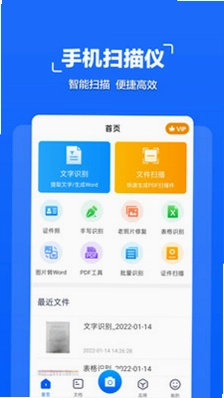
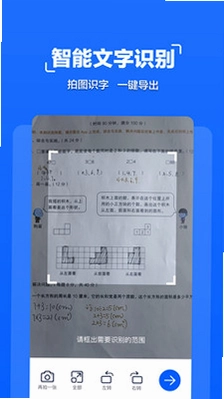
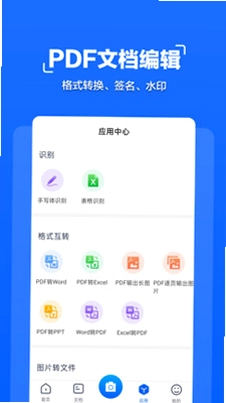

掌贝拍照文字扫描是一款集OCR文字识别、文件扫描、证件扫描、图片转Excel、PDF转换、证件照制作和老照片修复于一体的多功能扫描工具。它利用手机摄像头即可快速捕捉纸质文档、图片中的文字信息,并支持智能裁剪、自动分段和多种格式导出,极大提升了办公与学习效率。无论是学生整理笔记、职场人士处理合同票据,还是家庭用户制作证件照,掌贝都能提供便捷高效的解决方案,是您口袋里的智能扫描仪。

掌贝拍照文字扫描怎么用?
1. 首先在手机应用商店下载并安装掌贝拍照文字扫描软件,安装完成后点击图标进入主界面。
2. 在主界面选择“拍照识字”功能,将手机摄像头对准需要识别的文档或图片,确保文字清晰可见,然后点击拍照按钮。
3. 拍摄完成后,软件会自动识别图片中的文字,并显示在屏幕上,您可以对识别结果进行编辑、复制或调整格式。
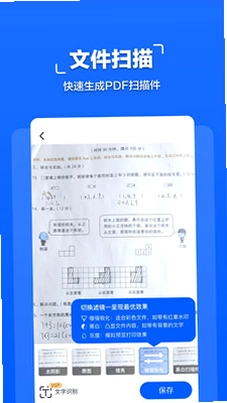
4. 如果需要扫描文件或证件,可以点击“文件扫描”或“证件扫描”模块,按照提示拍摄或从相册导入图片,软件会智能裁剪并生成PDF或图片文件。
5. 对于表格数据,选择“图片转Excel”功能,软件会自动解析表格结构和数字,生成可编辑的Excel文件。
6. 如需转换PDF,使用“PDF转换器”功能,支持PDF转Word、Word转PDF等多种操作,导出后即可分享或保存。
掌贝拍照文字扫描识别文字准确吗?
1. 掌贝拍照文字扫描采用先进的OCR技术,对印刷体文字的识别准确率非常高,尤其在光线充足、字体清晰的条件下,准确率可达98%以上。
2. 对于手写文字,软件也支持识别,但准确率会受书写规范程度影响,建议尽量保持字迹工整。
3. 软件支持中、英、德、法、日等多国语言识别,可根据需要自动检测或手动选择语言。
4. 识别前建议调整拍摄角度和光线,避免阴影遮挡文字,这样可以显著提升识别效果。
5. 如果识别结果有误,可以手动编辑修正,软件会记住您的修改习惯,后续识别会更精准。
掌贝拍照文字扫描怎么导出文件?
1. 在完成文字识别或文件扫描后,点击页面下方的“导出”按钮。
2. 在弹出的菜单中选择导出格式,支持Word、Excel、TXT、PDF、图片等多种格式。
3. 根据需要选择导出路径,可以保存到手机本地,也可以直接分享到微信、QQ等社交平台。
4. 对于证件扫描,导出时可以选择等比例缩放,确保证件尺寸符合要求,生成PDF文件后可直接打印。
5. PDF转换功能支持输出长图或逐页输出图片,方便您在不同场景下使用。
6. 所有导出文件均支持高清画质,您可以根据用途选择合适的分辨率。
掌贝拍照文字扫描能制作证件照吗?
1. 打开掌贝拍照文字扫描,在首页找到“证件照”功能入口。
2. 选择您需要的证件照尺寸,如一寸、二寸,或者考试报名、签证等特定规格。
3. 点击拍摄按钮,按照屏幕提示拍摄正面免冠照片,注意光线均匀、背景干净。
4. 软件会自动抠图并替换成标准背景色(如白色、蓝色或红色),您可以调整人像位置和大小。
5. 制作完成后,保存电子版证件照,也可直接冲印,方便快捷。
掌贝拍照文字扫描老照片修复好用吗?
1. 掌贝拍照文字扫描提供了老照片修复功能,您可以通过拍照或从相册导入旧照片。
2. 软件会自动识别照片中的划痕、污点和噪点,并进行高清细节修复,让模糊的照片变得清晰。
3. 对于黑白照片,支持一键上色,还原照片原本的色彩,让回忆更加生动。
4. 修复过程中可以实时预览效果,并支持对比原图,满意后保存即可。
5. 该功能适合修复家庭老照片、历史档案等,操作简单,效果显著。

掌贝拍照文字扫描怎么转换PDF?
1. 在主界面选择“PDF转换器”功能,进入转换页面。
2. 选择原始文件类型,比如“图片转PDF”,然后从相册中选择需要转换的图片,可多选。
3. 调整图片顺序和页面大小,点击“开始转换”按钮。
4. 转换完成后,PDF文件会保存在手机中,您可以直接打开查看或分享给他人。
5. 如果是PDF转Word,只需选择PDF文件,软件会提取文字并生成可编辑的Word文档。
6. 整个转换过程均在本地完成,无需上传网络,保护您的隐私安全。

掌贝拍照文字扫描有哪些实用技巧?
1. 使用“批量扫描”功能,可连续拍摄多张文件,自动合并为一个PDF,适合扫描合同、试卷等。
2. 在“图片转Excel”时,尽量确保表格线条清晰,避免折叠或阴影,识别效果更佳。
3. 对于书籍扫描,可开启“曲面矫正”功能,即使书页弯曲也能得到平整的扫描件。
4. 利用“OCR”功能提取图片中的文字后,可直接进行翻译或朗读,辅助学习。
5. 定期清理缓存,保持软件运行流畅,同时建议在Wi-Fi环境下备份重要扫描文件至云端。
6. 关注软件更新,新版本会优化识别算法,增加更多实用功能。

 文字图片制作器软件4.1.5 最新版
 柠檬照片管家官方版1.0.2.0 最新版
 微商相机5.1 安卓版
 视频编辑精灵1.5.0 最新版
 布偶相机app官方版9.0.6.5 安卓版
 indigo相机1.0.3 最新版
 照片编辑拼图app37.006 安卓版
 电子照app33.0.8 安卓版
 AI修复老照片1.4.5 安卓版
 ProCCD复古CCD相机6.5.1安卓版
 视频豆豆视频剪辑3.9.3安卓版
 证件照照片制作3.8 安卓版
 吃瓜1.8 最新版
 蚂蚁摄影1.1.2 安卓版
 水印相机拍摄app3.3.33 安卓版





 手机拼豆图纸软件
 制作表情包的软件大全
 ai图片生成器大全
 照片变漫画app大全
 生成漫画脸的软件
用户留言