













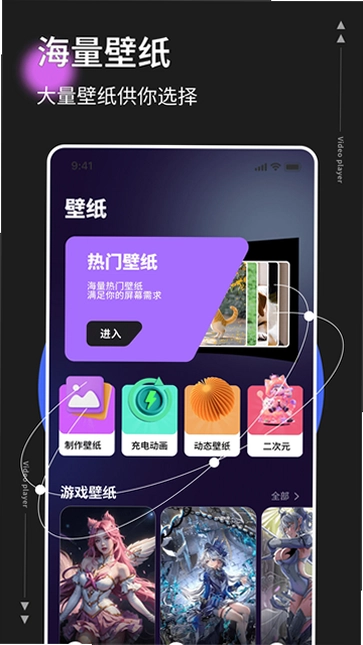
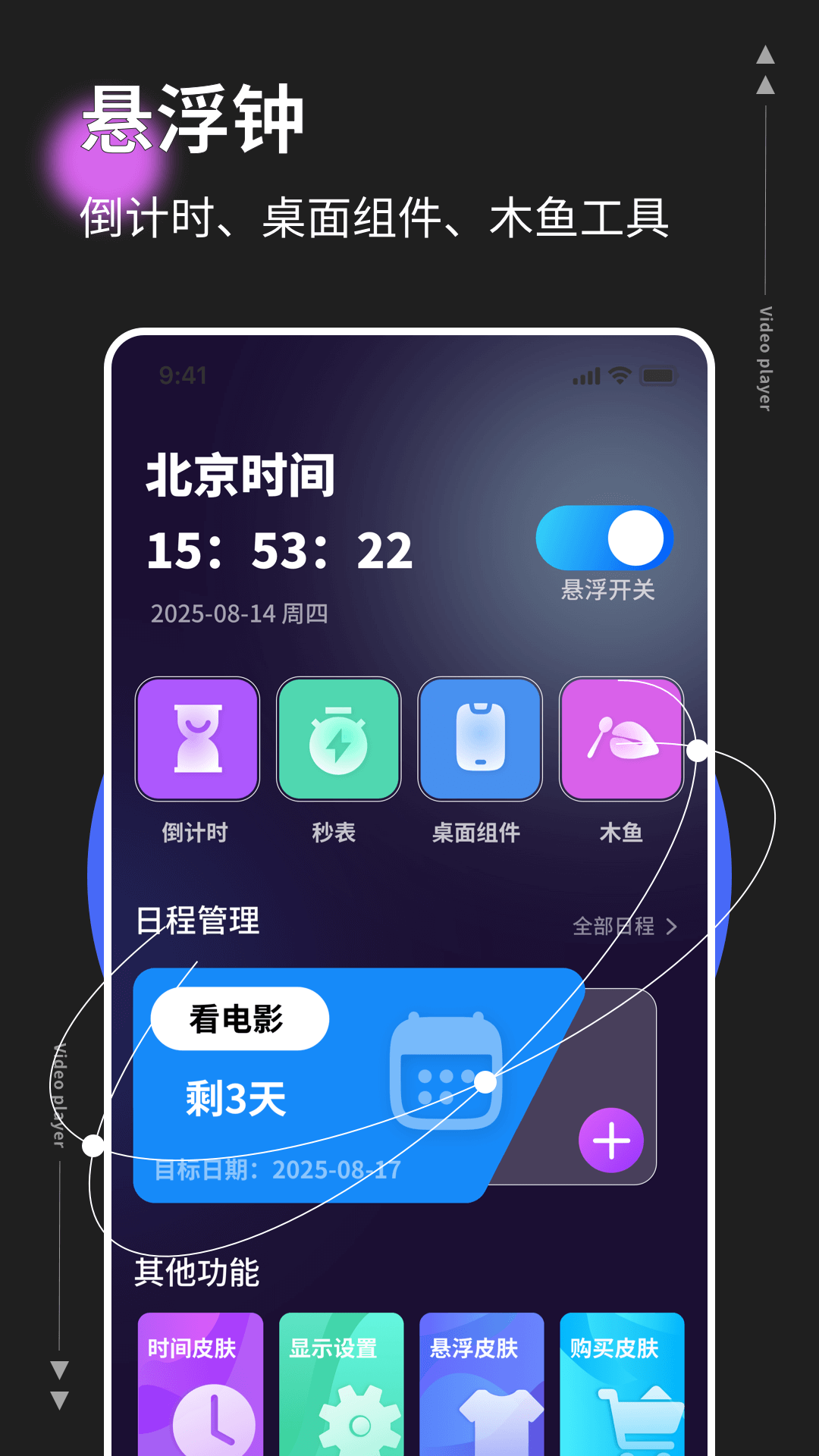
悬浮窗时钟是一款集多功能与个性化于一体的时间管理工具,它打破了传统时钟的单一显示模式,通过全局悬浮窗、桌面组件和丰富的自定义选项,让用户在任何应用场景下都能轻松掌控时间节奏。无论是追剧、办公、学习还是运动,悬浮窗时钟都能以最直观、最便捷的方式呈现时间信息,同时内置的倒计时、秒表、日程管理等功能,帮助用户高效规划时间,提升生活与工作的条理性。其独特的治愈系木鱼音效和多样化的时间皮肤,更为日常使用增添了一份趣味与个性化色彩,成为众多用户手机上不可或缺的效率与美化工具。
悬浮窗时钟的悬浮窗功能怎么开启?
1. 首先确保您已从官方渠道下载并安装了悬浮窗时钟应用,然后点击桌面图标打开应用主界面。
2. 进入主界面后,您会看到底部或侧边栏有“悬浮窗”、“设置”等主要功能入口,点击“悬浮窗”选项进入悬浮窗管理页面。
3. 在悬浮窗管理页面,找到“启用悬浮窗”或“显示悬浮窗”的开关按钮,将其打开。此时系统可能会弹出权限请求,请点击“允许”以授予应用悬浮窗权限。
4. 如果系统未自动弹出权限请求,您需要手动前往手机“设置” > “应用” > “悬浮窗时钟” > “权限管理”中,找到“悬浮窗”权限并设置为“允许”。
5. 开启后,您会看到屏幕上出现一个默认样式的悬浮时钟。您可以按住悬浮窗的边缘或拖动按钮,将其移动到屏幕上的任意位置。
6. 点击悬浮窗本身,通常会弹出快捷设置菜单,您可以在其中调整悬浮窗的大小、透明度、显示格式(12/24小时制)等参数,以满足个人使用习惯。
悬浮窗时钟有哪些实用功能?
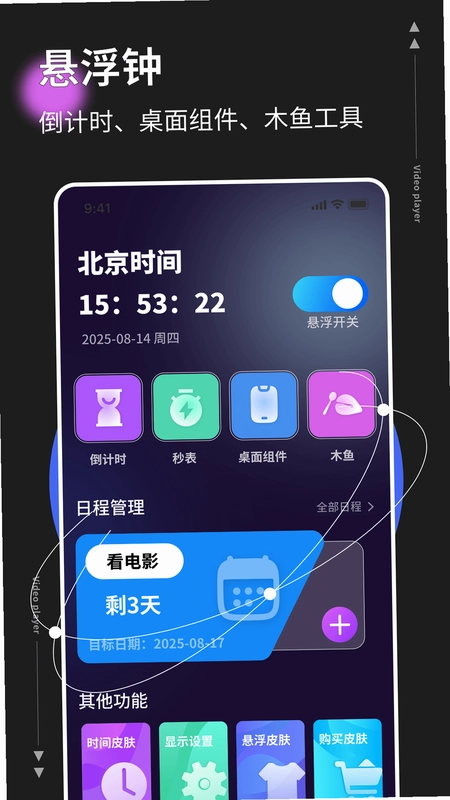
1. 全局悬浮显示:无论您在使用什么应用(如观看视频、浏览网页、玩游戏),悬浮窗时钟都会始终显示在其他应用之上,让您无需切换屏幕即可随时查看时间。
2. 精准倒计时与秒表:内置专业的倒计时和秒表工具,支持自定义倒计时时长,并可在倒计时结束时发出提醒。非常适合考试计时、运动训练、烹饪定时等多种场景。
3. 桌面组件(Widget):提供多种尺寸和样式的桌面时钟组件,您可以将它添加到手机桌面,快速查看时间,同时也能美化桌面布局,实现个性化装饰。
4. 日程管理功能:内置简单的日程或待办事项列表,您可以创建每日任务、设置提醒时间,帮助您规划一天的工作和学习,有效避免遗忘重要事项。
5. 治愈系木鱼音效:特色功能之一,点击悬浮窗或桌面组件上的木鱼图标,会发出清脆的木鱼敲击声,模拟禅意体验,帮助您在工作间隙或心情烦躁时静心减压。
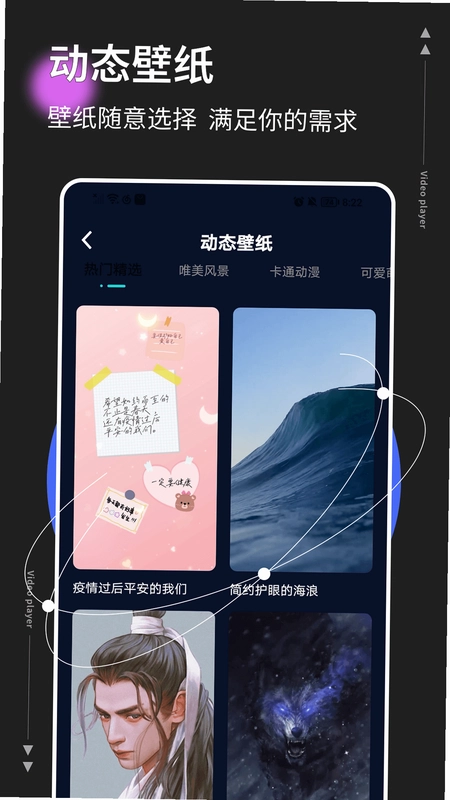
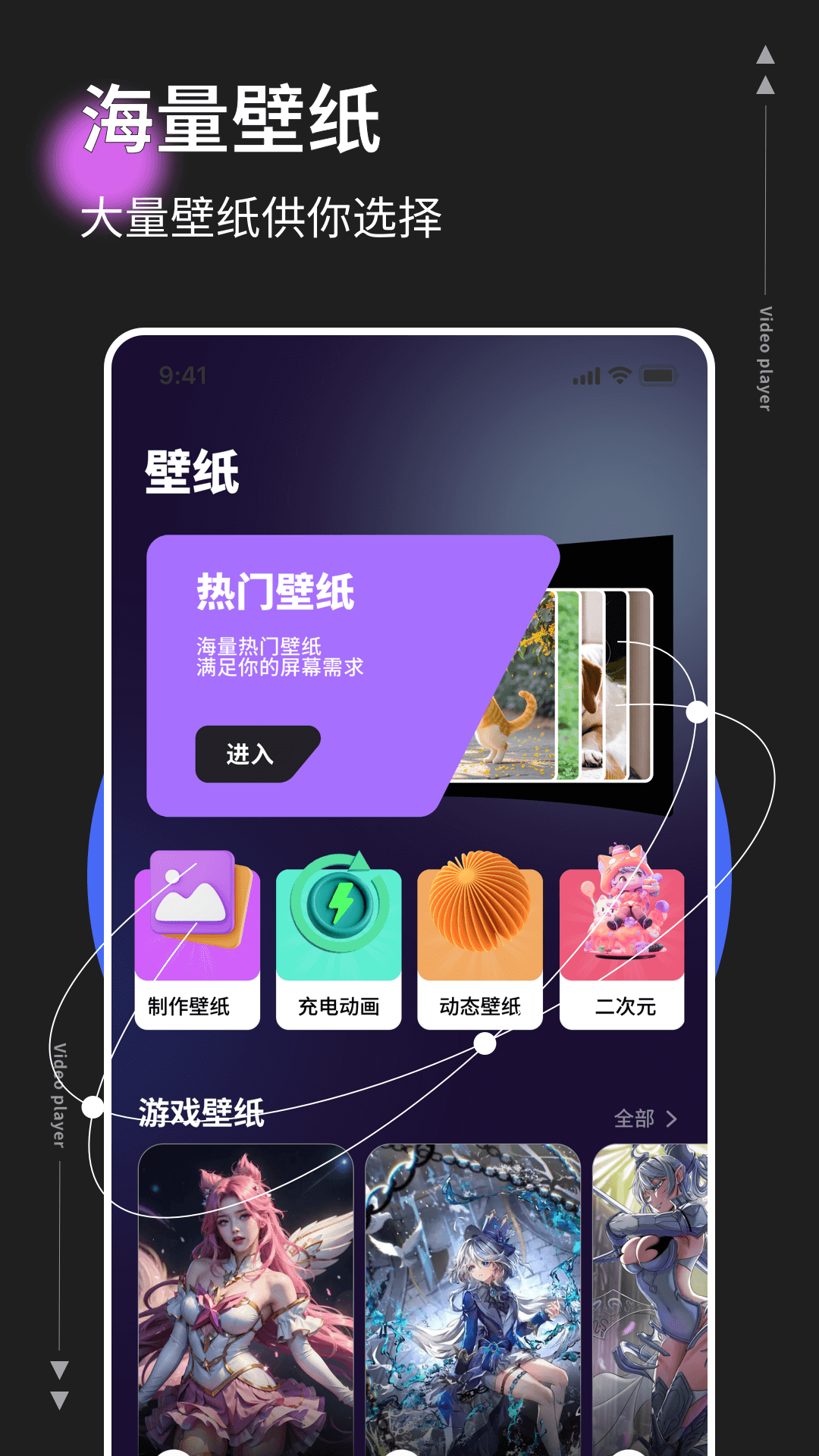
6. 充电动画与动态壁纸:当手机连接电源开始充电时,可以显示专属的充电动画效果;同时提供动态壁纸功能,让您的手机亮屏画面更具仪式感和观赏性。
悬浮窗时钟的皮肤和主题如何更换?
1. 打开悬浮窗时钟应用,在主界面找到“主题”或“皮肤”相关的选项,通常位于底部导航栏或侧边栏中。
2. 进入主题商店或皮肤库后,您可以看到多种分类,例如“简约”、“二次元”、“机械”、“可爱”等,浏览并选择您喜欢的风格。
3. 点击您感兴趣的皮肤,进入预览页面,可以查看该皮肤在悬浮窗和桌面组件上的实际显示效果。如果满意,点击“下载”或“使用”按钮。
4. 部分精美皮肤或限定款皮肤可能需要通过观看广告、完成小任务或进行购买才能解锁使用。购买后,该皮肤将被永久添加到您的个人皮肤库中。
5. 应用皮肤后,您可以同时调整悬浮窗的字体颜色、大小以及背景透明度,使时间显示与皮肤风格更加协调统一。
6. 在“我的”或“个人中心”中,可以查看已下载的所有皮肤,并随时切换回之前使用过的任意主题。
悬浮窗时钟的倒计时和秒表怎么用?
1. 在悬浮窗时钟主界面或悬浮窗快捷菜单中,找到“倒计时”或“秒表”图标,点击进入相应功能模块。
2. 使用倒计时功能时,首先点击时间显示区域,通过滚动数字轮盘或直接输入数字来设置您需要的倒计时长,例如25分钟。
3. 设置好时间后,点击“开始”按钮,倒计时便会开始运行。在运行过程中,您可以通过悬浮窗上的快捷按钮或通知栏进行暂停、继续和重置操作。
4. 倒计时结束后,应用会发出提示音并伴有震动(可在设置中调整),同时在屏幕上显示醒目提醒,确保您不会错过重要时刻。
5. 使用秒表功能时,直接点击“开始”即可启动计时,点击“计次”可以记录当前时间点,方便您计算单圈或分段用时,点击“停止”结束计时并查看总用时。
6. 所有倒计时和秒表的历史记录都会保存在应用内,您可以随时查看以往的计时详情,方便复盘与统计。
悬浮窗时钟如何设置壁纸和充电动画?
1. 在主界面中点击“壁纸”或“充电”相关设置入口,进入专属功能页面。
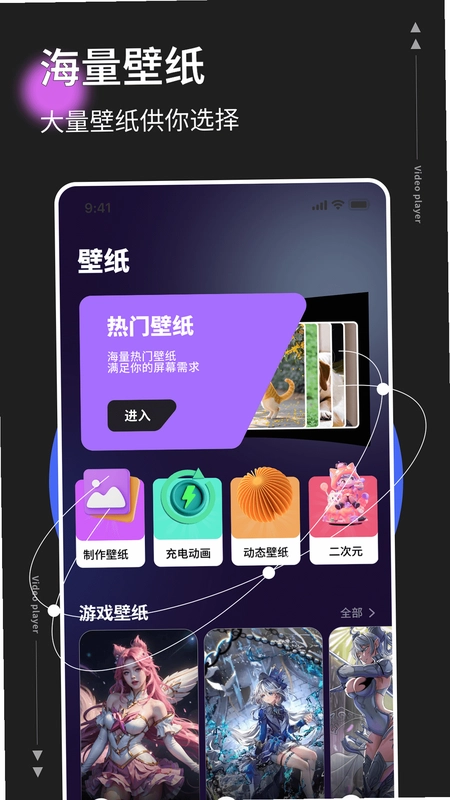
2. 在壁纸库中,您可以浏览系统提供的多种静态和动态壁纸,也可通过“制作工具”上传您自己的图片或照片,对其进行裁剪、添加滤镜等操作,打造独一无二的专属壁纸。
3. 选定壁纸后,点击“应用”即可将其设置为手机桌面或锁屏壁纸。同时,您也可以将喜欢的壁纸与悬浮窗主题进行搭配,实现整体视觉风格的统一。
4. 在充电动画设置中,您可以预览不同的动画效果,例如数字翻转、粒子聚散、炫光流动等。选择您喜欢的动画,并设置其播放时长或触发条件。
5. 当手机插入电源开始充电时,充电动画会自动全屏播放,让您的充电过程不再单调。部分动画还支持交互操作,如点击屏幕可以切换动画样式。
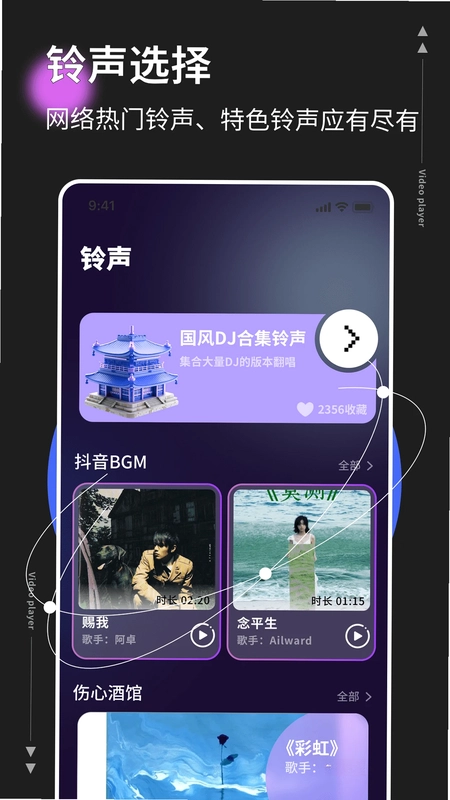
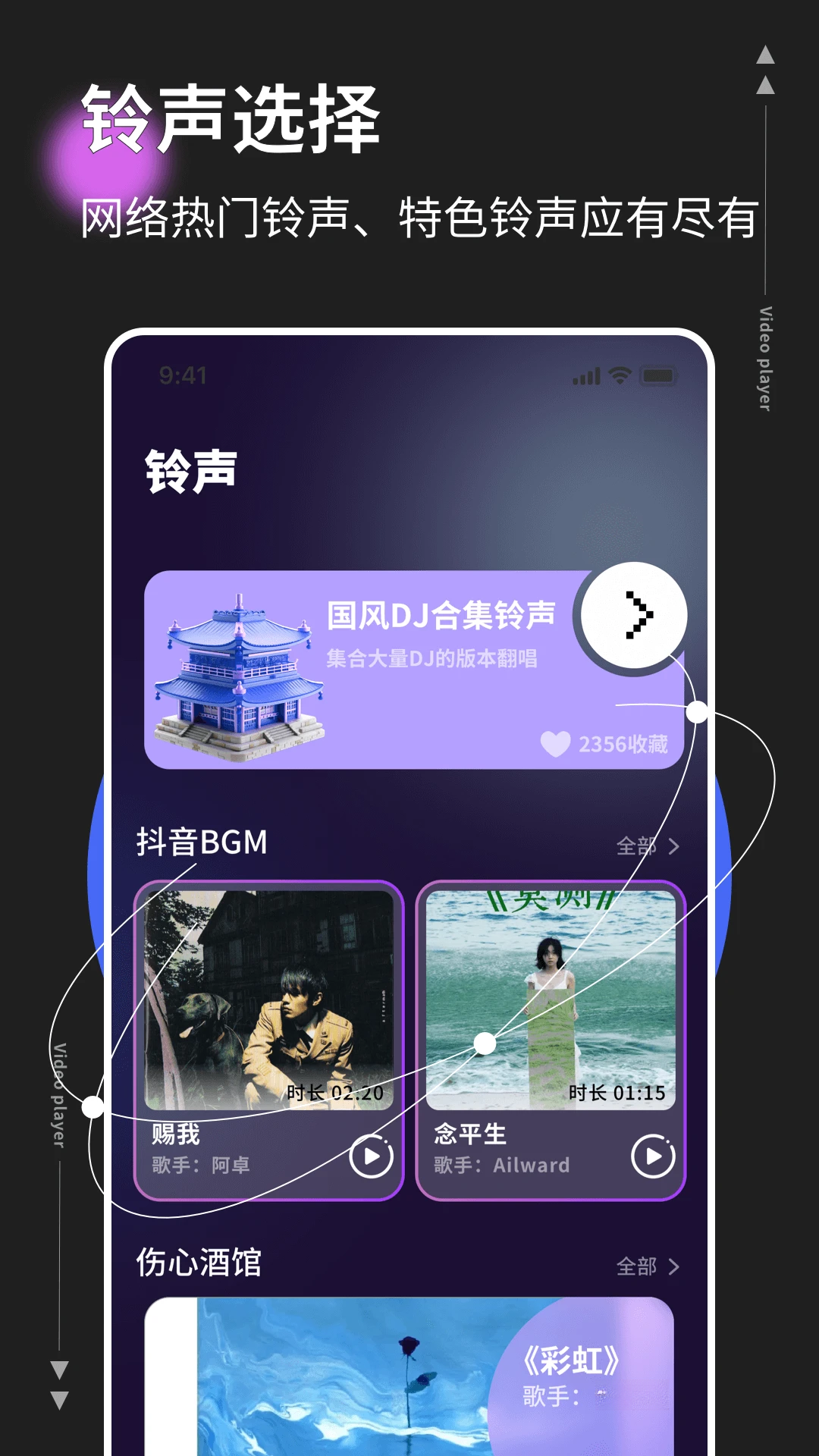
6. 如果希望自定义铃声,可在“铃声”设置中从本地音乐或应用提供的音效库中选择音频,作为倒计时结束、闹钟或提醒的专属提示音,使每一次提醒都悦耳动听。
悬浮窗时钟耗电量大吗?如何省电?
1. 悬浮窗时钟由于常驻后台并可能使用悬浮窗绘制,相对于普通时钟应用会有一定的额外电量消耗,但官方已针对性能进行优化,正常情况下耗电量处于可接受范围。
2. 您可以在应用的“设置”中找到“功耗优化”或“省电模式”选项,开启后系统会智能降低悬浮窗的刷新频率,在保证时间显示准确的前提下减少CPU占用。
3. 在非必要场景下,可以暂时关闭悬浮窗功能,改用桌面组件或通知栏时间查看,需要时再快速开启,这样能有效延长电池续航。
4. 避免同时使用多个动态壁纸或复杂充电动画,这些功能会消耗较多系统资源。建议在不需要时切换为静态壁纸或关闭充电动画。
5. 定期清理后台无用的其他应用进程,保持系统资源充足,也能间接降低悬浮窗时钟的功耗影响。若发现异常耗电,可检查应用是否存在版本更新,及时升级至最新版本以获取优化。
 速充精灵1.7.2.6 最新版
 朵尔监护V2.1.8最新版
 JoyAI官方版2.1.8安卓版
 Psygo手机版0.3.6 安卓版
 独孤计时器倒计时app最新版3.20.2安卓版
 颂拼豆官方正版3.2.0安卓版
 扣子空间官方版app3.5.1手机版
 小柚投屏官方正版2.1.1安卓版
 Ticking安卓版下载2.2.0 最新版
 EarFun丽耳20.1.35 官方版
 我的小番茄钟高级版1.90中文版
 万能极简计算器5.0 安卓版
 幸运喵4.0.3 安卓版
 日报周报生成助手1.0.6 安卓版


 支持多人绘画的软件
 捏脸软件大全
 手机面具软件
 写小说软件
写小说软件 手机权限管理软件
用户留言