










一键logo设计是一款集AI智能生成、海量商用模板、全能编辑工具于一体的专业Logo设计与图片处理软件。它通过输入公司名称、宣传口号等简单信息,即可在数秒内自动生成多款风格各异的Logo方案,彻底告别高昂的设计费用与漫长的沟通周期。软件内置超全商用字体、图标、素材库,支持名片设计、智能抠像、图片去水印/加水印、签名设计、多模式拼图等实用功能,无论是创业新手、小微企业主还是自媒体运营者,都能快速上手,轻松打造出具有专业质感的品牌视觉形象。
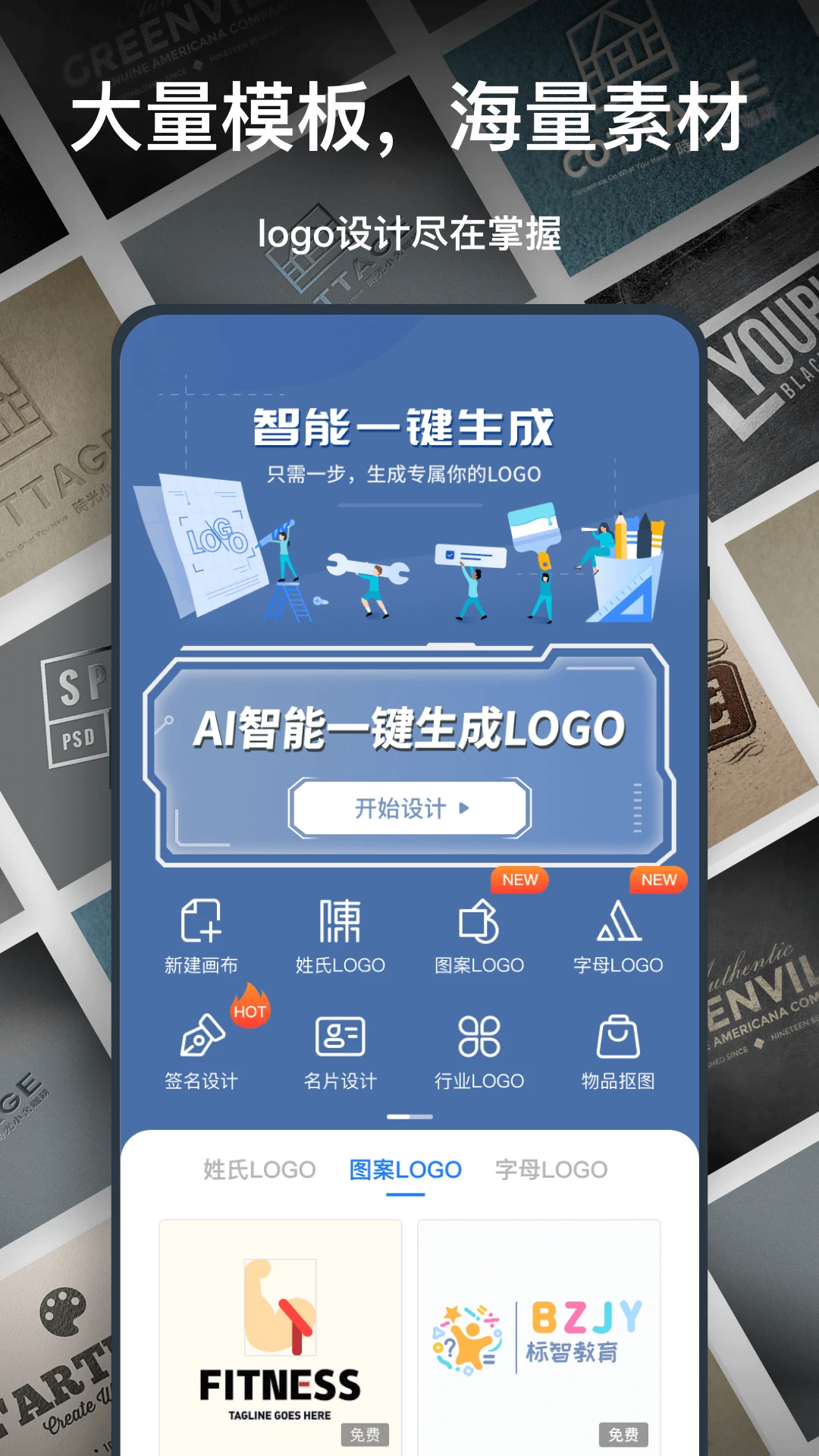
一键logo设计是怎么使用的?
1. 打开一键logo设计软件,在主界面点击“开始设计”或选择“AI智能一键生成”功能。
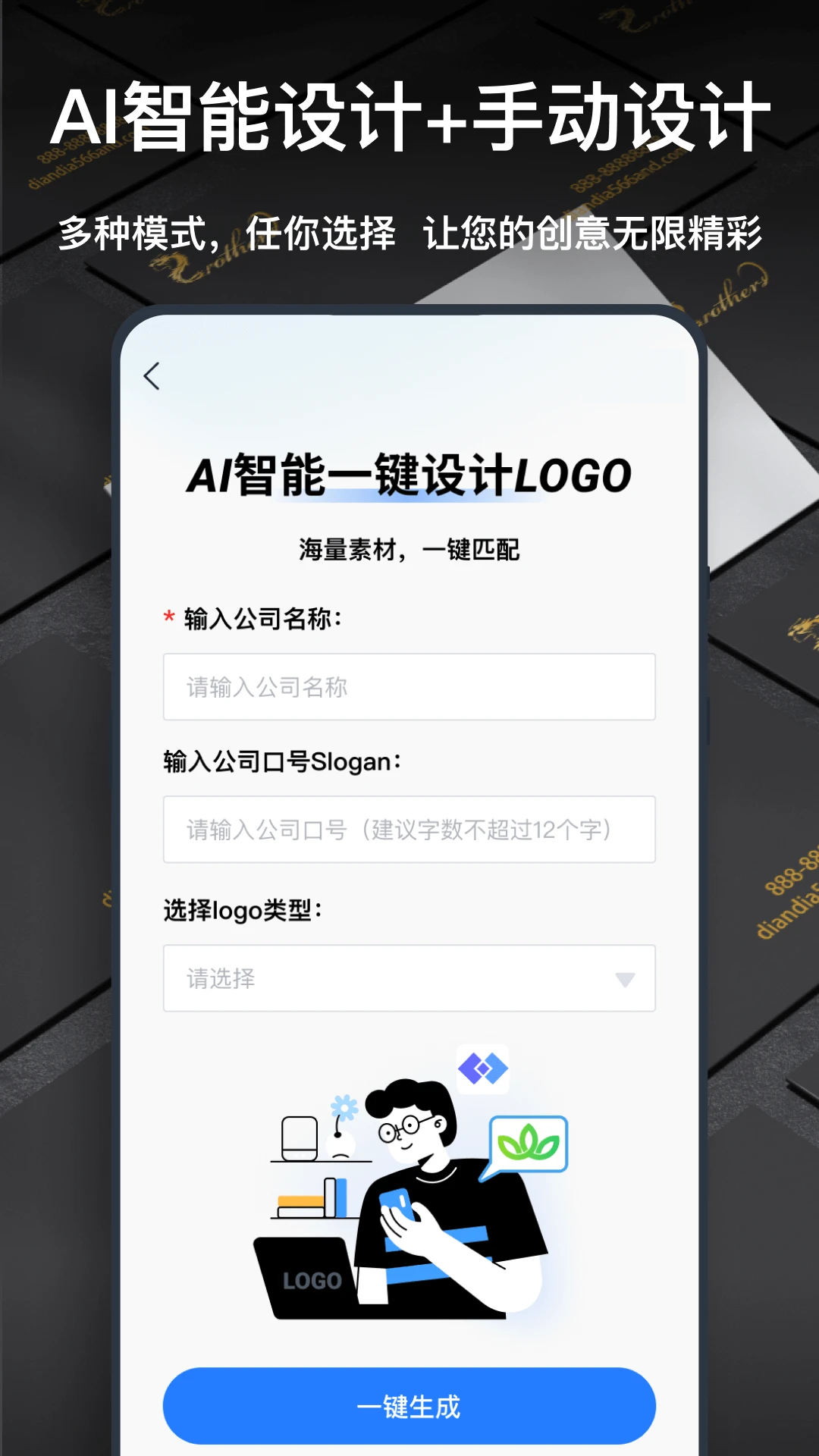
2. 在输入框中准确填写您的公司全称或品牌名称,同时可添加宣传口号或副标题,让AI更精准理解品牌调性。
3. 根据行业属性与个人喜好,选择适合的设计风格,如科技感、简约风、卡通可爱、商务大气等。
4. 点击“一键生成”按钮,系统将自动组合字体、图标、颜色与排版,快速呈现多套候选Logo方案。
5. 在结果页中,左右滑动浏览所有方案,点击任意方案即可进入编辑界面进行微调。
6. 编辑完成后,点击右上角“保存/导出”按钮,选择高清PNG或透明背景格式,即可下载到本地使用。
一键logo设计里的模板可以商用吗?
1. 一键logo设计内置的模板、字体、图标及素材均经过正版授权,允许用户用于商业用途,包括公司品牌、产品包装、宣传物料等场景。
2. 但需注意,若您将模板中的原始素材单独提取出来,用于其他非Logo设计类项目,则可能超出授权范围,建议查看软件内详细的授权说明。
3. 在使用AI生成功能时,生成的Logo作品版权归用户所有,可放心注册商标或进行版权登记。
4. 若您不确定某个特定素材是否可商用,可在软件内点击素材旁边的“授权标识”进行查询。
5. 请避免直接复制他人已注册商标的完整Logo,即使通过一键logo设计二次修改,也可能存在侵权风险。
一键logo设计支持哪些图片处理功能?
1. 智能抠像:上传人物、商品或动物照片,一键自动识别主体并精准抠出,背景透明无缝合成。
2. 图片去水印:框选水印所在区域,软件通过内置AI算法快速清除,适用于纯色或简单背景下的水印去除。
3. 图片加水印:支持添加文字、图片或画笔样式水印,可自由调整透明度、大小与位置,保护原创作品。
4. 签名设计:输入姓名,自动生成多种风格的个性签名,支持下载为高清图片,方便电子签名使用。
5. 拼图功能:提供模板拼图、自由拼图与长图拼接三种模式,满足朋友圈九宫格、商品展示、长图分享等多样需求。
6. 全能编辑器:针对图片可调整亮度、对比度、饱和度,添加滤镜、边框、阴影与圆角,并支持图层对齐与透明底抠图。
一键logo设计的名片设计功能好用吗?
1. 在一键logo设计中,名片设计功能入口位于首页“名片设计”模块,点击进入后即可选择空白画布或预设名片模板。
2. 用户可自定义名片尺寸,标准尺寸为90mm×54mm,同时支持横版与竖版切换,并设置出血线以确保印刷效果。
3. 在编辑界面,左侧是素材面板,包含Logo、文字、图片、背景等分类,右侧为实时预览区,所有操作所见即所得。
4. 添加公司Logo时,可直接从“我的Logo”中调用之前一键生成的Logo,也可上传自有Logo图片。
5. 双击文字框即可编辑姓名、职位、电话、邮箱、地址等信息,支持调整字体、字号、颜色与对齐方式。
6. 设计完成后,点击“导出”按钮,支持PDF、PNG、JPG三种格式,分辨率最高可达300dpi,满足印刷要求。
一键logo设计怎么添加自定义水印?
1. 打开一键logo设计,在首页选择“图片加水印”功能,从相册中导入需要添加水印的图片。
2. 在编辑界面底部选择水印类型,支持“文字水印”、“图片水印”和“画笔水印”三种模式。
3. 若选择文字水印,可在文本框中输入水印内容,并调整字体、字号、颜色、透明度以及旋转角度。
4. 若选择图片水印,可从图库中选择Logo或签名图片作为水印,并可调整其大小与位置。
5. 画笔水印则适合手写签名或手绘图案,配合电容笔或手指即可自由绘制。
6. 水印添加完成后,点击“保存”即可导出无水印残留的高清图片,同时原图不会被覆盖。
一键logo设计的智能抠像效果如何?
1. 一键logo设计的智能抠像功能基于深度学习算法,能够自动识别照片中的人物、动物、汽车、商品等主体。
2. 使用方式非常简单:点击首页的“智能抠像”,上传图片后,系统会在一秒内自动完成抠图,并显示透明背景效果。
3. 若自动抠图边缘不够精细,可使用“画笔”工具在需要保留的区域涂抹,或使用“橡皮擦”擦除多余部分。
4. 支持一键替换背景,软件内置纯色背景、渐变背景、模糊背景及多种场景模板,可直接套用。
5. 抠图完成后,可导出为PNG透明图片,方便用于海报设计、电商主图制作或PPT演示。
一键logo设计生成Logo后如何导出高清图?
1. 当您在一键logo设计中完成Logo设计后,点击右上角的“导出”按钮,系统会弹出导出设置面板。
2. 在面板中可选择输出格式,推荐PNG格式以保留透明背景,若需印刷可选用PDF或SVG矢量格式。
3. 图片尺寸支持自定义,预设选项包括“社交媒体头像”(500×500像素)、“网页使用”(1024×1024像素)以及“高清印刷”(2048×2048像素以上)。
4. 若需要更大尺寸,可直接输入宽度或高度数值,系统将等比例缩放并保持清晰度。
5. 所有导出的文件均无水印限制,可自由保存至相册、发送至电脑或分享至社交平台。
更新日志
3.8.0.8
优化了核心设计引擎,提升Logo生成速度与质量。
修复了部分机型在Android系统下的兼容性问题。
新增多种字体样式与配色方案供用户选择。
界面UI微调,操作更加流畅便捷。
 时光拍1.2.3 安卓版
 颜大师官方版2.3.5 最新版
 可颂40.2.1 最新版
 超萌壁纸1.0.19 安卓版
 模拟定位神器20260929 安卓版
 拼图魔法师20260807 最新版
 画板painting1.4 安卓版
 时间轴相机1.0.3 安卓版
 一起随时摄Pro1.2.0 安卓版
 描图app2.0.0 安卓版
 现场水印今日拍照1.1 安卓版
 智控摄影灯光系统2.1.9安卓版
 AI绘画画图大师1.6 安卓版
 今日免费水印相机拍照考勤1.0.0 安卓版





 手机拼豆图纸软件
 制作表情包的软件大全
 ai图片生成器大全
 照片变漫画app大全
 生成漫画脸的软件
用户留言