













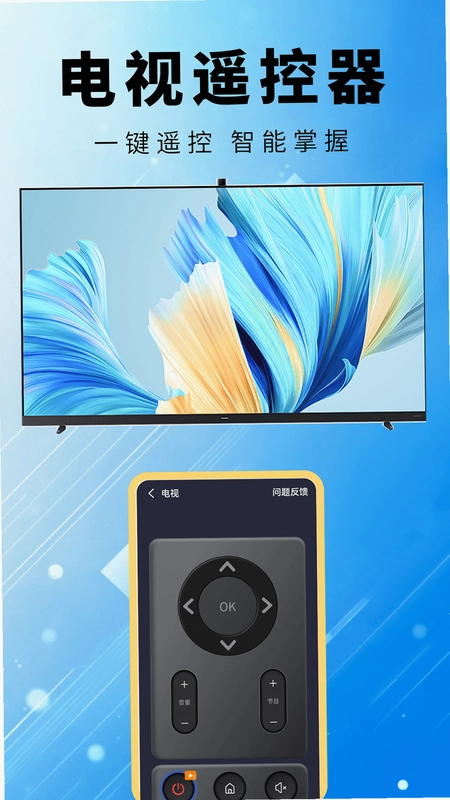


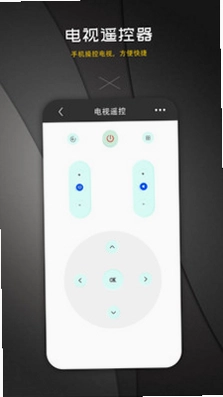
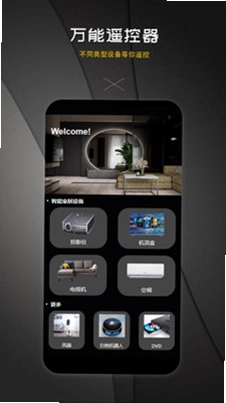
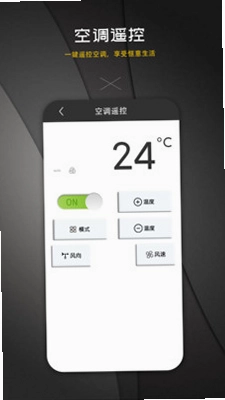
红外遥控免费是一款功能强大的万能遥控器软件,它利用手机内置的红外发射器,能够替代家中多种传统遥控器,轻松控制电视、空调、投影仪、风扇等各类家电设备。软件界面简洁直观,操作流程便捷高效,无需复杂的配对过程,只需对准设备即可快速响应。红外遥控免费内置了海量的设备码库,覆盖国内外主流品牌,无论是老款家电还是新型智能设备,都能找到匹配的遥控方案。它还支持自定义遥控器功能,用户可以根据自己的需求添加或编辑按键,打造专属的遥控面板。这款软件极大地简化了日常生活中的遥控操作,让用户告别遥控器杂乱、找不到的烦恼,享受智能生活带来的便捷体验。无论是居家使用还是办公环境,红外遥控免费都是一款不可或缺的实用工具,值得每位用户下载体验。

红外遥控免费支持哪些设备类型?
红外遥控免费作为一款多功能遥控工具,其设备兼容性非常广泛,几乎覆盖了家中所有常见的红外遥控设备。以下是软件支持的主要设备类型:
1. 电视设备:支持包括小米、海信、创维、TCL、长虹、索尼、三星等国内外主流电视品牌,以及各类机顶盒、网络盒子。
2. 空调设备:覆盖格力、美的、海尔、奥克斯、志高、日立、大金等众多空调品牌,同时支持冷暖两用及变频空调的特殊按键功能。
3. 影音设备:兼容投影仪、音响、功放、DVD播放器、蓝光机等,例如极米、坚果、明基等品牌的投影产品。
4. 生活电器:包含风扇、空气净化器、加湿器、除湿机等,例如戴森、飞利浦、小米等品牌的智能或传统电器。
5. 灯光设备:支持部分带红外遥控功能的吸顶灯、氛围灯、台灯等,可实现开关、亮度调节和色温切换。
6. 其他设备:如电动窗帘、智能晾衣架、热水器等带有红外遥控功能的家电产品。
用户可以通过软件内置的搜索功能,快速查找并匹配对应的设备型号,如果列表中没有找到,还可以通过自定义学习功能手动添加。
红外遥控免费如何添加新遥控器?
红外遥控免费的添加流程设计得十分人性化,即便是初次使用的用户也能轻松上手。具体步骤包括:
1. 打开红外遥控免费应用,进入主界面后,点击页面中央的“添加遥控器”大按钮,或者点击右下角的“+”悬浮图标。
2. 在弹出的类型选择列表中,根据想要控制的设备类型进行选择,例如点击“电视”图标进入电视遥控器添加页面。
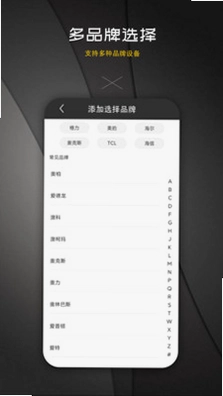
3. 在品牌选择页面,从列表中滑动查找并选择自己家电对应的品牌,例如“小米”,如果品牌较多可直接使用顶部搜索框快速定位。
4. 软件会自动展示该品牌下常用的遥控器模板,选择最接近的一个,然后按照界面提示,将手机对准待控制的设备,点击屏幕上的电源键进行测试。
5. 如果设备成功响应(如电视屏幕亮起或待机),则点击“确认”按钮,该遥控器即添加成功,并自动保存到主界面列表。
6. 若测试无反应,可以点击“更换型号”按钮,尝试不同的模板代码,直到找到匹配项为止。
7. 添加成功后,可以长按遥控器卡片进行重命名、更换图标或调整位置,方便日后管理和快速选用。

红外遥控免费无法遥控设备怎么办?
在使用红外遥控免费时,偶尔会遇到无法控制设备的情况,这通常可以通过以下几种方法排查和解决:
1. 检查手机是否具备红外发射功能:红外遥控免费需要手机内置红外发射器才能工作,如果手机没有此硬件,软件将无法发送信号,建议更换支持红外的手机或使用外接红外耳机。
2. 确保手机与设备之间没有遮挡物:红外信号是直线传播的,手机与家电之间不能有大型障碍物,并且距离不宜过远,一般控制在5米以内效果最佳。
3. 重新对准设备并靠近操作:将手机顶部的红外发射窗口对准家电的接收面板,适当调整角度,保持2-3秒的连续点击,避免快速点击导致信号丢失。
4. 更换遥控器模板或品牌型号:如果当前使用的模板不匹配,可以尝试其他相近的模板,或者重新搜索品牌并选择不同的型号代码来测试。
5. 使用“自定义学习”功能:如果内置代码库都不匹配,可以使用软件的自定义学习功能,利用原装遥控器对准手机红外窗口,将按键信号学习到软件中,这样就能完美兼容所有设备。
6. 检查家电是否处于正常待机状态:有些设备在完全断电或处于异常状态时无法接收红外信号,请确保家电已接通电源并处于待机状态。
7. 重启软件或手机:极少数情况下,软件可能出现临时异常,完全退出应用或重启手机后再次尝试即可恢复。
红外遥控免费有哪些实用功能?
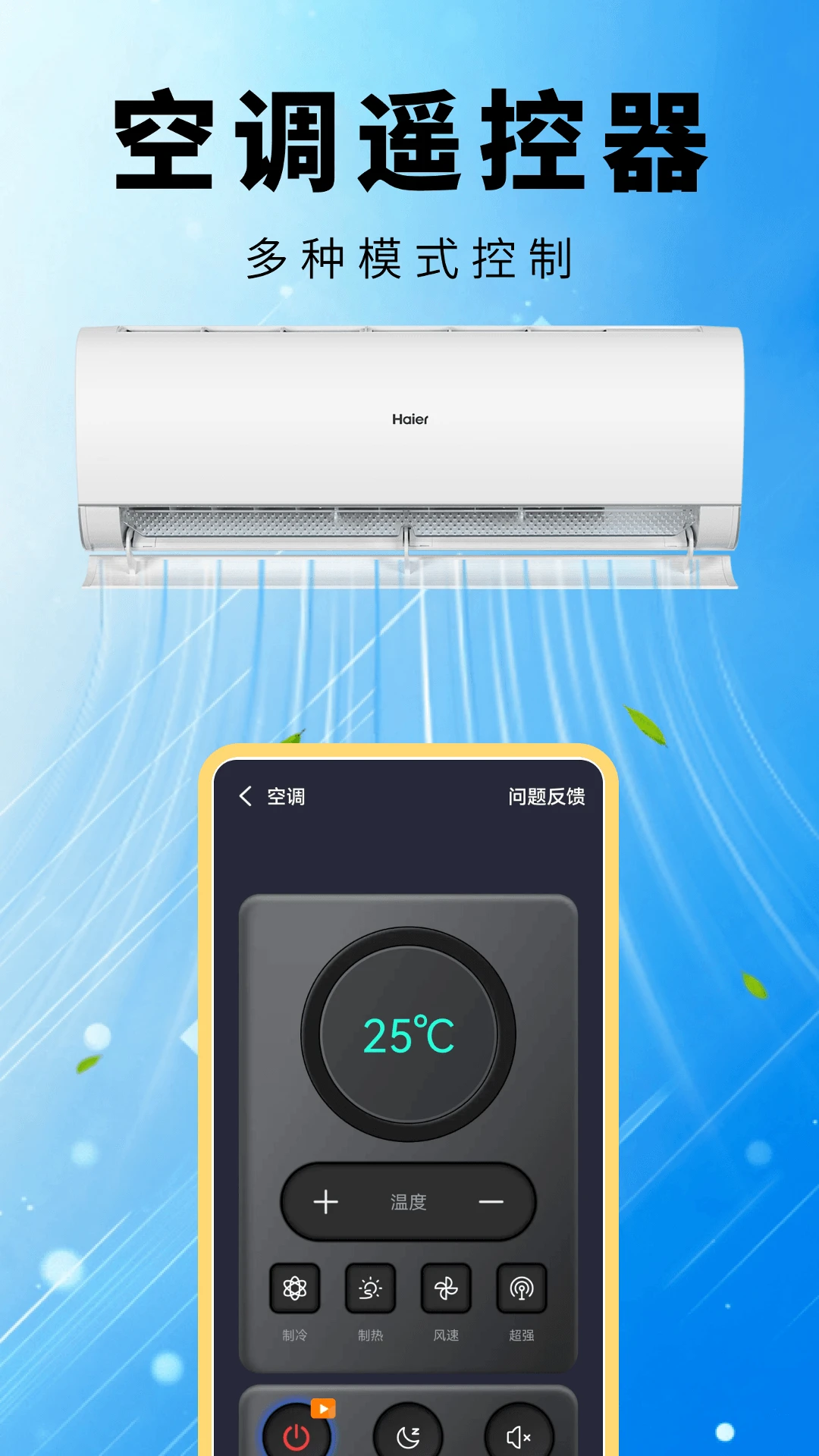
红外遥控免费除了基础的遥控功能外,还内置了多种实用特性,能够显著提升用户的操作体验,具体包括:
1. 智能分类管理:支持将添加的多个遥控器按照房间或设备类型进行分组,比如客厅、卧室、厨房等,方便快速切换。
2. 自定义按键布局:用户可以根据自己的使用习惯,长按任意按键进行拖动调整位置,或增加常用功能键,比如电视的“信号源”或空调的“睡眠模式”。
3. 定时开关功能:对于支持定时功能的设备,软件可设置定时发送开关键指令,模拟定时开关机,适合用于风扇或电灯等设备。
4. 一键全部关闭:在主界面提供“全部关闭”快捷按钮,一键发送所有已配对设备的关闭信号,省去逐个关闭的麻烦。
5. 手势控制:支持在遥控器界面上下滑动调节音量、左右滑动切换频道,操作更加流畅自然。
6. 语音遥控(需系统支持):对于部分手机,可以直接通过语音指令控制已添加的设备,例如说“电视调高音量”即可执行。
7. 桌面小部件:可将最常用的遥控器以小部件形式添加到手机桌面,无需打开应用即可快速操作。
红外遥控免费会消耗很多流量吗?
很多用户在初次使用红外遥控免费时,会担心它是否会产生大量网络流量,这里可以明确地告诉大家,该软件在正常遥控操作时完全不需要消耗数据流量。具体说明如下:
1. 红外遥控免费的核心功能是通过手机的红外发射器直接发送红外信号,整个过程属于硬件层面的操作,不依赖网络,因此不会产生任何流量。
2. 软件仅在首次下载安装、加载设备品牌库或搜索新设备模板时,需要连接网络获取数据,但这一过程流量消耗极小,通常不到1MB。
3. 如果用户使用自定义学习功能,也仅需要将原装遥控器的信号录入手机,这个过程同样不消耗流量。
4. 但需要注意的是,如果软件内嵌了广告或推送通知,那么点击或加载这些内容时会产生少量流量,用户可以在设置中关闭个性化推荐来避免。
5. 为了彻底避免后台流量浪费,用户可以在系统设置里限制该应用的后台数据权限,但这样可能会影响软件自动更新设备库。
6. 总体来说,红外遥控免费是一款非常省流量的应用,日常使用几乎可以忽略其流量消耗,用户可以放心使用。
红外遥控免费和手机自带遥控器有何区别?
许多手机品牌会内置自带的遥控应用,那么红外遥控免费与它们相比有哪些不同之处呢?主要差异体现在功能覆盖、兼容性和用户体验等方面:
1. 设备库全面性:红外遥控免费整合了比手机自带遥控器更庞大且更精确的设备代码库,尤其是对小众品牌和老旧型号的支持更加完善。
2. 自定义能力更强:自带遥控器往往只能选择固定模板,而红外遥控免费支持完全自定义按键,用户可以自由添加、删除或修改任何按键的功能。
3. 界面布局更灵活:红外遥控免费允许用户调整按键排列顺序,创建个性化遥控面板,而系统自带应用通常布局固定无法改动。
4. 学习功能更专业:红外遥控免费的学习功能可以匹配几乎任何红外遥控器,而部分手机自带应用则阉割了此功能。
5. 多设备管理更高效:红外遥控免费提供分组管理和快速切换功能,尤其适合家中电器较多的用户,比自带应用更加便捷。
6. 更新频率更及时:红外遥控免费会定期更新数据库和功能,紧跟新上市的家电型号,而手机自带应用往往更新缓慢。
7. 免费无广告(或极少):红外遥控免费提供核心功能免费使用,相比某些品牌自带的付费增值服务,更加经济实惠。

红外遥控免费如何备份和恢复遥控器配置?
当用户更换手机或者重置系统时,之前辛辛苦苦添加的遥控器配置可能会丢失,红外遥控免费提供了备份与恢复功能,具体操作如下:
1. 打开红外遥控免费,进入主界面后点击左上角的“设置”图标,进入设置菜单。
2. 在设置列表中找到“备份与恢复”选项,点击进入。
3. 选择“备份到本地”按钮,软件会将当前所有的遥控器配置,包括自定义按键和学习到的信号,打包保存到手机内部存储或SD卡中。
4. 为了更安全地存储,还可以选择“备份到云端”,登录账号后即可将数据上传到服务器,这样即使手机丢失或损坏也能随时找回。
5. 在新手机或恢复出厂设置后,重新安装红外遥控免费软件,登录相同账号,在“备份与恢复”中点击“恢复备份”,选择之前备份的时间点,即可一键还原所有遥控器。
6. 此外,软件还支持通过微信、QQ等社交工具将备份文件发送给其他好友,方便分享自己的遥控器配置。
7. 建议用户定期进行备份,尤其是在添加大量新遥控器后,以免数据意外丢失造成不必要的麻烦。
 约享到家2.0.7 安卓版
 知孝1.6.6 最新版
 瑞旺优选2026安卓版
 临界空域1.3 最新版
 物泊56找货最新版7.3.2安卓版
 体重小本极速版7.3.0安卓版
 智控万能遥控器1.1.2 最新版
 励志元app3.5.0.20 最新版
 赢时空PM3.3.3 最新版
 云八赚店家1.5.8 最新版
 小麦乐动1.0.23.37.262 最新版
 数字北大荒官方版40.01.00 最新版
 小拉出行打车软件2.4.16最新版本




 手机交电费app大全
 飞机值机选座软件
 开店选址软件
 数字文化馆软件
 手机抓娃娃软件
用户留言