












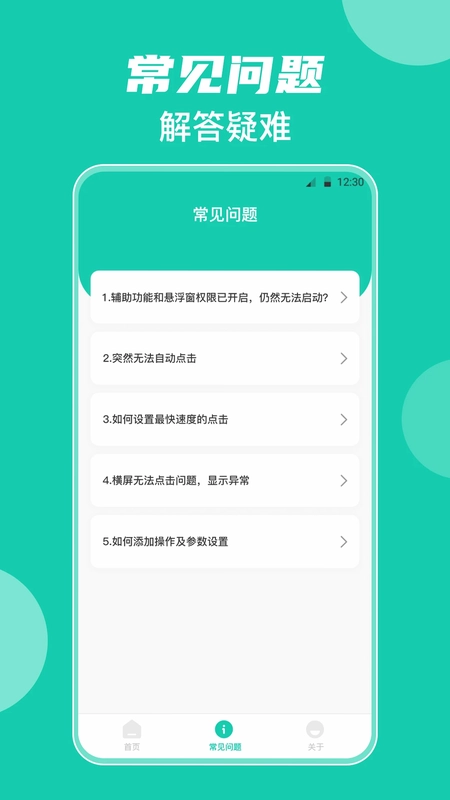
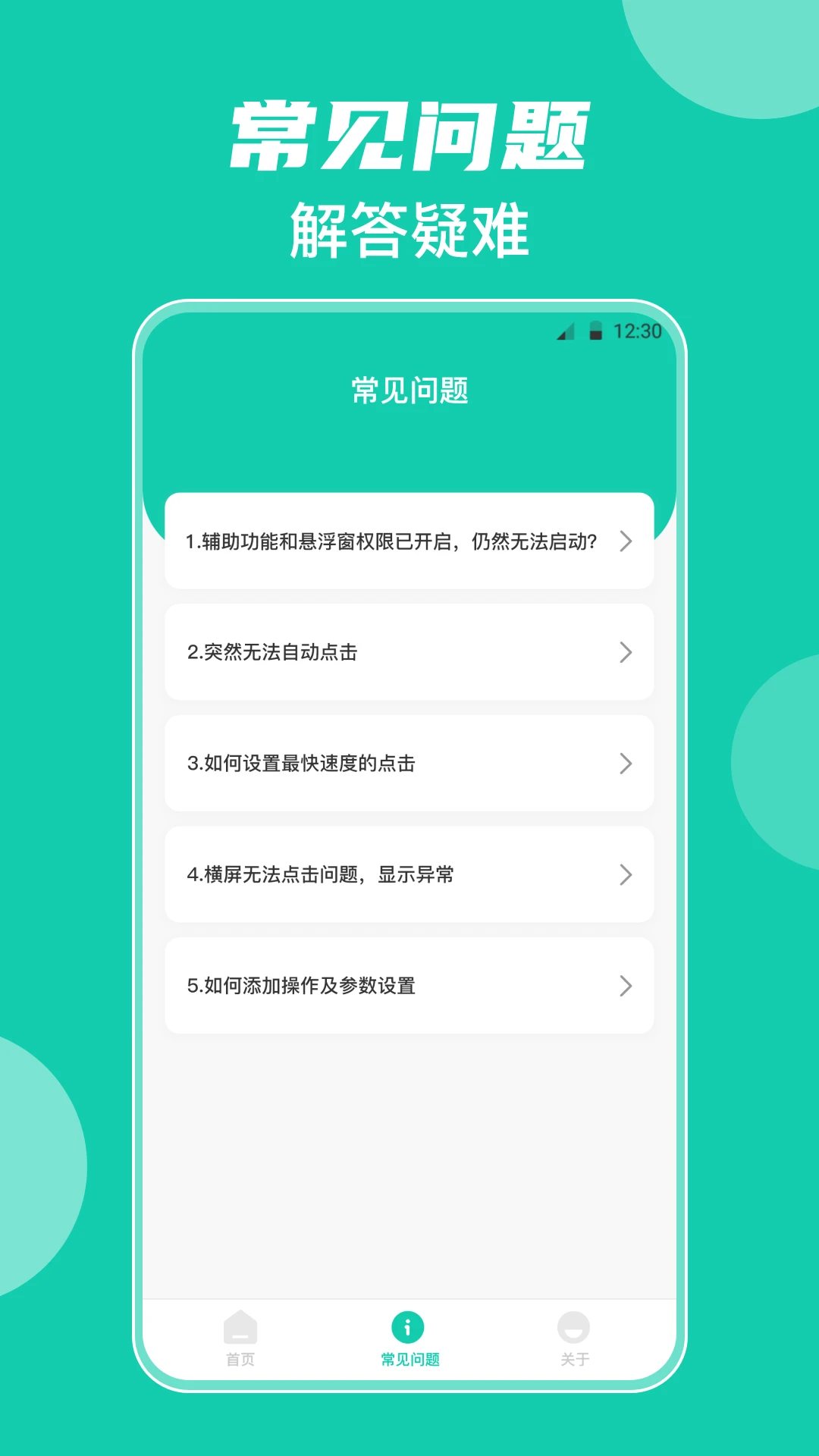
自动连点器+是一款专为安卓用户打造的屏幕自动点击工具,它能够模拟手指在屏幕上的点击、滑动等操作,实现短时间内高频率的连续点击,从而彻底解放用户的双手。无论是游戏挂机、应用内重复任务,还是日常操作中的繁琐点击,自动连点器+都能轻松应对。软件无需ROOT权限即可使用,操作界面简洁直观,功能强大且完全免费,是提升效率、简化操作的得力助手。自动连点器+支持全局应用,悬浮球快捷控制,让自动化操作触手可及。
自动连点器+怎么设置连点频率?
1. 打开自动连点器+应用,进入主界面后点击右下角的"+"按钮,创建一个新的点击任务。
2. 在任务编辑界面中,点击屏幕上的"录制"按钮,此时屏幕上会出现一个半透明的控制悬浮球。
3. 在目标应用(如游戏或需要自动点击的界面)中,通过悬浮球上的"添加点击"或"添加滑动"功能,记录下你希望自动执行的操作点或滑动轨迹。
4. 完成录制后,回到编辑界面,找到"点击频率"或"时间间隔"设置项,你可以通过滑动条或直接输入数值来调整每次点击之间的毫秒间隔,数值越小点击速度越快。
5. 设置完毕后,点击"保存"并命名任务,然后在主任务列表右侧启动开关,即可开始执行自动连点操作。
6. 若需调整频率,可随时进入任务编辑模式修改间隔数值,并实时测试效果。
自动连点器+是否支持录制滑动操作?
1. 自动连点器+不仅支持单点点击,还内置了完整的滑动轨迹录制功能。
2. 在任务编辑界面,点击悬浮球上的"添加滑动"按钮。
3. 手指在屏幕上从起点滑动到终点,系统会自动记录该滑动路径及持续时间。
4. 你可以添加多条滑动轨迹,并设置每条轨迹的重复次数和间隔时间。
5. 点击保存后,滑动操作将与点击操作一同循环执行,满足复杂操作需求。
自动连点器+耗电情况如何?
1. 自动连点器+在运行时会持续模拟触摸事件,因此会消耗一定电量,但经过优化,耗电量相对较低。
2. 为减少耗电,建议在不需要自动操作时及时关闭悬浮服务或退出任务。
3. 软件提供"省电模式"选项,开启后可降低后台运行频率,延长续航。
4. 同时建议在系统设置中允许应用自启动,并加入电池优化白名单,避免被系统误杀。
5. 实际耗电取决于任务复杂度与运行时长,一般情况下正常使用不会造成明显电量负担。
自动连点器+可以用于哪些场景?
1. 自动连点器+广泛应用于手游挂机,如自动刷副本、自动点击升级、重复刷材料等。
2. 办公场景中,可自动完成重复性的表单填写、批量点赞、自动关注等操作。
3. 阅读类应用可设置自动翻页,解放双手。
4. 电商应用可定时抢购、秒杀,通过高频率点击提升成功率。
5. 短视频应用可实现自动滑动播放,不间断浏览内容。
6. 教育学习类应用可定时答题或自动播放视频课程。
自动连点器+使用安全吗?会不会封号?
1. 自动连点器+属于模拟人工操作的辅助工具,本身不修改游戏数据或网络数据,安全性较高。
2. 对于绝大多数单机游戏或日常应用,使用自动连点器不会导致封号风险。
3. 但部分手游(如竞技类)明确禁止使用第三方辅助工具,若在联机对战中使用,存在被检测并封号的可能。
4. 建议仅在单机模式或官方允许的挂机场景下使用,避免违反用户协议。
5. 自动连点器+不要求ROOT权限,也不会收集用户隐私,可放心使用。
6. 使用时注意控制点击频率,避免过高频率引起系统或应用异常。
自动连点器+在哪里可以调整悬浮窗权限?
1. 自动连点器+需要悬浮窗权限才能在其他应用上层显示控制按钮。
2. 首次启动时,应用会引导你开启悬浮窗权限,点击"去开启"即可跳转至系统设置。
3. 若未自动跳转,可以手动进入手机"设置"-"应用管理"-"自动连点器+"-"权限管理",找到"悬浮窗"并允许。
4. 部分手机还需在"通知栏"或"快捷开关"中开启悬浮球功能。
5. 开启后,返回自动连点器+主界面,即可正常使用悬浮球控制功能。
6. 若权限被拒绝,自动连点器+将无法正常工作,请务必确保授权。
自动连点器+任务可以保存吗?下次还能用吗?
1. 自动连点器+支持任务实时保存,录制完成后点击"保存"即可存储到任务列表。
2. 每个任务可自定义名称、图标和颜色,方便识别。
3. 下次使用时,直接在主界面点击任务卡片,即可一键启动该自动化任务。
4. 任务数据将保存在本地,卸载重装后可能会丢失,建议定期备份。
5. 软件内还提供"导出"与"导入"功能,可以将任务配置分享给其他用户。
6. 通过导入/导出,你可以轻松迁移任务至新设备,无需重复录制。
自动连点器+是否支持多任务同时运行?
1. 自动连点器+支持创建多个独立任务,但同一时间只能运行一个任务,以避免冲突。
2. 若需要不同场景的自动化操作,可以分别创建任务并快速切换启动。
3. 任务切换只需返回主界面点击另一个任务开关即可,无需停止前一个任务。
4. 软件还提供"任务计划"功能,设定特定时间自动启动指定任务。
5. 多任务管理界面简洁,列表清晰,方便用户快速管理与启动。
6. 对于高级用户,可通过悬浮球快捷菜单快速切换任务,提升操作效率。
自动连点器+的悬浮球怎么关闭?
1. 自动连点器+的悬浮球默认显示在所有应用上层,若想关闭,可点击悬浮球中心按钮展开菜单。
2. 在菜单中找到"隐藏悬浮球"或"退出"选项,点击后悬浮球将自动隐藏。
3. 若任务正在运行,隐藏悬浮球不会停止任务,仍会按预设操作执行。
4. 若需要重新显示悬浮球,只需重新进入自动连点器+应用,并开启悬浮服务。
5. 悬浮球的透明度、位置也可以自由调整,以适应不同屏幕场景。
6. 彻底关闭悬浮球服务可在应用设置中关闭"显示悬浮球"开关。
自动连点器+有没有电脑版?
1. 自动连点器+目前仅提供安卓手机版本,暂未推出专门的Windows或Mac电脑版。
2. 若需要在电脑上模拟点击,可以使用安卓模拟器(如蓝叠、夜神等)安装自动连点器+。
3. 在模拟器中使用时,操作逻辑与手机端完全一致,同样支持录制与播放。
4. 但模拟器环境可能影响点击精度,建议在触摸屏设备上使用以获得最佳体验。
5. 自动连点器+的后续更新可能增加多平台支持,敬请期待。
自动连点器+使用时需要开启无障碍服务吗?
1. 自动连点器+的核心功能基于模拟触摸事件,通常不需要开启无障碍服务。
2. 但某些特殊功能(如识别屏幕文字)可能需要辅助功能权限,软件会明确提示。
3. 若在使用过程中出现无法点击的情况,请检查是否授予了悬浮窗和存储权限。
4. 自动连点器+不会滥用无障碍权限,仅在必要时申请,请放心授权。
5. 若您不需要高级功能,可以关闭无障碍服务以节省系统资源。
 王者游戏变声器1.0.1 最新版
 快鹏SkyPulse1.0.0 最新版
 快起飞1.6.8 最新版
 游戏盒子助手5.3.2.0 最新版
 租八戒租号1.3.1 安卓版
 光宇游戏app最新版本5.1.2官方版
 集换社app3.42.8安卓版
 网易云游戏平台app2.9.4安卓版
 王牌智媒2.1.0最新版
 蒙古音乐软件egshig30.0官方版
 滴号玩1.2.13安卓版
 快玩云游1.8.7 安卓版
 初云连点器1.9.66 免费版
 像素街机1.2 安卓版
 木木秒杀助手1.0.21 最新版




 游戏美化包软件
 我的世界游戏启动器
 怀旧游戏盒子
 游戏社区大全
 手柄映射软件
用户留言