














小精灵美化小组件是一款集桌面小组件、动态壁纸、实用小工具于一体的手机美化应用,它打破了传统桌面组件的单一功能限制,将番茄钟倒计时、指南针、直尺、量角器、手电筒、平衡仪、单位换算等实用功能与精美壁纸、个性化小组件完美融合。无论是追求效率的职场人士,还是热爱装扮手机桌面的年轻用户,都能在众多卡通版、人物版组件中找到心头所好,轻松打造出既美观又实用的专属手机界面。软件操作简单,无需复杂设置,下载安装后即可体验丰富多彩的桌面美化乐趣。
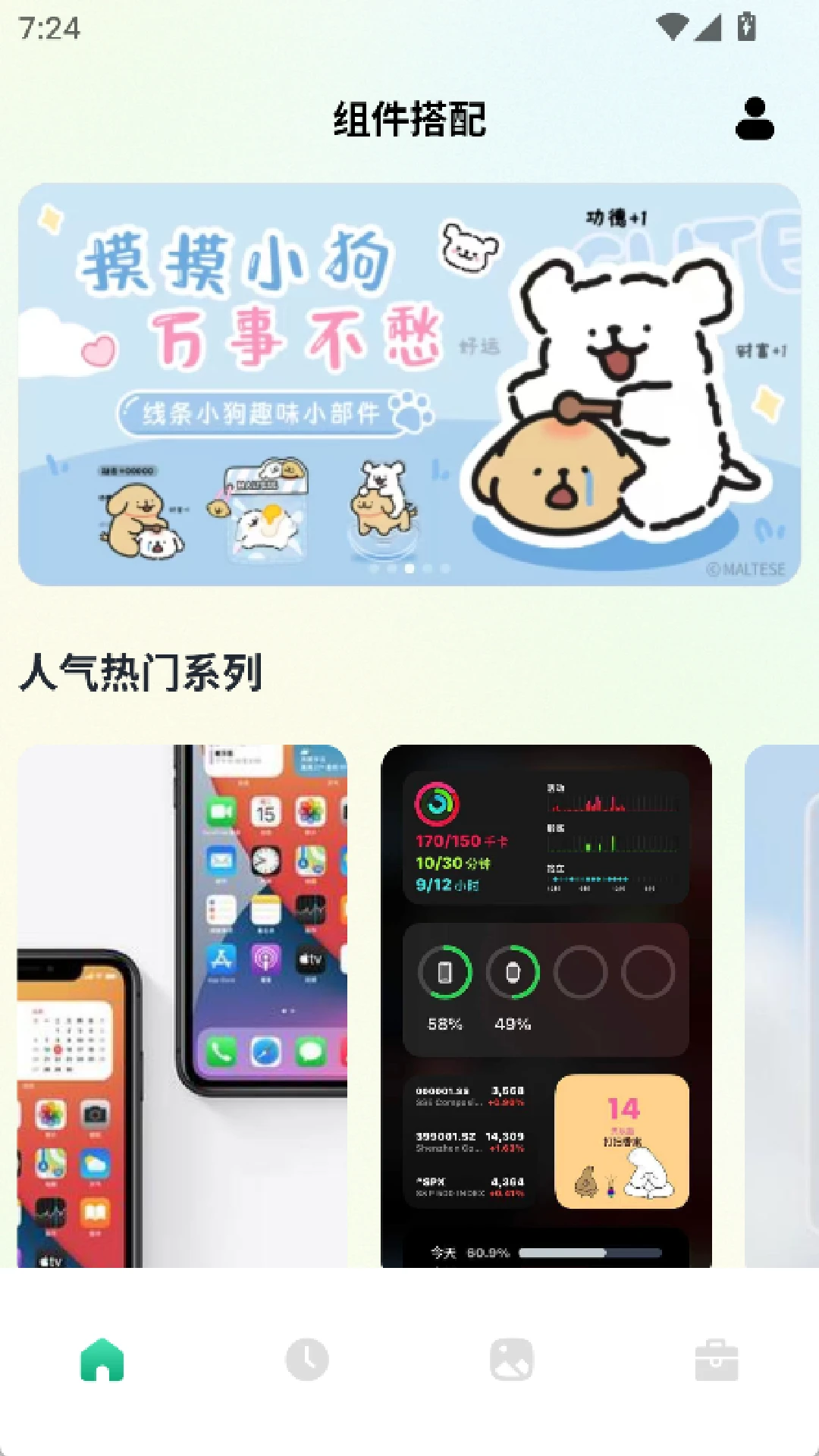
小精灵美化小组件如何设置倒计时小组件?
1. 在手机桌面长按空白区域,进入桌面编辑模式。
2. 点击屏幕下方的“小组件”或“添加工具”选项,在组件列表中找到小精灵美化小组件。
3. 左右滑动选择“倒计时”小组件样式,点击“添加”按钮将其放置到桌面。
4. 点击桌面上的倒计时组件图标,进入组件编辑页面。
5. 在编辑页面中,您可以设置倒计时的时长、名称、背景颜色等参数,并点击“保存”即可生效。
6. 设置完成后,您还可以长按组件拖动调整其在桌面上的位置和大小。
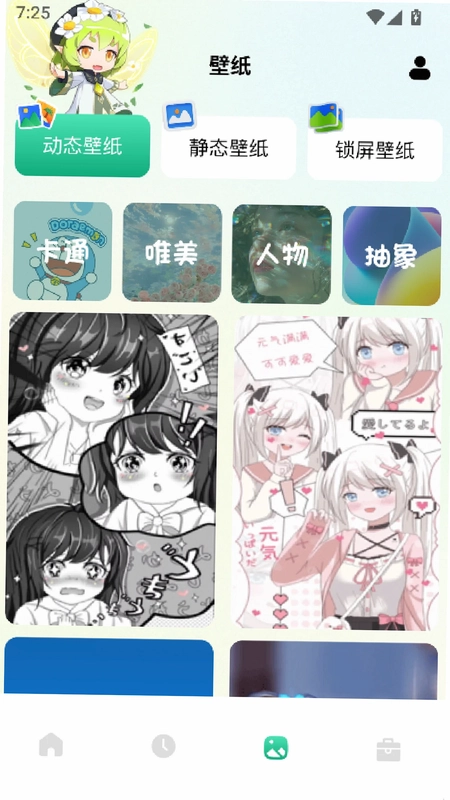
小精灵美化小组件里的动态壁纸怎么更换?
1. 打开小精灵美化小组件APP,进入主界面。
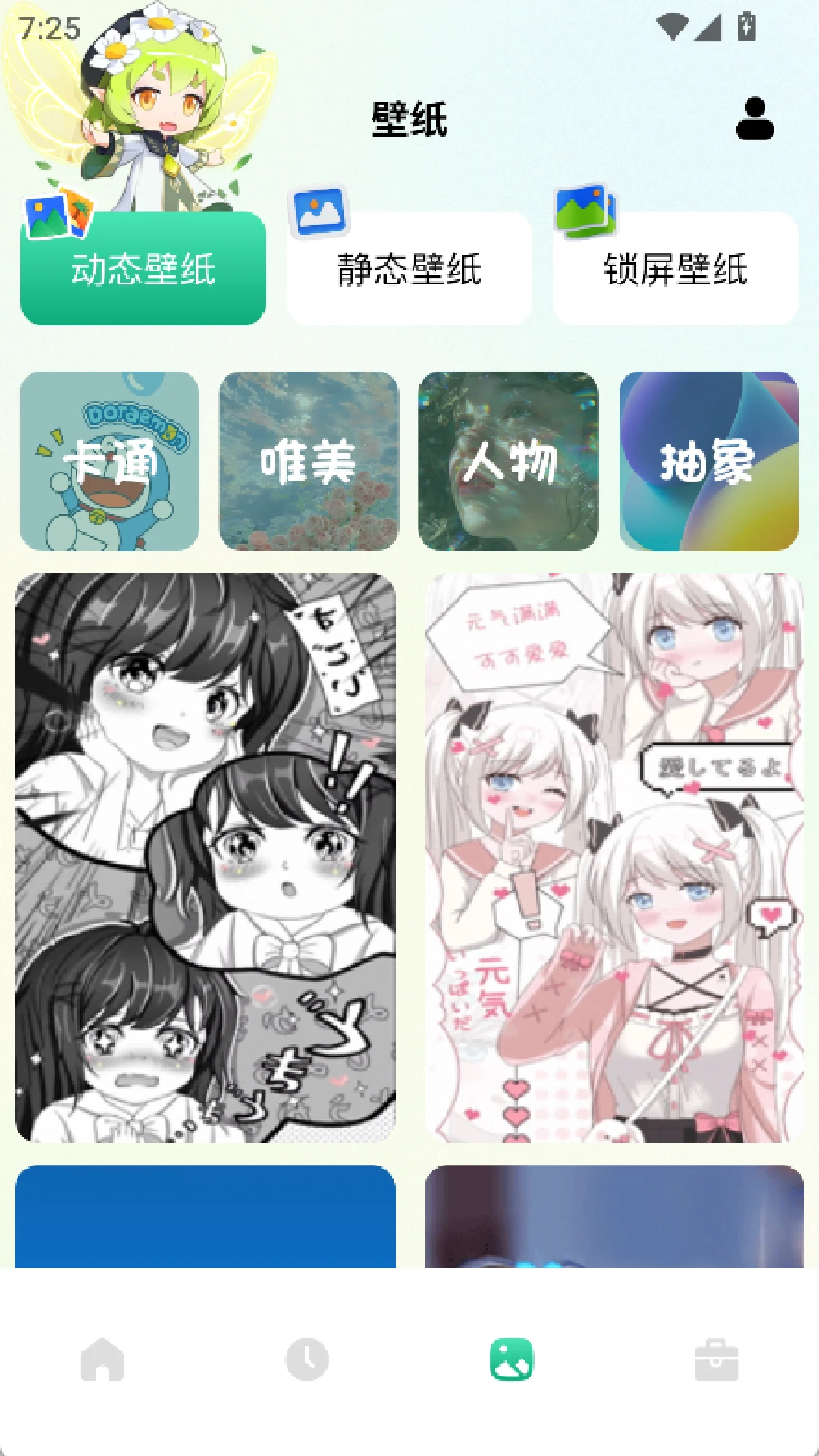
2. 点击底部导航栏中的“壁纸”图标,进入壁纸专区。
3. 在壁纸专区中,选择“动态壁纸”分类,浏览您喜欢的动态壁纸。
4. 点击选中的动态壁纸,进入预览页面,点击“下载”按钮将壁纸保存到本地。
5. 返回手机系统设置,进入“壁纸”设置界面,选择“更多壁纸”或“从相册选择”,找到刚下载的动态壁纸并应用。
6. 您也可以在APP内直接点击“应用”按钮,按提示跳转到系统设置完成壁纸更换。
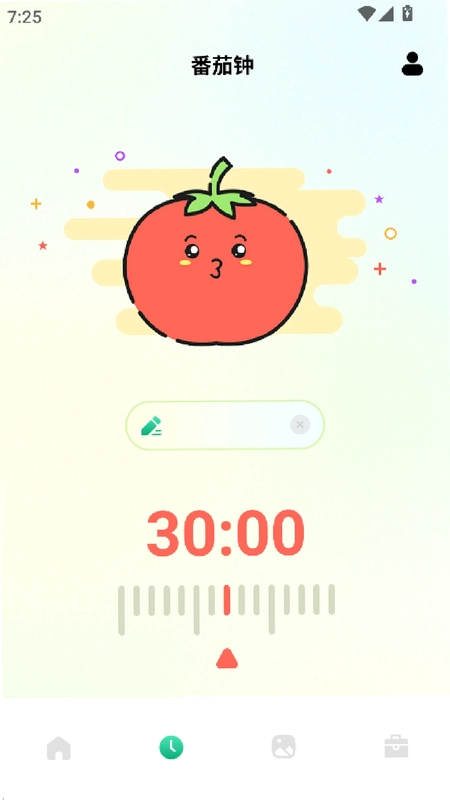
小精灵美化小组件的番茄钟功能如何使用?
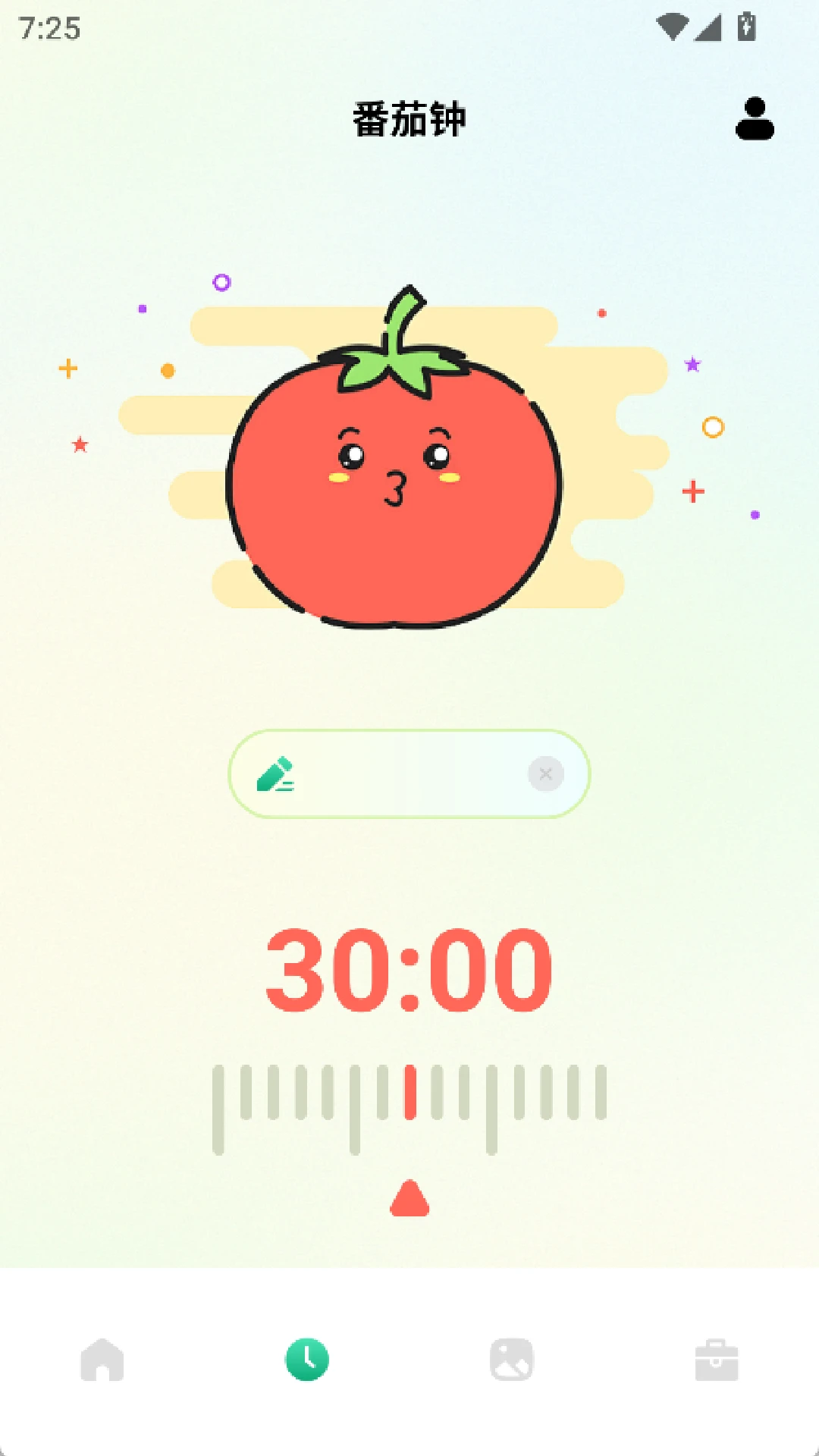
1. 在手机桌面添加小精灵美化小组件的“番茄钟”小组件,或者直接打开APP首页点击“番茄钟”功能。
2. 进入番茄钟界面后,您可以看到默认的25分钟工作时间和5分钟休息时间。
3. 点击“开始”按钮,计时器即开始倒计时,同时屏幕会显示剩余时间。
4. 当倒计时结束后,手机会发出提示音并弹出休息提醒,点击“休息”按钮开始休息计时。
5. 您可以在设置中自定义工作时长、休息时长以及每日目标数量,让时间管理更贴合个人习惯。
6. 番茄钟的历史记录会保留在APP中,方便您复盘每日专注效率。
小精灵美化小组件中的指南针工具准不准?
1. 打开小精灵美化小组件APP,在工具列表中找到“指南针”并点击进入。
2. 首次使用时,请确保手机已开启定位服务,并且没有处于强磁场干扰环境中。
3. 按照屏幕提示,水平握住手机并缓慢画“8”字进行校准,以提高指南针的准确性。
4. 校准完成后,指南针会实时显示当前的方向角和方位,同时界面会显示经纬度信息。
5. 请注意,指南针功能仅供日常参考,不建议用于专业导航或地质勘测。
小精灵美化小组件如何添加单位换算工具到桌面?
1. 打开小精灵美化小组件APP,点击底部“小组件”选项。
2. 在组件库中,找到“单位换算”组件,选择您喜欢的样式(如简约风、卡通风)。
3. 点击“添加到桌面”按钮,系统会自动跳转到桌面小组件添加页面。
4. 在桌面组件列表中,选择小精灵美化小组件,然后点击“添加”按钮。
5. 添加完成后,您可以直接在桌面组件上点击选择要换算的单位类型(长度、重量、温度等),输入数值即可快速换算。
6. 长按桌面组件,还可以对组件的透明度、圆角等参数进行个性化设置。
小精灵美化小组件的壁纸会不会很耗电?
1. 小精灵美化小组件中的静态壁纸在锁屏和桌面显示时几乎不消耗额外电量,因为系统会直接渲染静态图片。
2. 动态壁纸虽然视觉效果更生动,但确实会比静态壁纸增加一点电量消耗,不过小精灵美化小组件已对动态壁纸进行了深度优化,耗电量控制在合理范围内。
3. 如果您特别在意续航,建议在电量低于30%时暂用静态壁纸,或在设置中关闭动态效果。
4. 使用壁纸时,请确保手机系统版本与APP兼容,避免因兼容性问题导致异常耗电。
5. 建议定期清理后台不必要的应用,以保持手机整体续航表现。
 WakeUp课程表app6.5.0最新版
 小密盒1.10.1 最新版
 百小医最新版本2.4.8安卓版
 金甲EDS3.5.2 最新版
 船讯网最新版9.0.32安卓版
 音频裁剪大师22.2.69安卓版
 音频裁剪大师手机版22.2.69安卓版
 超强通流量2.0.1 最新版
 扫描全能王app官方版7.26.5.2609170000最新版
 智慧安全平台2.0.10 安卓版
 小C空间1.12.7 安卓版
 橙篇ai智能助手3.2.61安卓版
 网络测速SpeedTest1.0.0 安卓版


 手表应用商店大全
 多开框架软件
 手机版脱壳软件
 支持多人绘画的软件
 捏脸软件大全
用户留言