












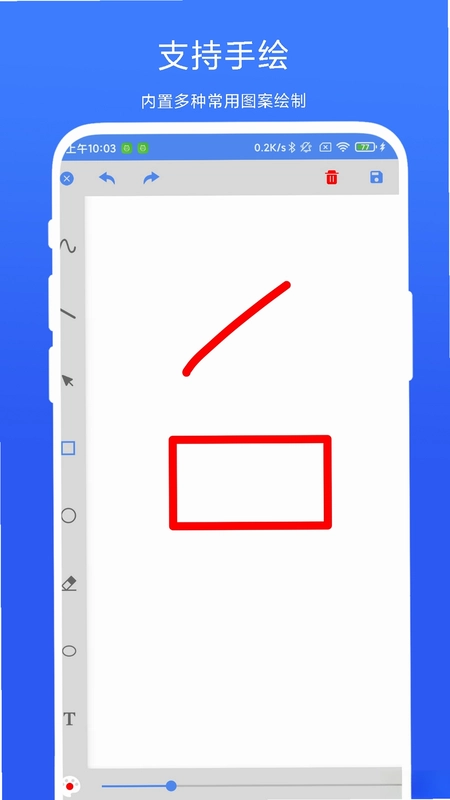
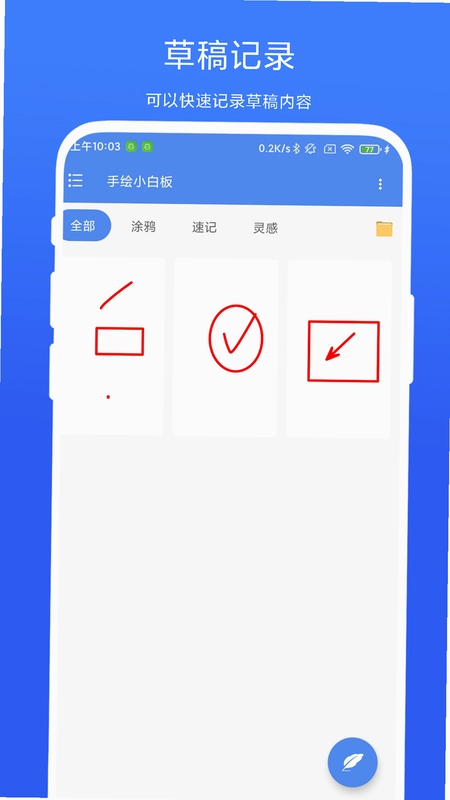
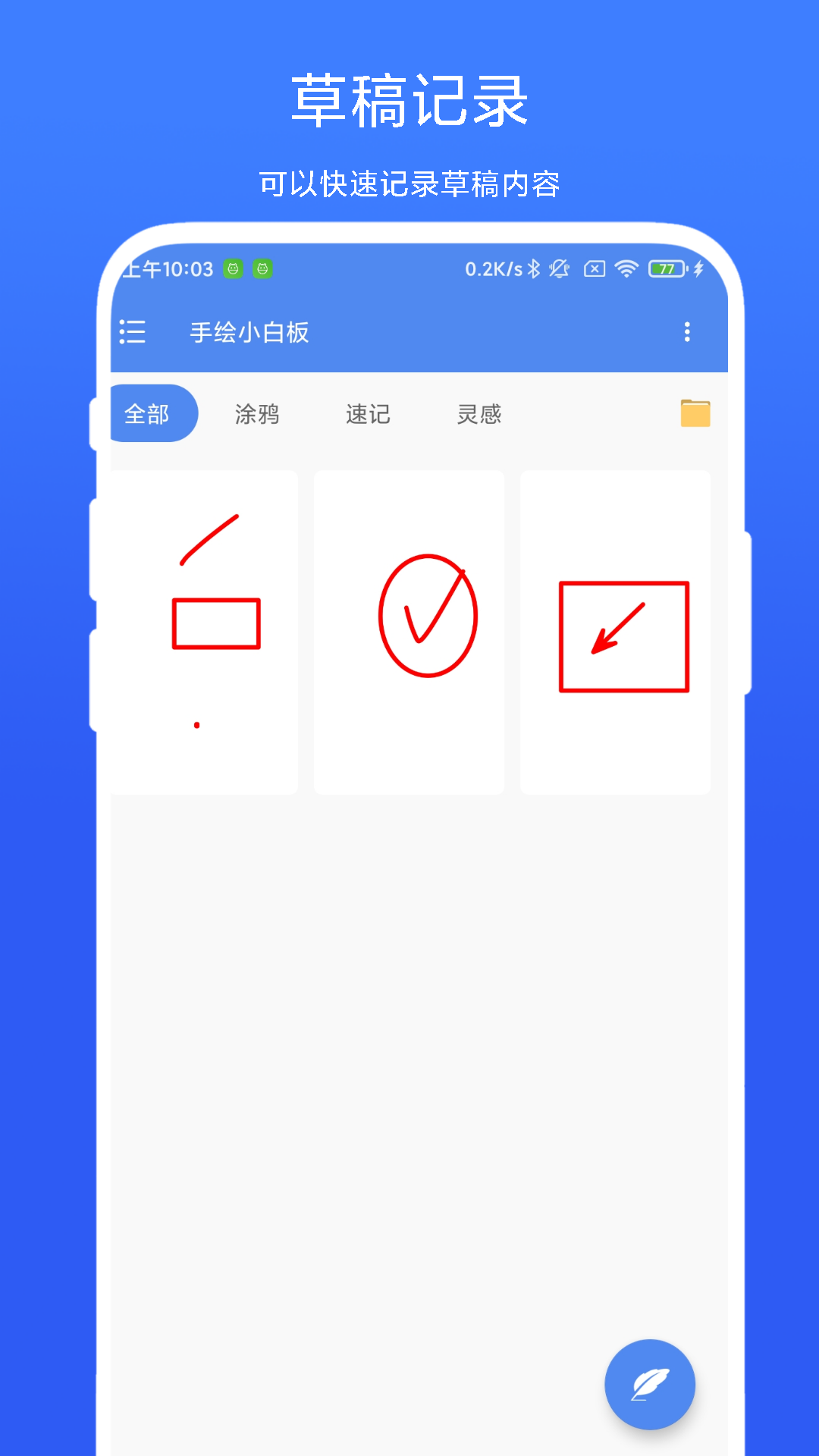
手绘小白板是一款专为手机用户打造的创意绘图工具,它就像随身携带的电子小黑板,让你随时随地捕捉灵感、自由挥洒画笔。无论是简单的涂鸦、便签记录,还是精细的图形绘制,手绘小白板都能轻松胜任。软件操作界面简洁直观,绘图功能丰富实用,支持线条、箭头、圆形、椭圆等多种图形绘制,还能插入文字,满足不同场景下的创作需求。绘制完成的图片可以自由分享到社交平台,也能随时编辑修改,非常适合学生、上班族以及绘画爱好者使用。
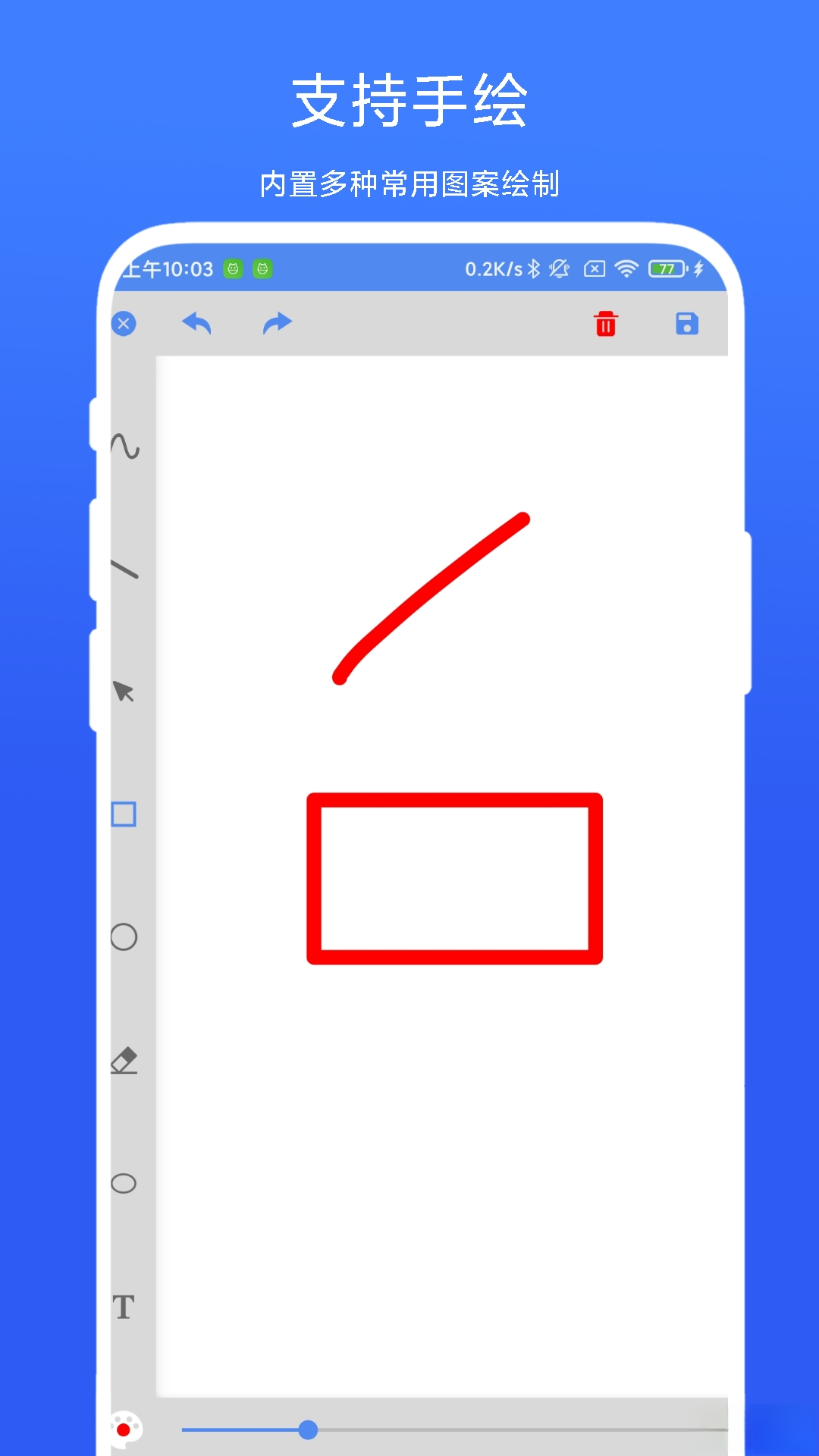
手绘小白板怎么画直线?
1. 在手机桌面找到并打开手绘小白板应用,进入主绘图界面。
2. 在屏幕下方的工具栏中,点击选择“直线绘制”工具图标,此时画笔样式会切换为直线模式。
3. 在画布上按住手指作为直线起点,然后向任意方向拖动,可以看到一条笔直的线条跟随手指延伸。
4. 当线条长度和角度符合需求时,松开手指即可完成直线绘制,线条两端会自动生成锚点,方便后续调整。
5. 如果需要修改直线,可以点击左侧的“选择”工具,然后点击该直线,拖动两端锚点即可改变长度或角度,不满意也可以直接删除重画。
手绘小白板可以画箭头吗?
1. 手绘小白板支持箭头绘制功能,在主界面底部工具栏找到“箭头绘制”图标并点击选中。
2. 在画布上从箭头起点开始按住并拖动,屏幕上会实时预览一条带箭头的线段,箭头方向跟随拖动方向自动调整。
3. 拖动到合适位置后松手,一个标准的单箭头就绘制完成了,可以通过点击箭头线条调整其粗细或颜色。
4. 若需要双向箭头,可以在绘制完成后,使用“编辑”功能中的“添加箭头”选项,为线条另一端也添加上箭头。
5. 箭头常用于流程说明或重点标注,绘制后可与其他图形、文字自由组合,方便制作教学图解或工作汇报图。
6. 所有绘制元素均支持图层管理,可随时隐藏或调整顺序,让复杂图形编辑更清晰。
手绘小白板能插入文字吗?
1. 打开手绘小白板,在底部工具栏点击“文字插入”工具,画布上会出现一个文本框。
2. 点击文本框,屏幕下方会弹出键盘,直接输入想要添加的文字内容,例如标题、注释或说明。
3. 输入完成后,点击文本框外部空白区域退出编辑状态,文字便以默认样式显示在画布上。
4. 点击已添加的文字框,可以对其进行移动、缩放、旋转等操作,调整到合适的位置和大小。
5. 在右侧属性栏中,还可以修改文字的字体、字号、颜色、加粗、斜体等格式,让文字更贴合画面风格。
6. 文字功能非常适合为绘图添加说明,或者制作简单的图文笔记,提升信息传达效率。
手绘小白板画错了怎么撤销?
1. 手绘小白板提供了便捷的撤销操作,在绘图界面顶部的快捷工具栏中,点击“撤销”图标(通常是一个逆时针箭头),即可撤销上一步操作。
2. 如果不小心撤销过多,可以点击“重做”图标(顺时针箭头)恢复被撤销的内容。
3. 长按“撤销”按钮,可以弹出历史记录列表,选择任意时间点的操作步骤进行一键跳转,方便快速回到之前的状态。
4. 对于单个绘制元素,也可以使用“选择”工具点击该元素,然后选择“删除”按钮直接移除,比多次撤销更高效。
5. 若整个画布内容都不满意,可以在菜单栏找到“清空画布”选项,一键删除所有内容,重新开始创作。
6. 建议在绘制重要作品时,经常使用“保存”功能,这样即使误操作也能从保存的文件中恢复。
手绘小白板如何分类管理绘图?
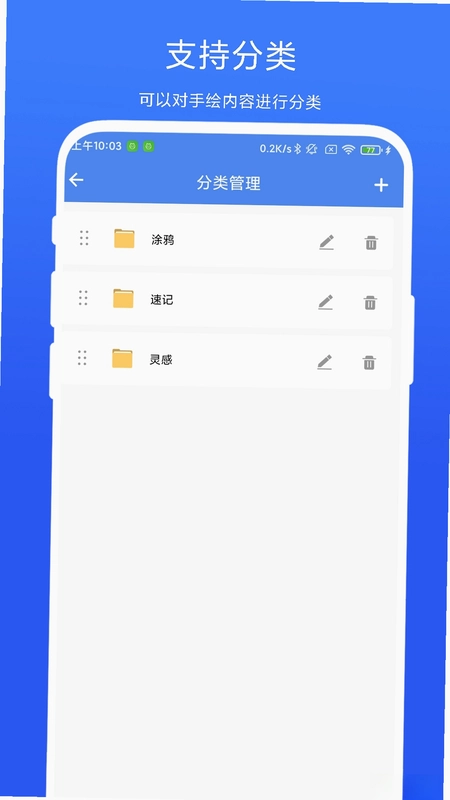
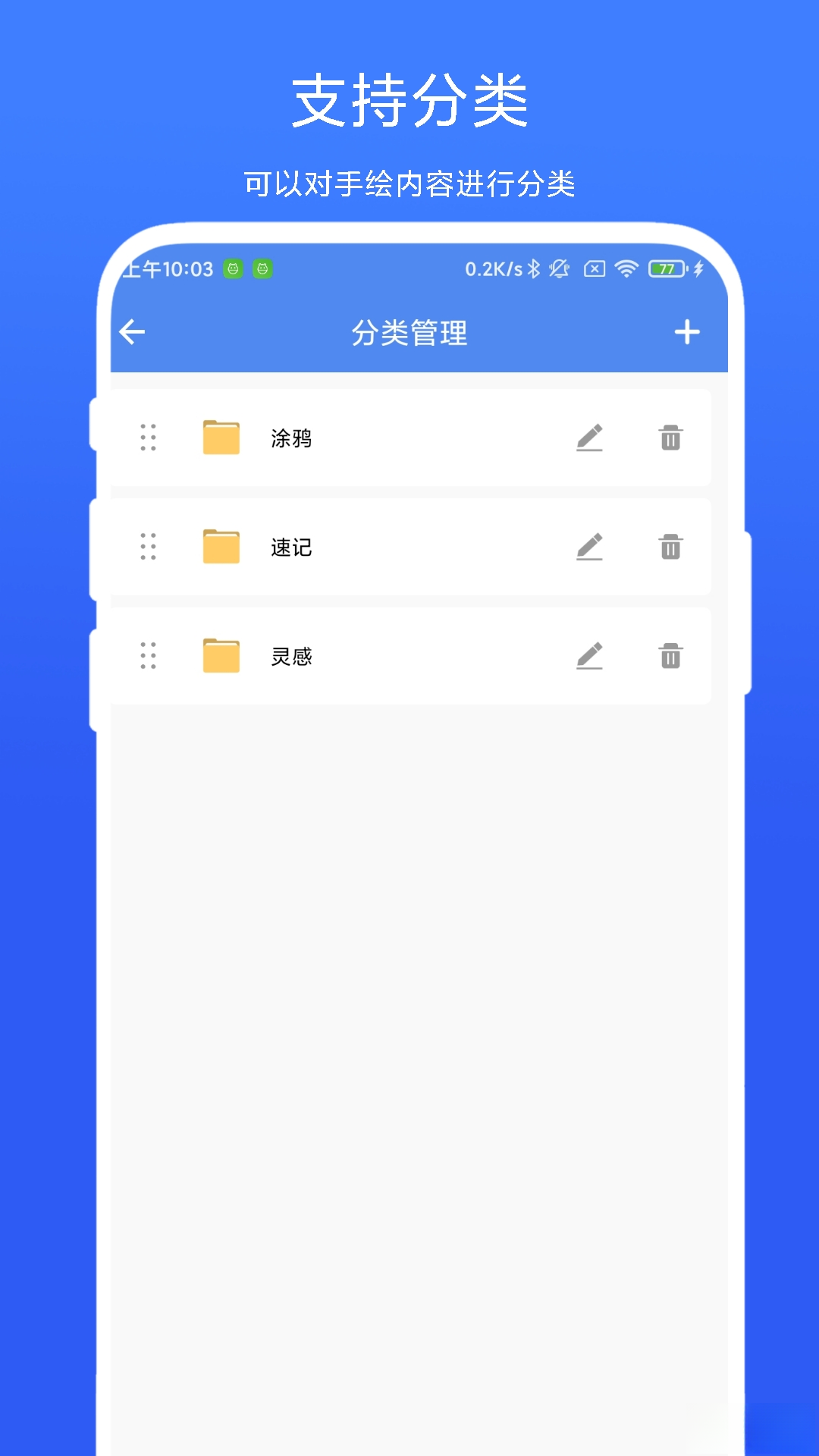
1. 手绘小白板内置分类管理功能,在应用主界面点击左下角的“分类”选项卡,进入分类管理页面。
2. 首次使用可以点击“新建分类”按钮,输入分类名称,例如“工作”“学习”“灵感涂鸦”等,按需创建多个分类。
3. 创建好分类后,在绘图完成并保存时,软件会弹出选择分类的窗口,勾选想要归属的分类即可将作品归入对应文件夹。
4. 对于已经保存的图片,也可以在作品库中长按该图片,选择“移动分类”选项,将其调整到其他分类下。
5. 分类管理让大量绘图作品井然有序,查找时只需进入对应分类,就能快速找到目标作品,节省翻找时间。
6. 每个分类都可以独立设置封面图,方便一眼识别,提升管理体验。
手绘小白板绘制的图片怎么分享?
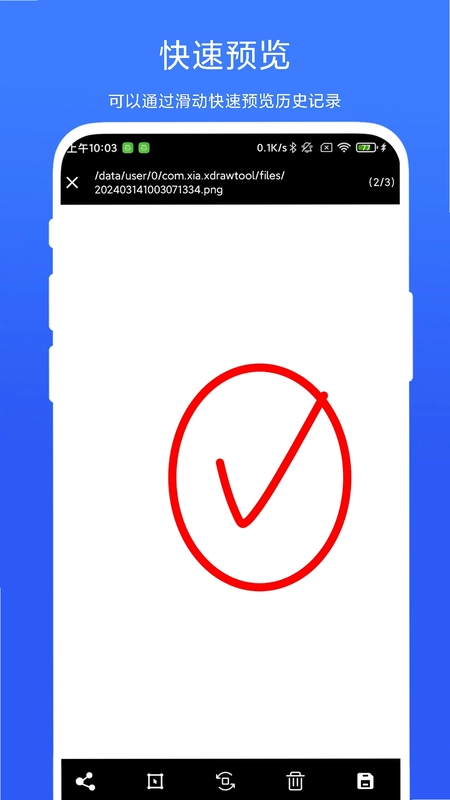
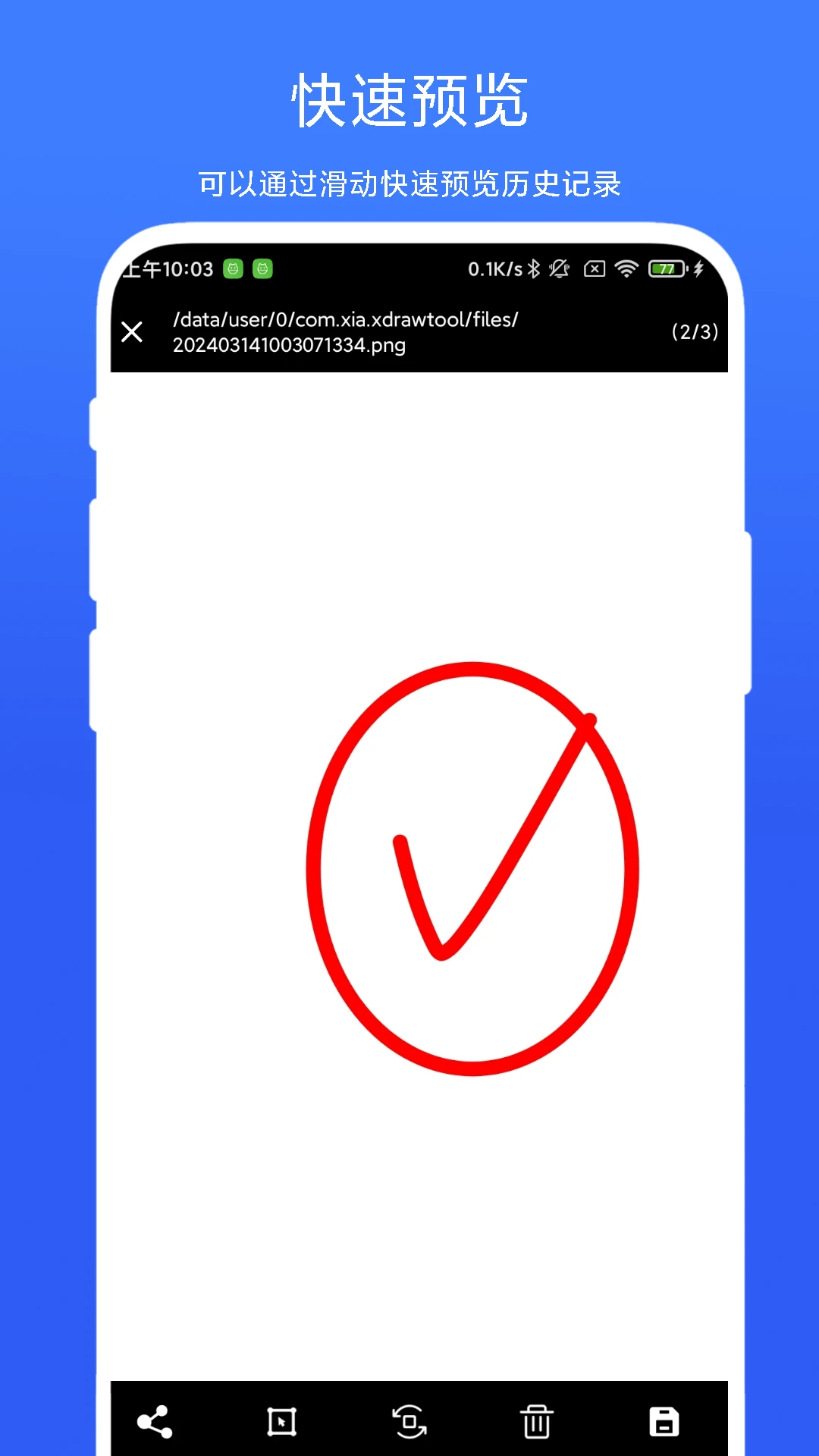
1. 完成一幅满意的绘图后,点击界面右上角的“分享”按钮,软件会自动将当前画布内容导出为高清图片。
2. 导出成功后,系统会弹出分享方式选择列表,包括微信好友、朋友圈、QQ、微博、邮件等多种主流社交平台。
3. 选择目标应用后,可以附带简要的文字说明,与图片一同发送给好友或发布到社交动态中。
4. 如果暂时不想分享,也可以先点击“保存到相册”,将图片存储到手机本地,待需要时再从相册中分享。
5. 手绘小白板支持分享原图,确保画质清晰,色彩不失真,让创意完美呈现给他人。
手绘小白板有哪些绘图工具?
1. 手绘小白板提供了基础的手绘笔刷,支持调节画笔粗细、颜色深浅,模拟真实书写绘画体验,适合自由涂鸦和手写笔记。
2. 内置直线绘制工具,可以快速画出笔直的水平线、垂直线或任意角度的直线,常用于制作表格或连接图形。
3. 箭头绘制工具让流程图、逻辑图制作更加简单,多种箭头样式可选,满足不同的标注需求。
4. 圆形与椭圆绘制工具,只需拖动即可生成完美的正圆或椭圆,可设置填充颜色与边框样式,方便绘制几何图形。
5. 文字插入工具支持添加文本内容,并提供了丰富的字体、字号及颜色选项,让图文结合更加自由。
6. 工具栏还包含橡皮擦、取色器、缩放移动等辅助工具,搭配图层与分类管理,让绘图过程专业且高效。
 emoji表情贴图app1.4.77最新版
 文字图片制作器手机版1.4.23最新版
 标准提词器2.0.1 安卓版
 Insta3602.33.5 安卓版
 钓鱼预录相机2.4.1 最新版
 相册照片修复帮手1.0.4 最新版
 爱拍剪辑1.3 安卓版
 涂色高手1.4 最新版
 表情制作器2.0.3 最新版
 松果时刻最新版1.42.0手机版
 一拍即传软件9.3.4 安卓版
 可拍2.6.3 安卓版
 immich官方版3.1.0 最新版本
 RunwayML绘画3.0.0 安卓版
 剪画助手app3.0.0安卓版





 手机拼豆图纸软件
 制作表情包的软件大全
 ai图片生成器大全
 照片变漫画app大全
 生成漫画脸的软件
用户留言