











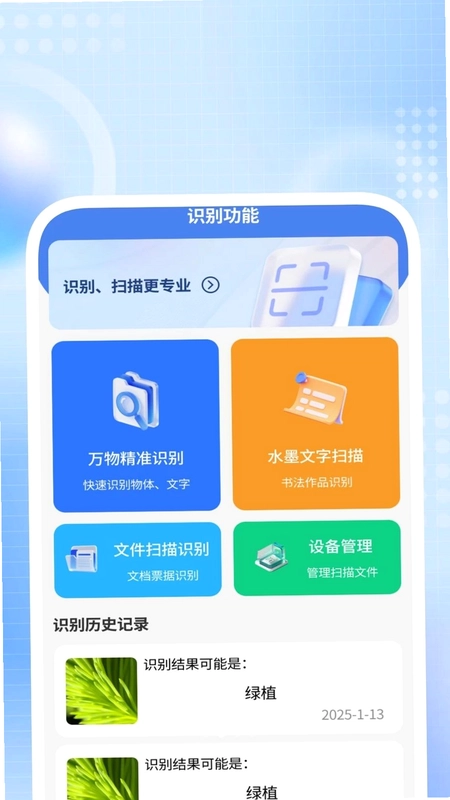
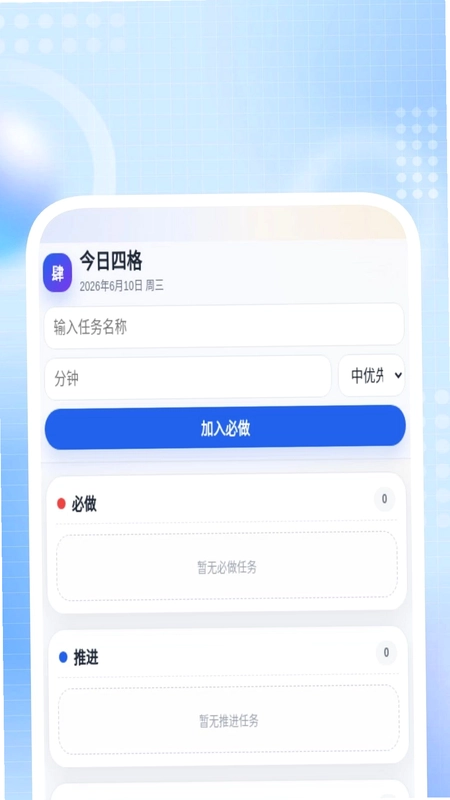
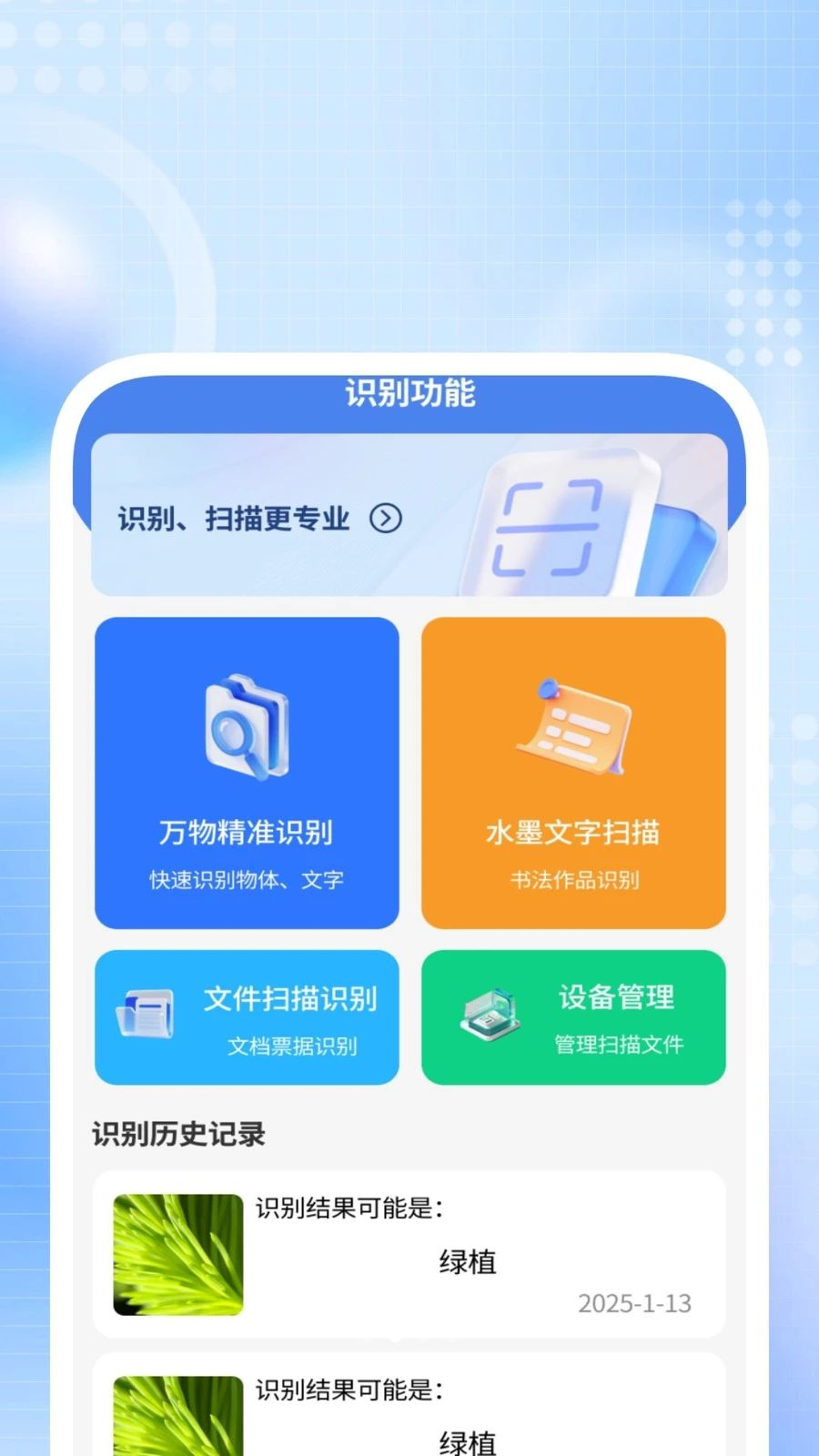
全能扫描卫士是一款集智能图文识别与四象限任务规划于一体的高效办公工具,它打破了传统扫描软件功能单一的局限,将专业级OCR文字提取与个人日程管理创新融合,为用户提供了从纸质文档数字化到每日工作统筹的一站式解决方案。无论是拍摄合同票据快速提取文字,还是利用四象限法则安排任务优先级,全能扫描卫士都能以简洁直观的交互体验,帮助您在数字办公浪潮中游刃有余。

全能扫描卫士的PDF文档扫描功能如何使用?
1. 打开全能扫描卫士应用,进入首页点击底部的“工具”选项卡,在工具列表中找到并点击“PDF文档扫描”功能入口。
2. 将需要扫描的纸质文件平整放置于光线充足处,确保镜头对准文件,点击快门按钮进行拍摄,支持连续拍摄多页。
3. 拍摄完成后,应用会自动识别文件边界并进行裁剪校正,您可手动调整边框,确保内容完整无缺失。
4. 在预览界面,可根据需求调整页面顺序、旋转方向,或对单页进行重新拍摄,点击“下一步”继续。
5. 最后点击“生成PDF”按钮,全能扫描卫士会将所有页面转换为规整的PDF电子文件,并自动保存至“扫描文件”管理列表,方便随时调用分享。
全能扫描卫士的任务时长标注功能对时间管理有何帮助?
1. 在主界面切换到“今日”四宫格视图,点击任意一个任务分区(如“必做”或“推进”)右下角的“+”号,进入新建任务编辑页。
2. 在任务详情中,除了输入任务名称外,找到“预计耗时”输入框,键入完成该任务所需的分钟数,例如“30”代表半小时。
3. 保存任务后,四象限面板顶部会自动汇总显示当日所有任务的总耗时与剩余未完成耗时,让您对全天时间分配一目了然。
4. 当您完成某项任务并标记为“完成”时,系统会自动从剩余耗时中扣除对应时长,实时更新进度反馈,增强成就感。
5. 通过反复使用时长标注与统计功能,您可以复盘每日时间支出,识别哪些任务占用了过多精力,进而优化后续日程安排,提升个人时间管理能力。
全能扫描卫士如何实现手写文字与书法字画的高精度识别?
1. 确保您的全能扫描卫士已更新至最新版本,打开应用后点击首页的“拍照识别”按钮,选择“水墨文字扫描”模式。
2. 将手机摄像头对准书法字画或手写笔记,保持画面稳定且文字清晰,点击拍摄按钮获取图像。
3. 应用会自动对图像进行预处理,包括增强对比度、去除背景噪点,并智能裁剪出文字区域。
4. 点击“识别”按钮,全能扫描卫士将调用先进OCR引擎,针对手写体特征进行专项分析,逐步提取出文字内容。
5. 识别结果会显示在屏幕上,您可对照原图校对修改个别误识字词,然后一键复制或导出为文本文件,完成手写内容的数字化存档。
全能扫描卫士的四象限任务分类具体怎么操作?
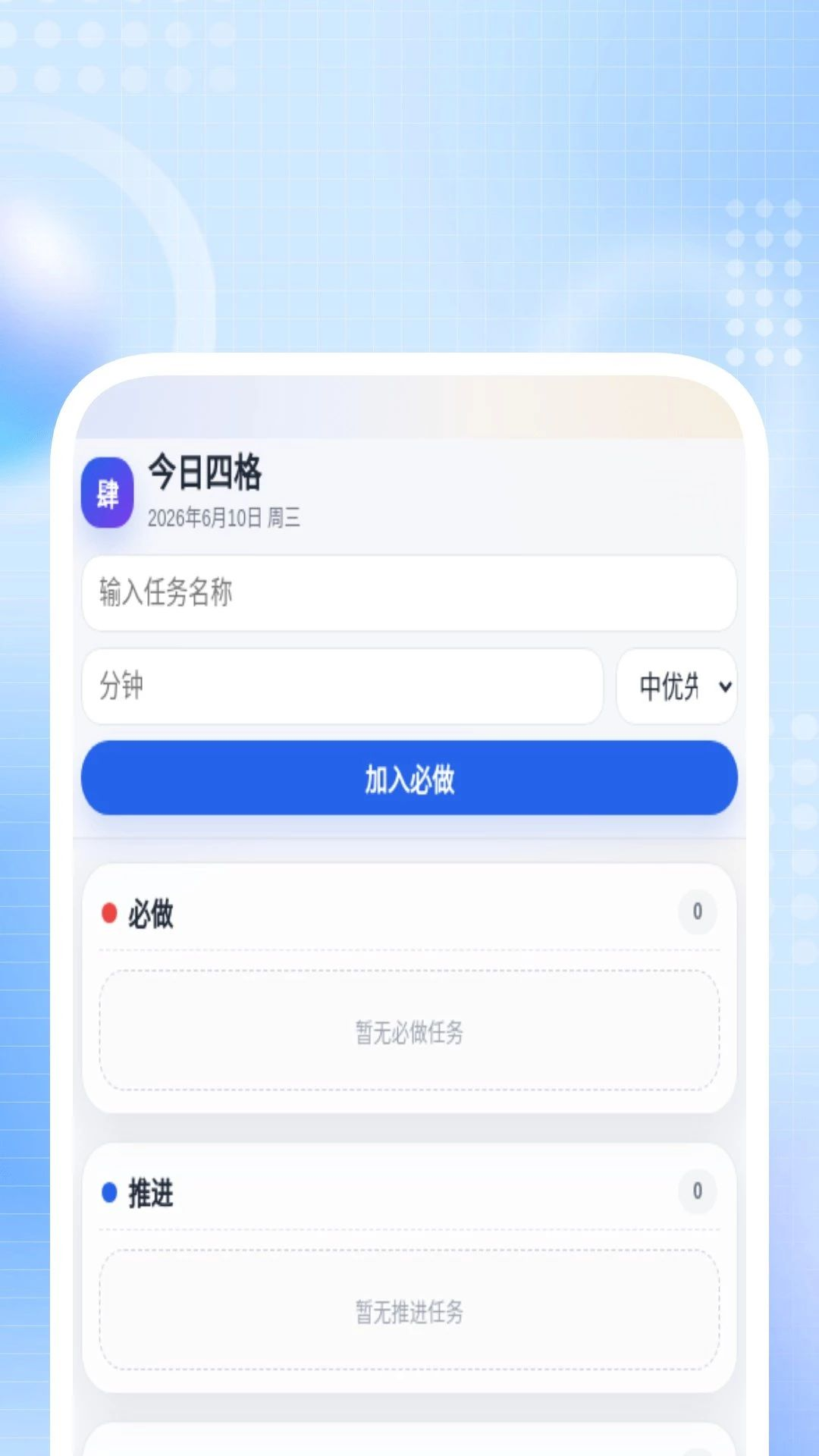
1. 启动全能扫描卫士,进入默认的“今日”页面,可见四个独立区域分别标识为“必做”“推进”“等待”“完成”,此即四象限任务看板。
2. 点击任一空白区域或“+”图标,系统弹出新建任务窗口,输入任务描述,例如“整理季度报表”。
3. 在优先级选项中,依据紧急重要程度选择“高”“中”“低”,选择高优先级任务会自动归入“必做”区,中优先级进入“推进”,低优先级则放入“等待”。
4. 您也可以手动长按任务卡片,将其拖拽至其他象限区域,灵活调整任务状态,例如将已启动的“等待”任务拖入“推进”。
5. 每完成一项任务,点击卡片上的复选框或滑动标记完成,任务会自动移动至“完成”区,并保留时间戳,形成清晰的工作轨迹。
全能扫描卫士的文件票据扫描是否支持批量处理?
1. 打开全能扫描卫士,选择“文件票据识别”功能,进入后默认开启单页拍摄模式,若需批量扫描,请点击左下角“连拍”图标。
2. 将第一张合同或发票平整放置,对准后点击拍摄,应用自动保存图像并立即进入下一张拍摄准备状态。
3. 依次放入所有需要扫描的票据,重复拍摄动作,全能扫描卫士会连续采集图像,并在底部缩略图中显示已拍页数。
4. 完成全部拍摄后,点击右上角“完成”,进入图片处理界面,可选择一键增强或逐页微调,确保每张票据文字清晰。
5. 最后点击“识别全部”按钮,应用将批量提取所有票据上的文字信息,并生成一份合并的文本记录,同时保留原图归档,极大提高了多页单据处理效率。

全能扫描卫士的扫描历史记录如何管理?
1. 在全能扫描卫士主界面点击底部“我的”选项卡,进入个人中心后找到“扫描历史”或“文件管理”入口。
2. 历史列表会按照时间倒序展示所有扫描记录,每条记录包含缩略图、文件名及创建日期,方便快速定位。
3. 点击任意一条记录,可查看详细扫描内容,支持再次编辑、重新识别或导出分享,也可长按记录进行多选。
4. 为方便归类,您可以为每条记录添加自定义标签,例如“工作合同”“学习笔记”,后续可通过标签快速筛选查找。
5. 如需释放存储空间,可批量删除不需要的记录,删除前会二次确认,防止误删。所有操作均在本地完成,保障隐私安全。
 穿回国2026.06.06.1854 最新版
 极易扫描识别助手2026 安卓版
 fv文件管理器最新版1.27.53安卓版
 IPSTube IPS智能摆件助手4.3.6 最新版
 deepseek app最新版2.5.1安卓版
 PDF转换文档106.0 安卓版
 拼豆图案app最新版3.0.0.305 安卓版
 万象小组件app安卓版5.5.29_20260911_20260905_20260904最新版
 乐森巴斯光年app2.46.20250925 最新版
 很清楚放大镜2.0.2 安卓版
 乐多多壁纸1.1.4 最新版
 恢链1.44.6 安卓版
 极速换图标1.4.3 安卓版


 支持多人绘画的软件
 捏脸软件大全
 手机面具软件
 写小说软件
写小说软件 手机权限管理软件
用户留言