













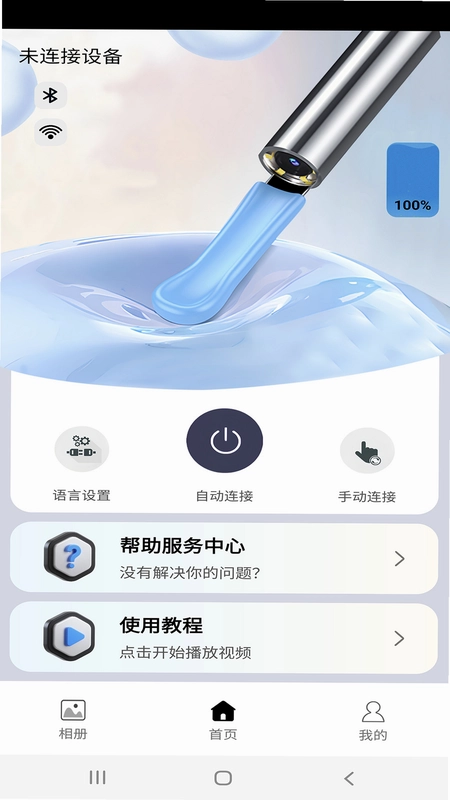
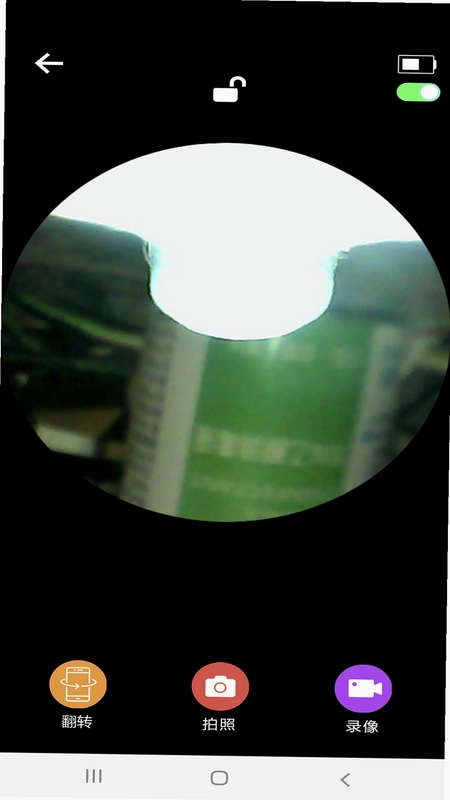
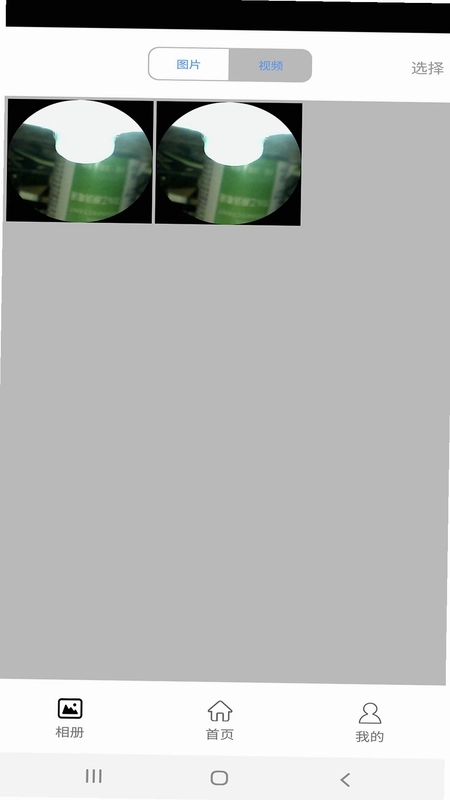
Ears Cam是一款专为可视耳勺设备打造的智能影像应用,通过蓝牙快速连接配套的微距镜头耳勺硬件,让您可以在手机屏幕上清晰查看耳道内部画面。无论是日常耳道清洁还是为家人检查耳朵状况,Ears Cam都能提供实时高清画面显示,支持拍照、录像、图像翻转等实用功能,所有拍摄的照片和视频都会自动保存在内置相册中,方便随时回看与管理。Ears Cam操作简单直观,连接稳定流畅,是家庭耳道护理的得力助手。
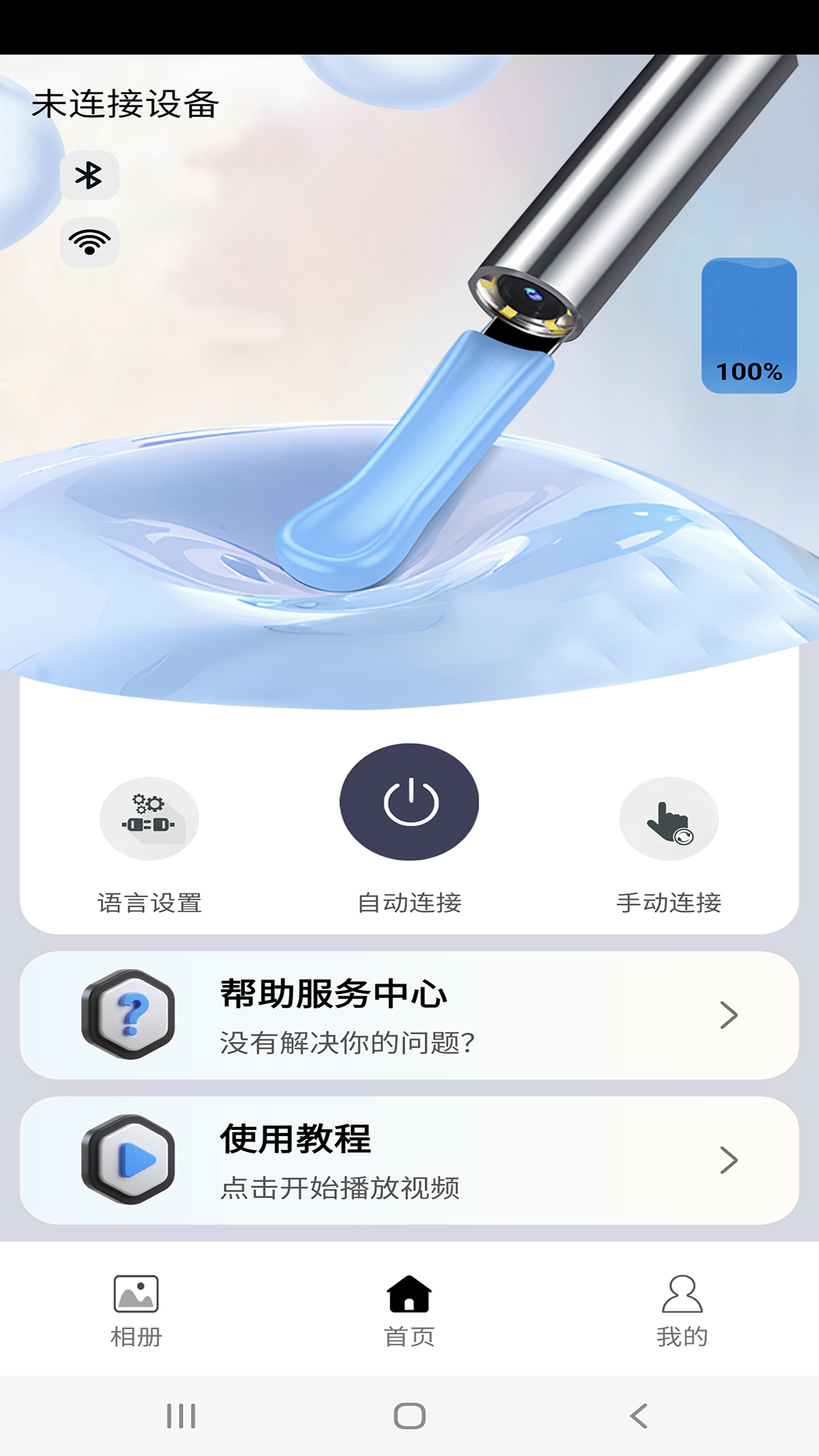
Ears Cam怎么连接设备
1.首先确保您的可视耳勺设备电量充足,长按设备上的电源开关按钮,待指示灯闪烁表示设备已进入配对状态。
2.打开手机设置中的蓝牙功能,确保蓝牙处于开启状态,并且手机已允许Ears Cam获取蓝牙权限。
3.在手机应用商店搜索并安装Ears Cam,安装完成后点击图标启动应用,进入主界面。
4.在Ears Cam主界面点击“连接设备”按钮,应用会自动搜索附近的可视耳勺设备信号。
5.在搜索到的设备列表中找到您耳勺对应的设备名称,点击进行配对连接,等待数秒即可完成连接。
6.连接成功后,界面会自动跳转至实时画面显示页,此时您就能看到微距镜头拍摄到的耳道画面了。
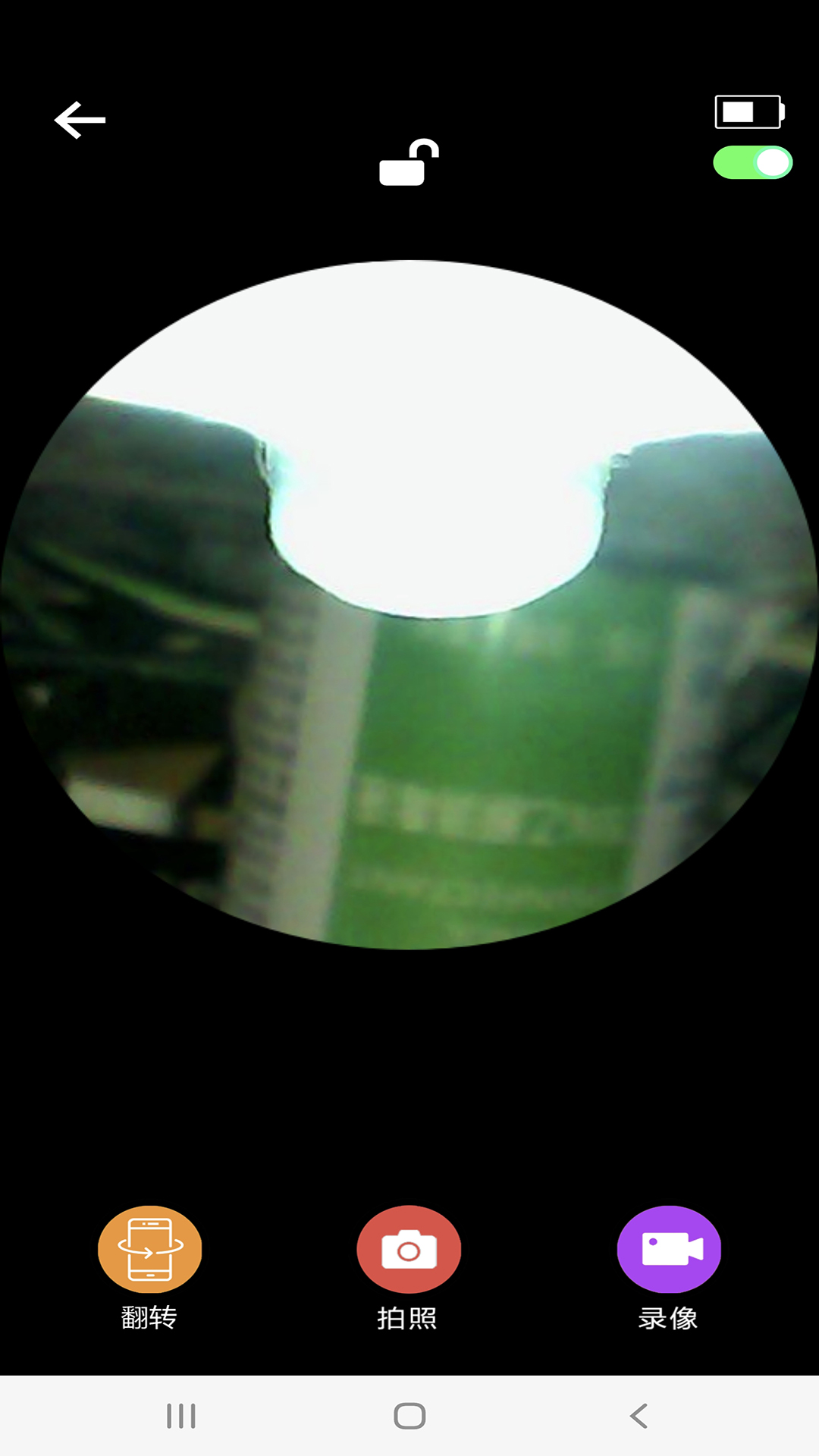
Ears Cam画面不清晰怎么办
1.检查耳勺镜头表面是否有灰尘、耳垢或指纹附着,如有请用干净的软布或棉签轻轻擦拭镜头表面。
2.确认耳勺是否已经完全伸入耳道且镜头方向正确,适当调整耳勺角度使镜头正对需要观察的区域。
3.在Ears Cam界面中尝试点击对焦按钮,让应用自动调整焦距以获得更清晰的画面。
4.检查手机与耳勺之间的距离是否过远,蓝牙信号弱可能导致画面传输出现卡顿或模糊,建议保持较近距离。
5.如果画面仍然模糊,尝试断开蓝牙连接后重新连接设备,刷新画面传输通道。
6.确认手机系统版本和Ears Cam版本是否为最新,旧版本可能存在兼容性问题影响画面质量。
7.若以上方法均无效,可能是耳勺硬件镜头出现故障,建议联系设备售后进行检修或更换。
Ears Cam支持哪些功能
1.实时画面显示功能:连接设备后,Ears Cam会将耳勺微距镜头捕捉到的画面实时传输到手机屏幕上,方便您边看边操作。
2.拍照功能:在查看画面过程中,点击拍照按钮即可将当前画面保存为照片,方便记录耳道状况。
3.录像功能:点击录像按钮可以录制耳道内部视频,完整记录检查过程,便于后续对比观察。
4.图像翻转功能:支持对画面进行翻转操作,方便不同角度使用耳勺时获得正常的视觉方向。
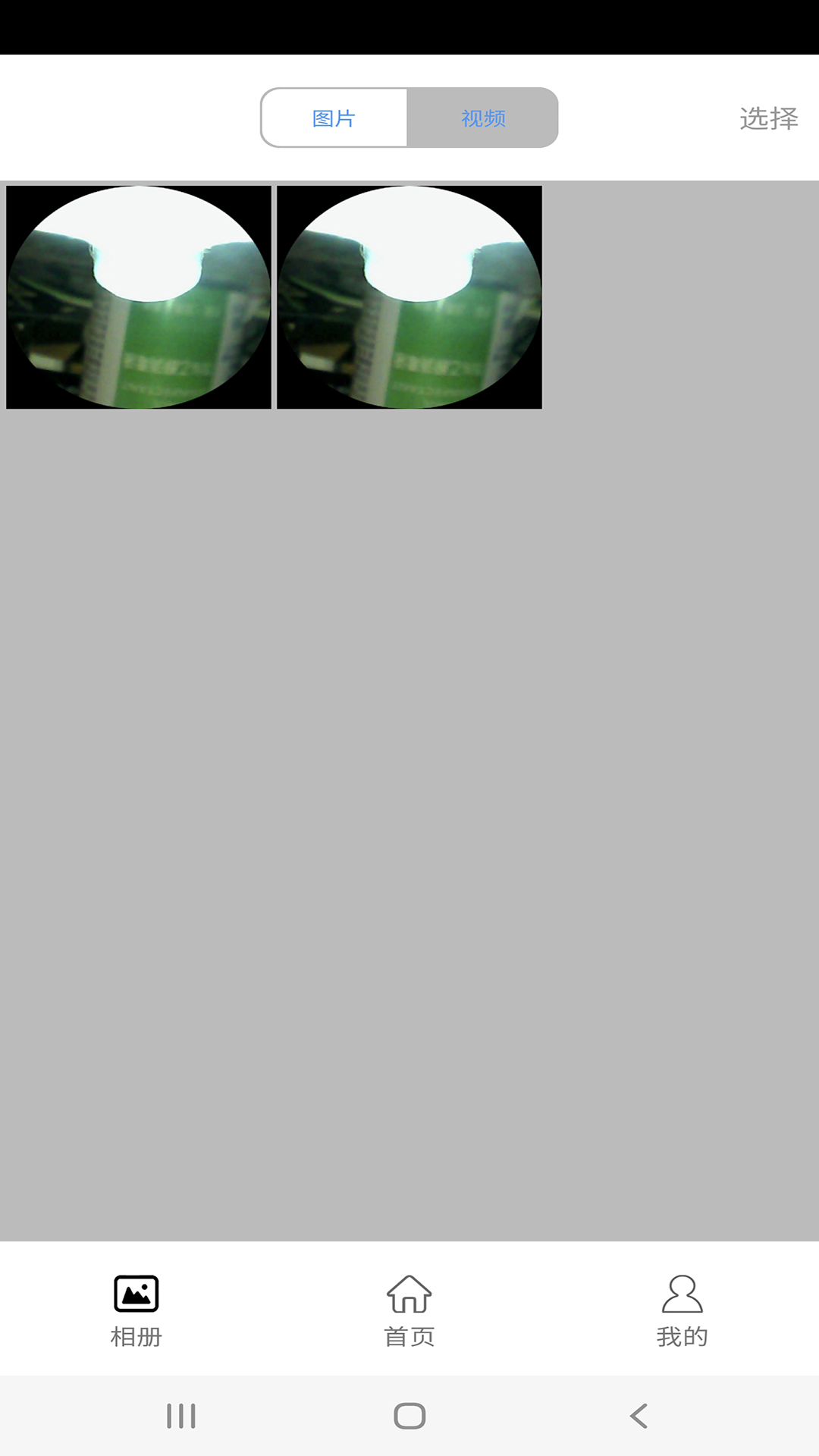
5.内置相册功能:所有拍摄的照片和视频都会自动保存在Ears Cam的内置相册中,您可以随时打开相册查看、管理或删除文件。
6.蓝牙自动连接功能:首次配对成功后,下次打开Ears Cam应用会自动连接已配对的耳勺设备,省去重复操作的麻烦。
Ears Cam适合哪些人使用
1.适合有日常掏耳习惯的人群,通过Ears Cam可以清晰看到耳道内部情况,避免盲目掏耳造成耳道损伤。
2.适合家长为儿童检查耳朵使用,儿童耳道较窄,借助可视耳勺能更安全地观察耳道健康状况。
3.适合老年人群体,老年人耳垢容易堆积,使用Ears Cam配合可视耳勺可以方便家人帮助清理。
4.适合耳道容易出油或耳垢分泌旺盛的人群,定期使用可以及时了解耳道清洁程度。
5.适合对耳道健康关注度较高、希望随时查看耳道状态的人群,Ears Cam让耳道检查变得简单便捷。
Ears Cam使用注意事项
1.使用前请确保耳勺镜头已清洁干净,避免因镜头污渍影响画面清晰度。
2.使用过程中动作要轻柔,不要将耳勺伸入耳道过深,以免损伤耳膜。
3.如果耳道内有明显疼痛、出血或不适感,请立即停止使用并咨询专业医生。
4.儿童使用时需在成人监护下进行,确保操作安全。
5.定期清洁耳勺设备,保持卫生,避免交叉感染。
6.请勿将耳勺设备长时间放置在潮湿环境中,以免影响设备性能和使用寿命。
 AIZO RING3.0.3 最新版
 Bubbot 泡泡机器人助手2.4.7 最新版
 智讯虎1.1.7 最新版
 DeepAI智能帮手免费1.0.3.1001 最新版
 一宝机器人2.1.5.1 安卓版
 蓝图app2.8.9 最新版
 智能行车影像1.0.6 安卓版
 iGPSPORT8.10.00 安卓版
 Looki-AI Lifelog2.5.0 最新版
 FitRing2.5.6 最新版
 万深植物图像分析仪2.0.7 安卓版
 实景云控2.0.1 最新版
 金朋智能1.2.9 安卓版
 51数字钥匙软件2.3.5 安卓版
 SMART TIME PRO2.1.3.4 最新版


 灯控软件大全
用户留言