




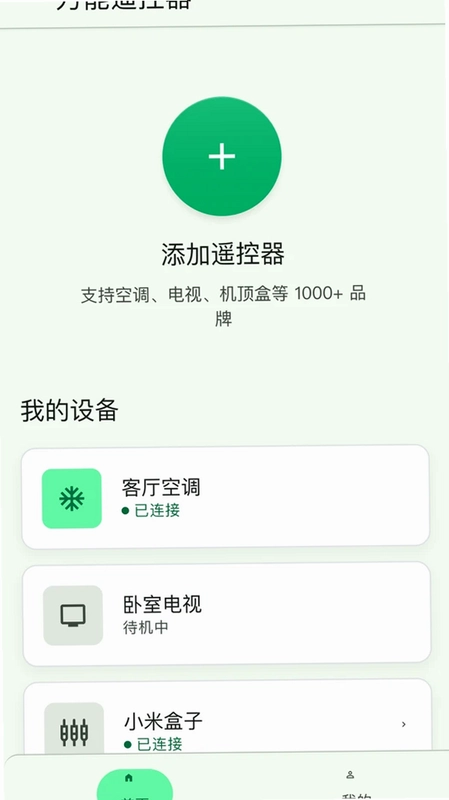
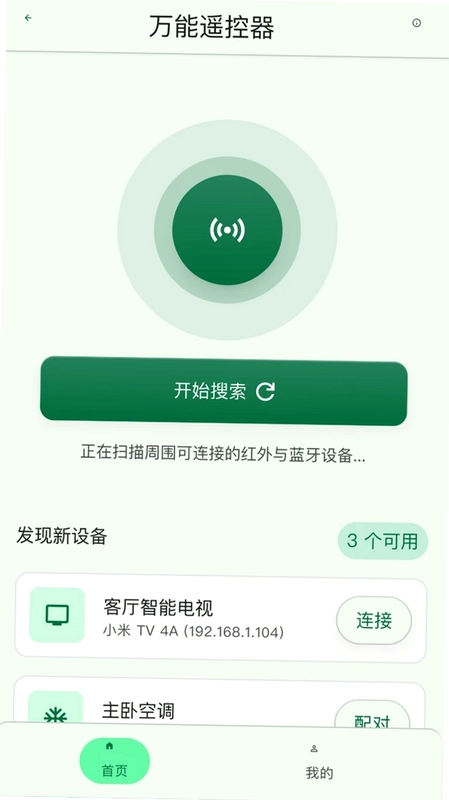
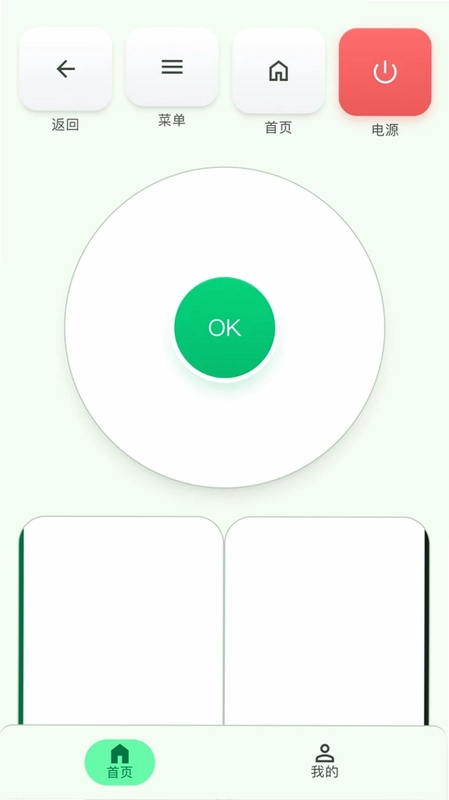
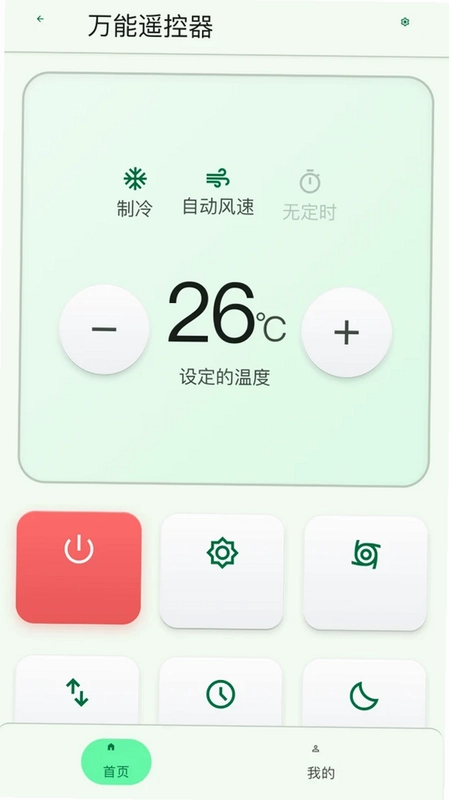
万能遥控器集成控是一款让家中所有遥控器化零为整的智能控制工具,一部手机就能轻松掌管全局。它支持电视、空调等红外设备的快速配对,彻底免除手动设置的繁琐流程。特色集成场景功能可一键联动多个设备,卡片式布局让常用设备一目了然,语音指令与分组管理让操作更高效。无需联网、不申请多余权限、无广告干扰,离线也能畅快使用,真正让杂乱遥控器归于一键掌控,智能生活轻松集成。
万能遥控器集成控支持哪些设备
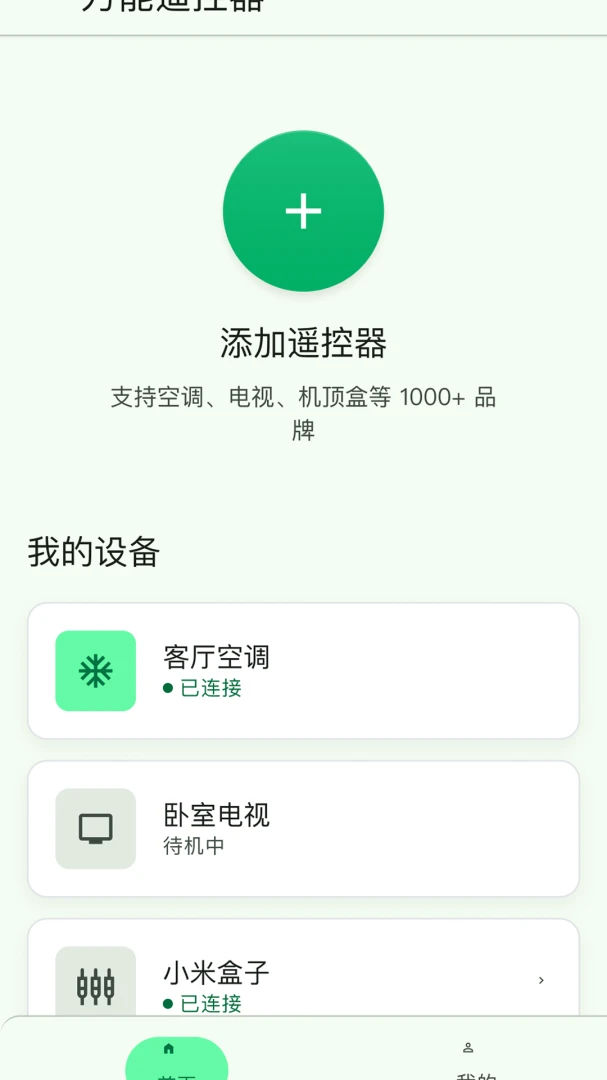
1.打开万能遥控器集成控后进入首页,点击右上角的加号按钮添加新设备。
2.在设备类型列表中选择电视、空调、机顶盒、风扇等常见家电品类。
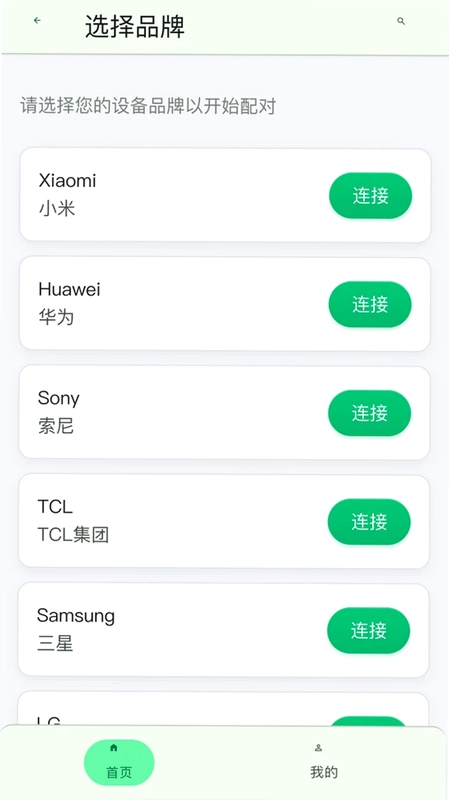
3.从品牌库中搜索或直接选择对应品牌名称,系统会自动匹配红外码库。
4.将手机顶部红外发射口对准家电接收窗,按提示测试开关、音量等按键。
5.测试成功后保存设备,即可在首页卡片中看到已添加的遥控器图标。
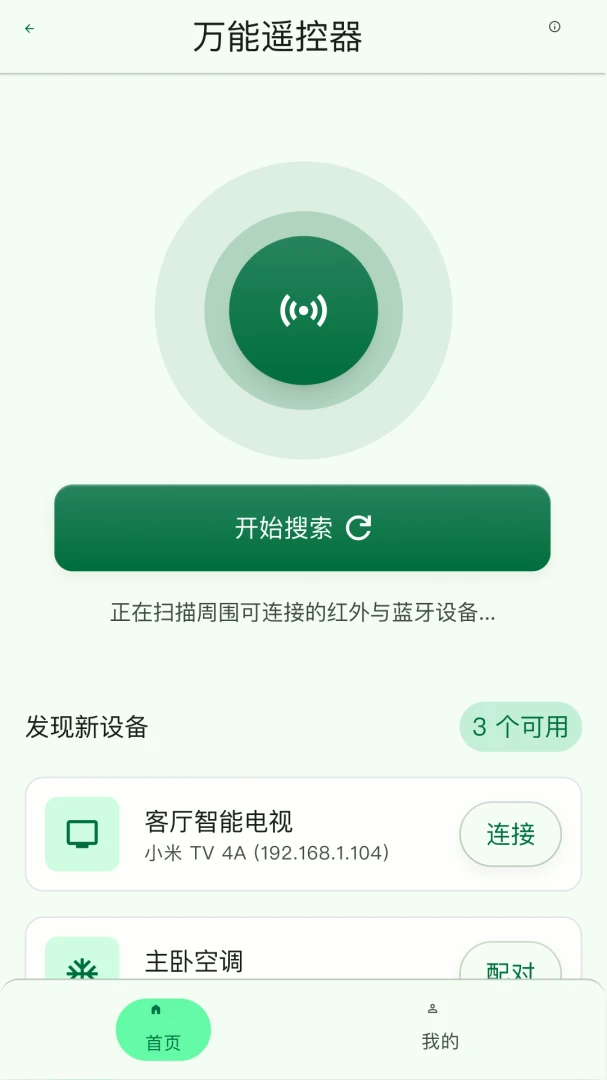
6.对于支持网络控制的智能设备,还可通过局域网扫描自动发现并绑定。
7.所有已配对设备会按房间或类型分组,方便快速切换管理。
万能遥控器集成控集成场景怎么用
1.在万能遥控器集成控底部导航栏点击场景标签,进入集成场景管理页面。
2.点击新建场景按钮,为场景命名,比如观影模式、睡眠模式或回家模式。
3.从已添加的设备列表中勾选需要联动的设备,并设定每个设备的执行动作。
4.为每个动作设置延时或触发条件,确保设备按顺序正确响应。
5.保存场景后,在首页点击对应场景卡片即可一键执行全部联动操作。
6.长按场景卡片还能编辑动作顺序或删除不再需要的场景。
万能遥控器集成控离线能用吗
1.万能遥控器集成控的核心遥控功能完全基于手机红外发射器实现,不需要连接网络。
2.首次配对设备时,红外码库已内置在安装包中,无需联网下载。
3.日常使用中打开应用即可直接发射红外信号,飞行模式下也能正常操作。
4.集成场景的联动指令同样保存在本地,断网后一键联动依旧生效。
5.语音指令功能依赖本地语音识别模块,离线状态下也能识别常用指令。
6.只有极少数在线更新码库或云同步功能需要联网,不影响基础遥控使用。
万能遥控器集成控怎么添加空调遥控器
1.启动万能遥控器集成控,在主界面点击添加设备并选择空调分类。
2.从品牌列表中找到自家空调品牌,若未找到可尝试通用码库搜索。
3.将手机红外口对准空调,点击电源测试按钮,观察空调是否响应。
4.若空调无反应,点击换一个按钮切换下一组码库继续测试。
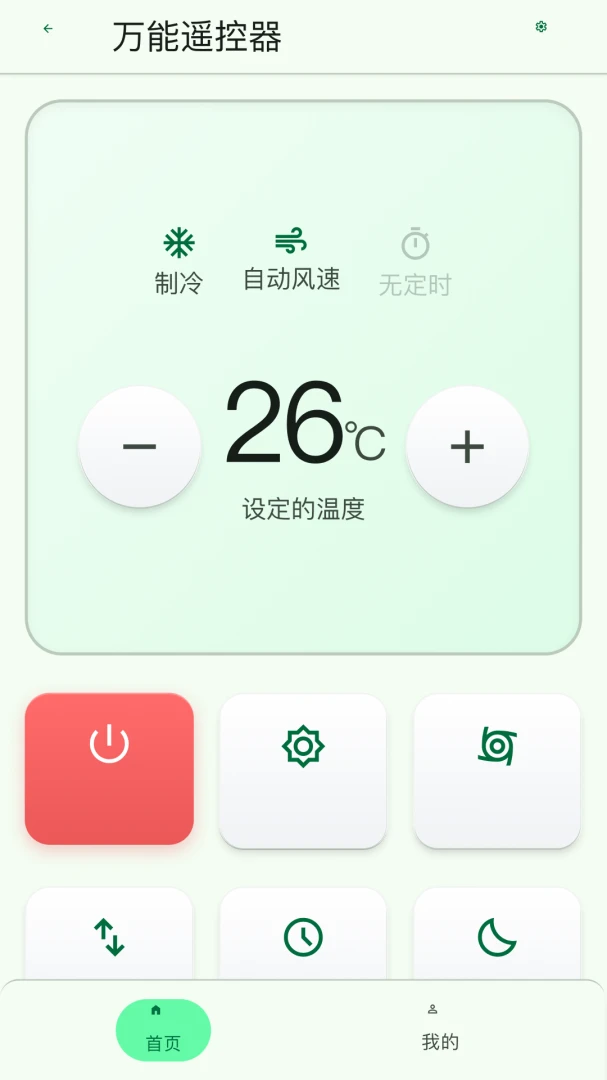
5.测试成功后保存,进入遥控面板可调节温度、模式、风速和摆风。
6.在遥控面板中还能将常用温度设为快捷按键,方便一键直达。
7.如需分组管理,可将空调拖入客厅或卧室分组中统一查看。
万能遥控器集成控语音指令怎么设置
1.进入万能遥控器集成控的设置页面,找到语音指令选项并开启。
2.根据提示授权麦克风权限,确保应用能接收语音输入。
3.在语音指令列表中查看预设命令,比如打开电视、调高温度等。
4.点击自定义指令,输入自己常用的语音短语并绑定对应设备动作。
5.录制或输入触发词后保存,返回首页即可通过语音唤醒执行。
6.若识别不准,可在语音训练中重新校准发音模型提升准确率。
万能遥控器集成控有哪些实用功能
1.卡片式布局让每个遥控器以独立卡片展示,常用设备一目了然。
2.分组管理支持按房间或设备类型归类,快速定位目标遥控器。
3.集成场景可一键联动电视、空调、机顶盒等多个设备协同工作。
4.语音指令让双手忙碌时也能轻松控制家电,提升操作便捷性。
5.无广告干扰且不申请多余权限,使用过程清爽安全。
6.离线可用特性让用户在无网络环境下依然能正常遥控家电。
7.支持自定义按键布局,用户可根据习惯调整遥控面板排列。
万能遥控器集成控如何管理多个设备
1.在万能遥控器集成控首页点击管理按钮,进入设备管理界面。
2.长按任意设备卡片可拖动排序,将最常用的设备排在前面。
3.点击设备右侧编辑图标可修改设备名称、所属分组和图标样式。
4.创建分组时可为分组命名,比如客厅、卧室、书房等。
5.将设备拖入对应分组后,首页会按分组折叠展示,减少视觉杂乱。
6.对于不再使用的设备,左滑卡片即可快速删除并释放空间。
7.所有管理操作实时保存,下次打开应用时布局保持不变。
 免费网盘云盘1.0.0 安卓版
 NFC写卡1.0.10 安卓版
 话费余额流量一键查1.0.0 安卓版
 空调万能遥控增强版1.2.6.1 安卓版
 极光睡眠1.5.0 安卓版
 手机管家垃圾清理4.5 安卓版
 红包来了秒提醒1.0.0 安卓版
 星瞰视界1.0.0 安卓版
 门禁卡17.0 安卓版
 手机投屏免费1.1.6 安卓版
 无限白板1.0.3 安卓版


 支持多人绘画的软件
 捏脸软件大全
 手机面具软件
 写小说软件
写小说软件 手机权限管理软件
用户留言