












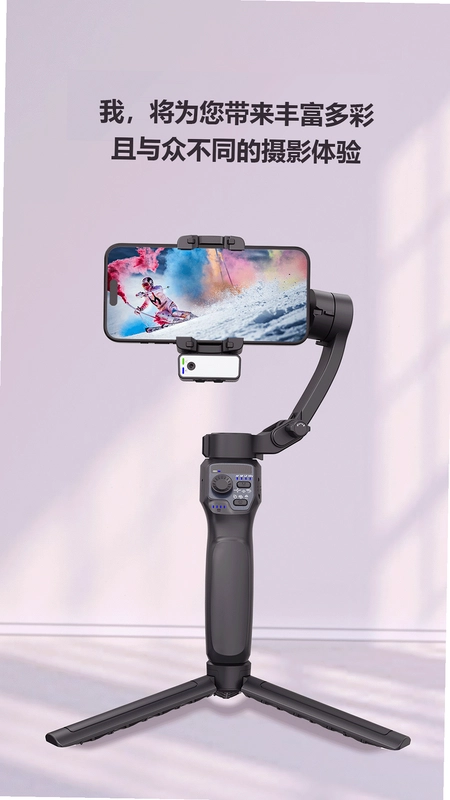
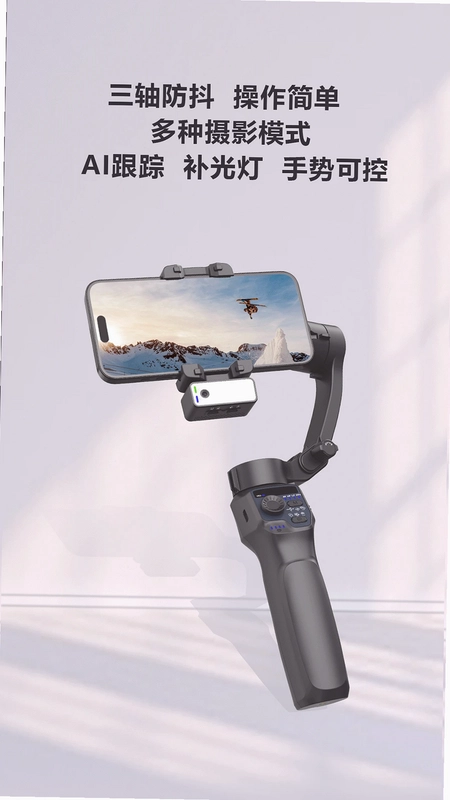
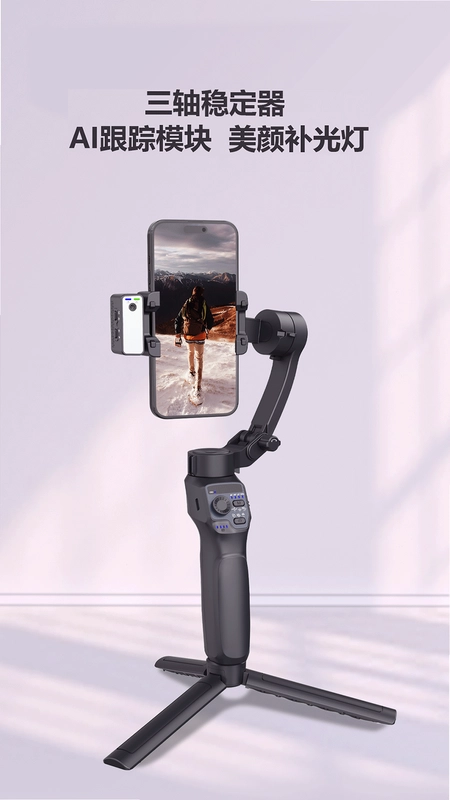
Gimbal Joy 是一款功能全面且操作简单的手机拍摄美化工具,集拍照摄影、滤镜美颜、模板一键成片、AI智能人脸跟踪、延时摄影以及全景拍摄于一体。无论你是日常记录生活,还是想创作富有创意的短视频,Gimbal Joy 都能通过丰富的模板与智能算法帮你快速产出高质量作品。它支持静态延时、移动延时以及180°、330°、9宫格等多种全景模式,让你无需复杂设备也能拍出稳定又好看的大片效果,适合各类短视频爱好者与摄影新手使用。
Gimbal Joy 有哪些滤镜美颜特效
1.打开 Gimbal Joy 进入拍摄界面,在底部工具栏找到滤镜选项并点击进入滤镜库。
2.在滤镜库中根据风格分类浏览,如清新、复古、胶片、人像等,点击任意滤镜即可实时预览画面效果。
3.切换到美颜面板,可分别调整磨皮、美白、瘦脸、大眼等参数,所有调整都会同步显示在取景框中。
4.若想增加氛围感,可继续添加光效、漏光、粒子等特效贴纸,并拖动调整特效在画面中的位置与大小。
5.确认效果满意后按下拍摄键,滤镜与美颜设置会自动保留在当前模板中,方便下次直接调用。
6.拍摄完成后还可在编辑页对已生成的图片或视频再次叠加滤镜,实现更精细的后期调色。
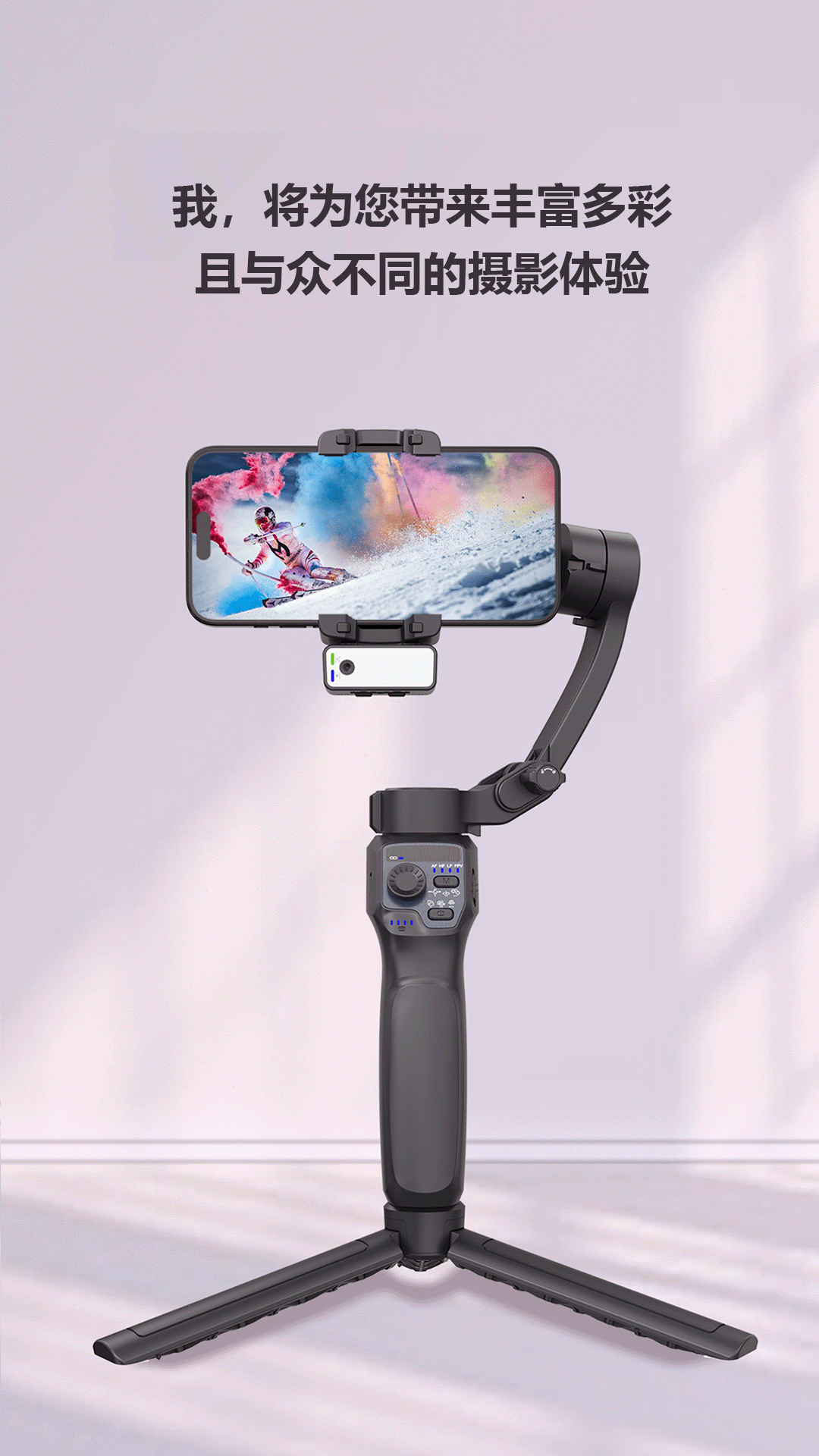
Gimbal Joy 如何跟着模板一键成片
1.在 Gimbal Joy 首页点击模板专区,浏览系统推荐的各类拍摄模板,包括卡点、转场、旅行、美食等热门风格。
2.选择喜欢的模板后点击立即使用,应用会提示该模板所需拍摄的片段数量与时长。
3.按照模板提示依次拍摄或从相册导入对应数量的素材,每个片段可单独调整滤镜与美颜。
4.素材准备完成后点击一键成片,Gimbal Joy 会自动完成剪辑、配乐、转场与字幕合成。
5.生成后可预览成片效果,如需微调可手动替换片段顺序、更换背景音乐或修改字幕样式。
6.最后点击导出,选择清晰度与帧率,保存到相册即可直接分享到社交平台。
7.若对模板效果不满意,还可返回模板库重新选择其他风格再次合成。
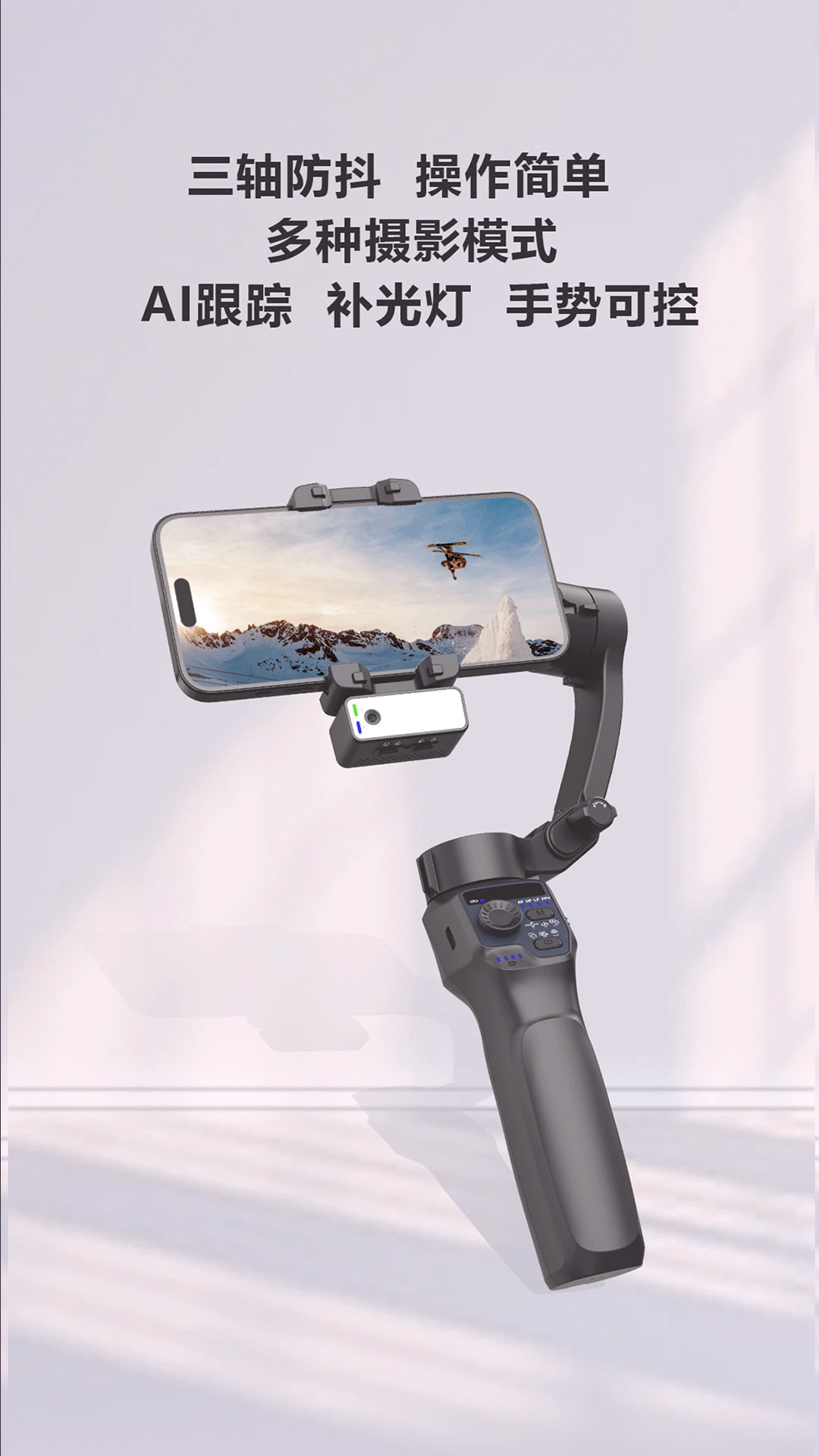
Gimbal Joy 的 AI 智能人脸跟踪怎么用
1.在 Gimbal Joy 拍摄界面切换到智能跟拍模式,系统会自动识别画面中的人脸并框选跟踪目标。
2.若画面中有多个人物,可手动点击想要跟踪的那张脸,应用会将跟踪焦点切换过去。
3.开始录制后,即使人物移动或轻微转身,镜头也会自动跟随,保持人物始终处于画面中心位置。
4.跟踪过程中可同时开启美颜与滤镜,AI 算法会确保美颜效果稳定不闪烁。
5.拍摄结束后点击停止,录制的视频会自动保存到草稿箱,可继续进入编辑页添加字幕或音乐。
6.如果跟踪过程中出现丢失,可点击重新锁定按钮再次框选人脸,无需重新开始录制。
Gimbal Joy 延时摄影有哪些玩法
1.打开 Gimbal Joy 的延时摄影功能,在模式选择中可以看到静态延时与移动延时两种选项。
2.选择静态延时后,将手机固定在三脚架或稳定器上,设置拍摄间隔与总时长,点击开始即可自动拍摄。
3.移动延时则需要缓慢平移手机,Gimbal Joy 会通过防抖算法让画面保持顺滑,适合拍摄车流、云层等场景。
4.拍摄前可调整延时倍速,如2倍、4倍、8倍等,倍速越高最终视频越短。
5.录制过程中屏幕会显示已拍摄时长与剩余时间,可随时暂停或停止。
6.延时视频生成后会自动保存到作品库,可继续添加滤镜或背景音乐进行二次创作。
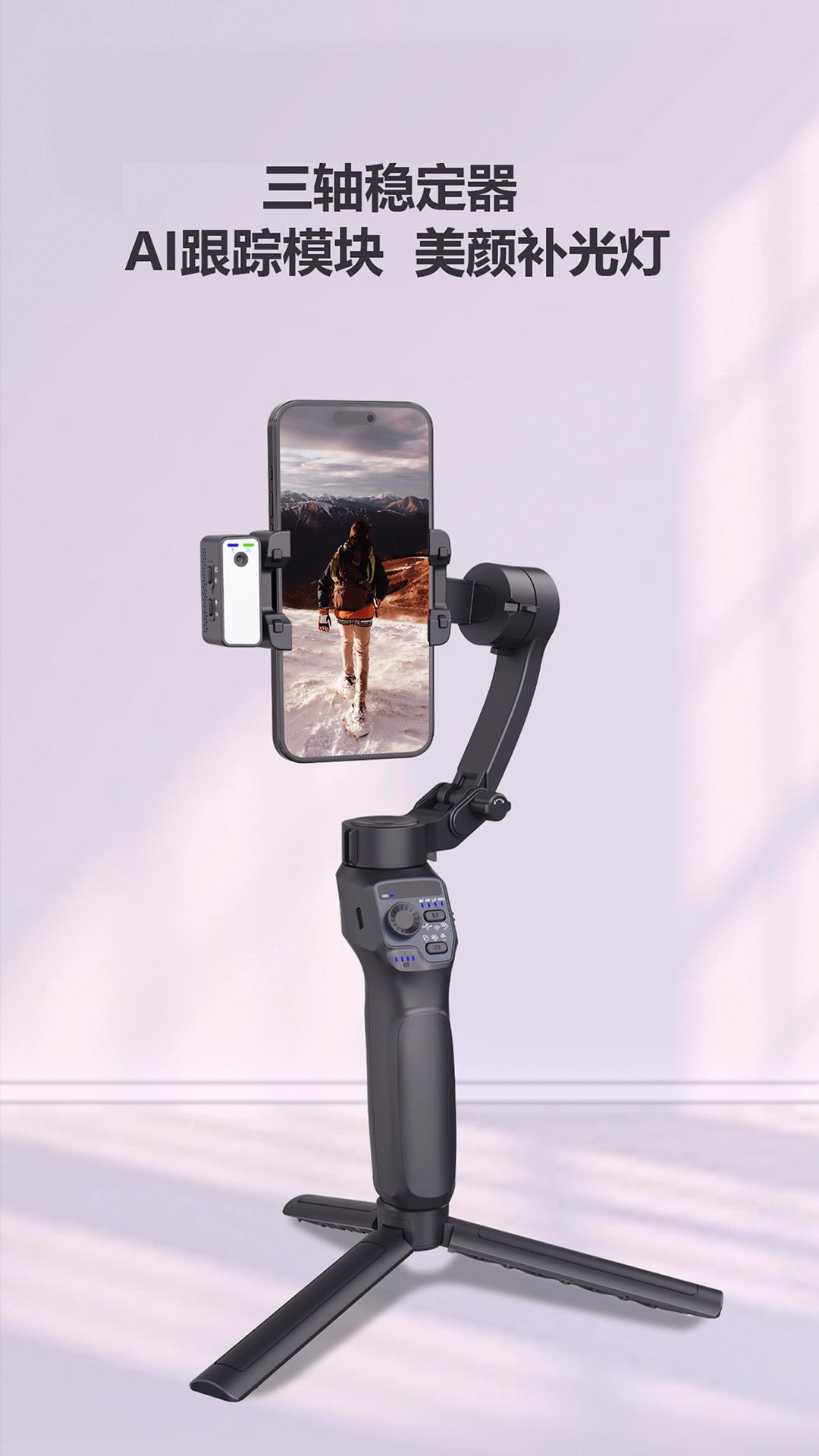
Gimbal Joy 全景拍摄支持哪些模式
1.进入 Gimbal Joy 全景模式,界面会展示180°、330°以及9宫格等多种拍摄方式。
2.选择180°全景后,按照屏幕箭头提示水平缓慢转动手机,应用会自动拼接画面。
3.330°全景需要转动更大的角度,适合拍摄宽广的风景或室内空间,拍摄时尽量保持身体稳定。
4.9宫格模式会提示你依次拍摄九个方向的画面,最终合成一张超广角全景图。
5.拍摄完成后 Gimbal Joy 会自动完成拼接与边缘优化,可在预览页查看合成效果。
6.如拼接处出现瑕疵,可手动调整拼接点或重新拍摄缺失的部分。
7.全景作品可保存为图片或视频格式,方便分享到朋友圈或短视频平台。
Gimbal Joy 拍摄时如何保持画面稳定
1.在 Gimbal Joy 设置中开启防抖增强选项,应用会通过算法补偿手部轻微抖动。
2.拍摄时尽量双手握持手机,手肘贴近身体,减少大幅度晃动。
3.使用移动延时或跟拍模式时,保持匀速移动,避免突然加速或急停。
4.若条件允许,可搭配手机稳定器使用,Gimbal Joy 能更好地发挥防抖效果。
5.在光线充足的环境下拍摄,可降低画面噪点并提升防抖算法的准确性。
6.录制完成后可在编辑页开启画面稳定功能,对已有视频进行二次防抖处理。
Gimbal Joy 作品如何导出与分享
1.在 Gimbal Joy 作品库中找到需要导出的视频或图片,点击进入预览页面。
2.点击导出按钮,选择分辨率与帧率,如1080P、30帧或60帧等。
3.导出过程中可查看进度条,完成后文件会自动保存到手机相册。
4.如需直接分享,可在导出页面点击分享按钮,选择微信、抖音、快手等平台。
5.分享前还可为作品添加水印或封面图,提升个人辨识度。
6.若导出失败,可检查手机存储空间是否充足,或降低分辨率后重新导出。
 印美集1.0.1 安卓版
 薄荷抠图换背景3.0.0.0 安卓版
 美妆修图美颜神器软件平台1.0.0 安卓版
 换发型相机2026最新版
 一键动漫化最新版1.6 安卓版
 Gimbal Moment最新版2.3.2.173 安卓版
 EarVision1.3.7 安卓版
 享图官方版2.11.9 最新版
 映觅3.3.5 安卓版
 魅影图库1.0.4 安卓版
 颜叙1.0.0.0 安卓版
 动图创作家1.0.06 安卓版
 手机高清望远镜1.102 安卓版
 paper翻页相册1.3 安卓版
 像素蛋糕官方版1.9.2 最新版





 手机拼豆图纸软件
 制作表情包的软件大全
 ai图片生成器大全
 照片变漫画app大全
 生成漫画脸的软件
用户留言