













Txon是一款功能全面的网络摄像机全功能客户端,专为家庭与小型商用安防场景打造。它支持实时监控画面查看,让用户随时掌握现场动态;提供可视对讲功能,方便远程沟通交流。设备与手机端及云端抓拍录像、回放一应俱全,还具备可靠的点到点及远程交互通讯与控制能力。无论您身处何地,只要打开Txon,就能轻松连接家中或店铺的摄像头设备,实现远程看护、防盗监控与日常管理,是智能安防生活中值得信赖的实用工具。
Txon 怎么添加设备
1.打开Txon客户端,进入首页后点击右上角的加号图标,选择添加设备选项。
2.根据设备类型选择对应的添加方式,支持局域网搜索和手动输入设备ID两种模式。
3.确保手机与摄像机处于同一WiFi网络下,点击搜索按钮等待设备列表刷新。
4.在搜索结果中找到目标设备名称,点击后输入设备默认密码或自定义密码完成绑定。
5.若为远程添加,则手动输入设备序列号及验证码,确认无误后提交。
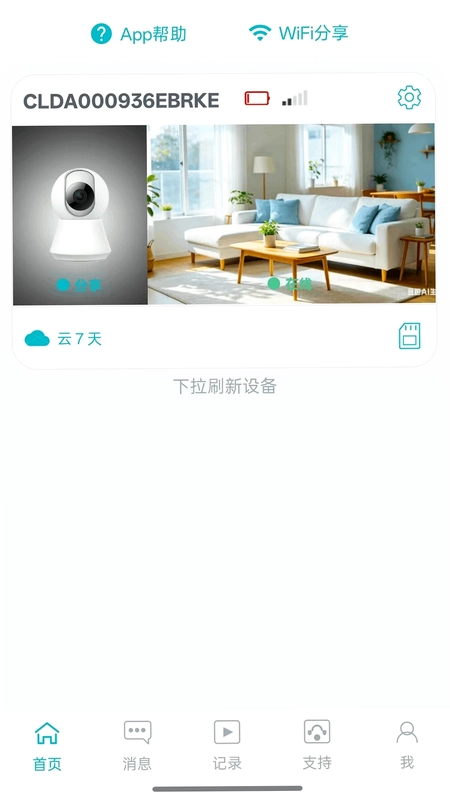
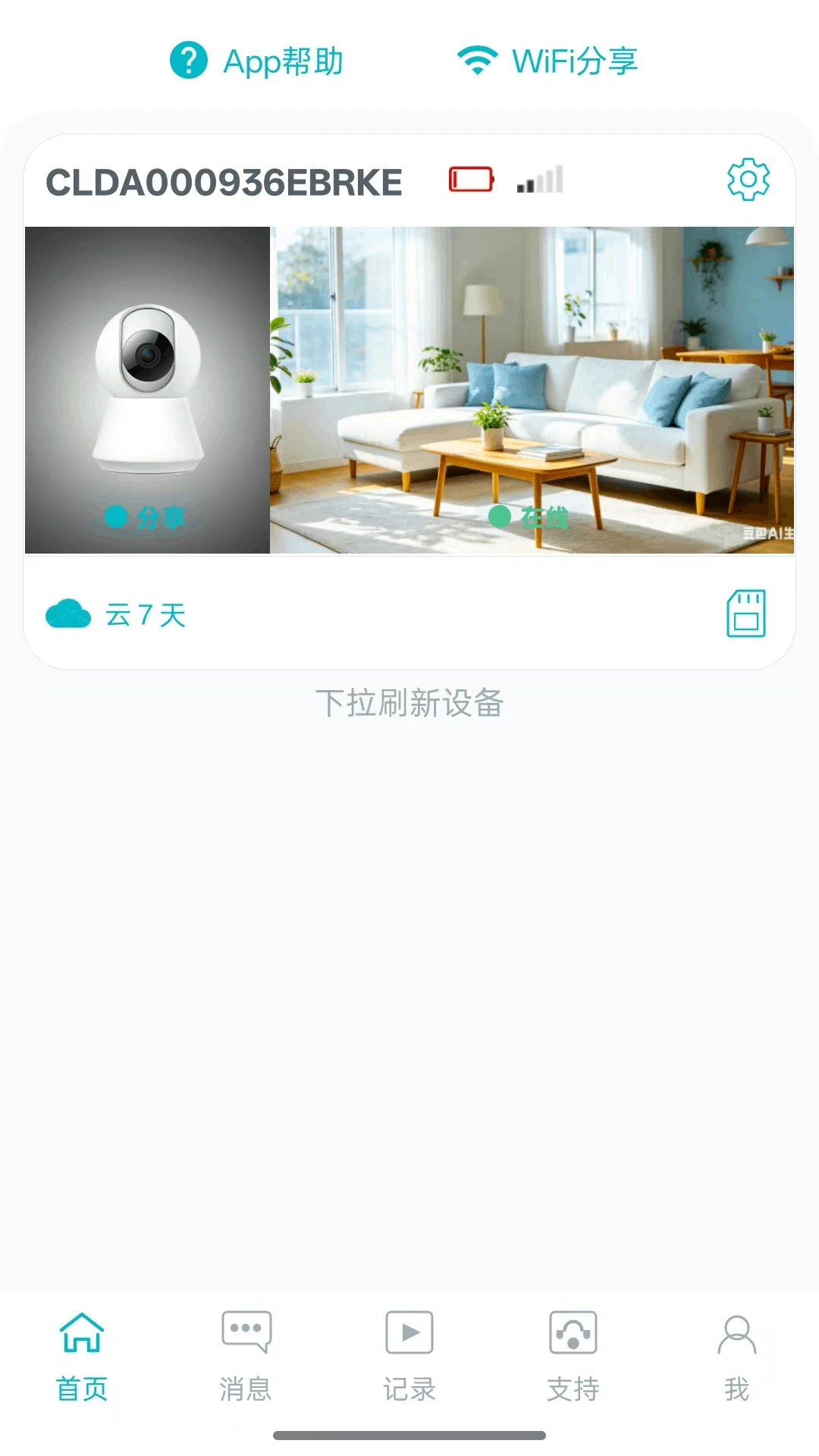
6.添加成功后返回设备列表,即可看到新设备已显示在线状态。
Txon 支持哪些功能
1.实时监控功能,支持多路画面同时预览,可切换标清与高清画质。
2.可视对讲功能,通过手机麦克风与摄像机扬声器实现双向语音通话。
3.抓拍与录像功能,支持手机端本地抓拍和云端存储录像两种方式。
4.回放功能,可按时间轴检索历史录像,支持倍速播放与片段导出。
5.远程控制功能,可远程调整摄像头角度、夜视模式与移动侦测灵敏度。
6.报警推送功能,当设备检测到异常移动时会及时向手机发送通知。
7.设备分享功能,可将摄像头权限分享给家人共同查看与管理。
Txon 录像回放怎么操作
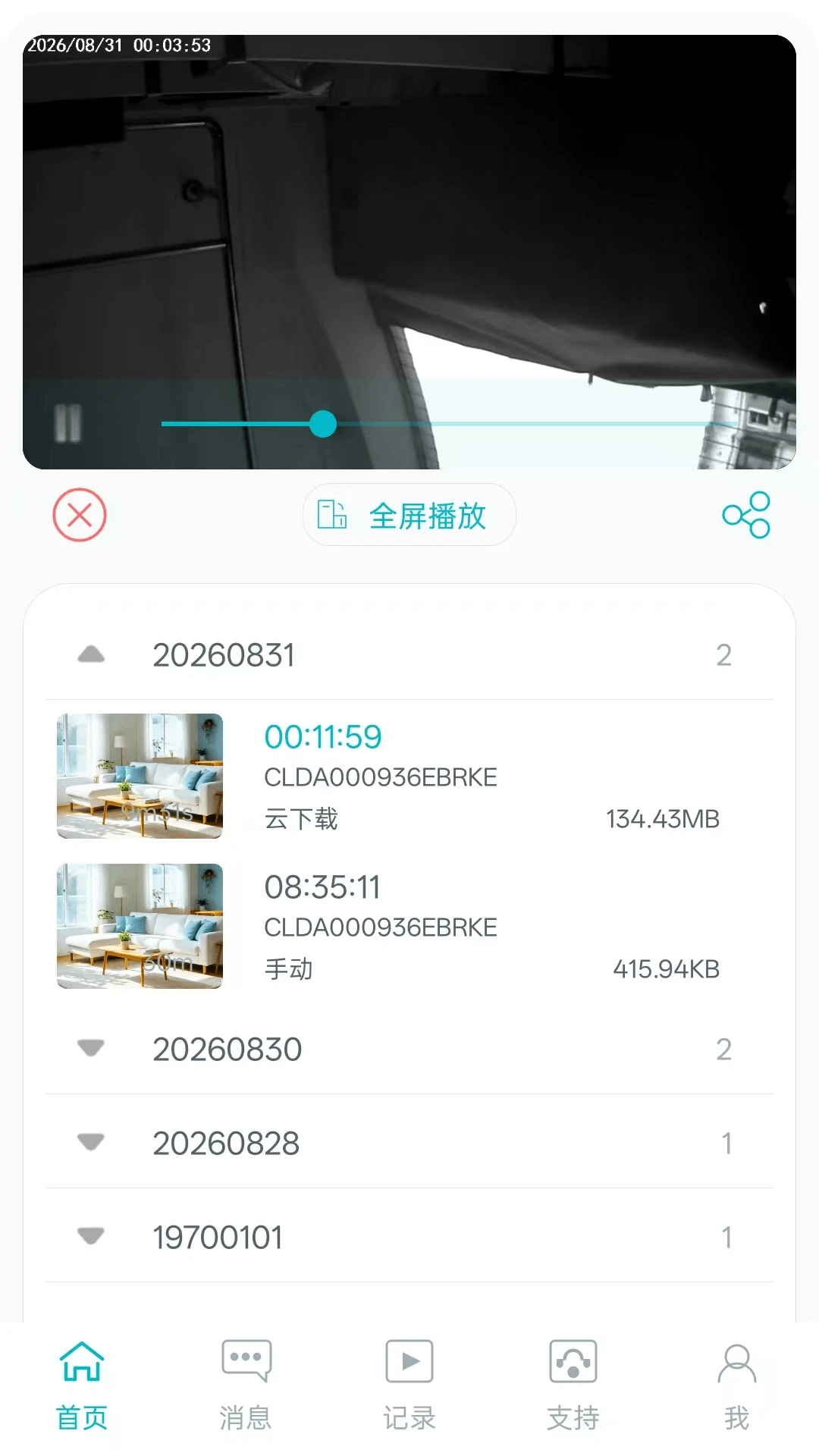
1.在设备列表中选择需要查看回放的摄像机,进入实时预览界面。
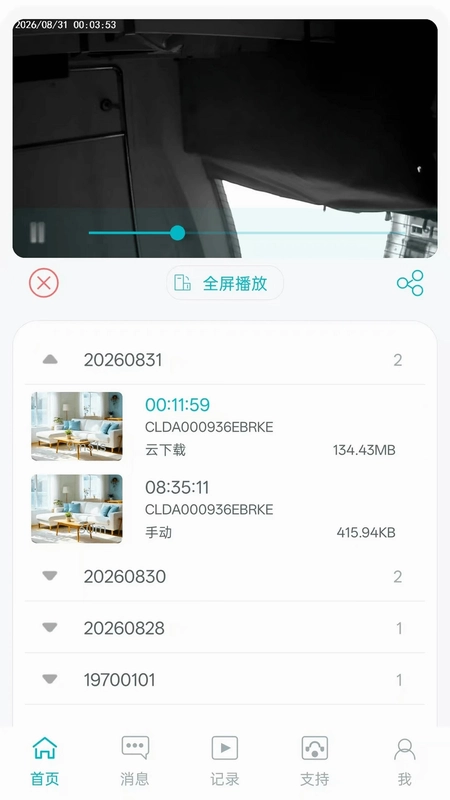
2.点击界面下方的回放按钮,系统会自动加载当天的录像时间轴。
3.通过左右滑动时间轴或点击日历图标选择具体日期,定位到目标时间段。
4.拖动进度条找到需要查看的画面节点,点击播放按钮开始回放。
5.回放过程中可随时暂停、快进或慢放,便于仔细查看关键细节。
6.如需保存重要片段,点击剪辑按钮选取起止时间后导出到手机相册。
Txon 对讲功能如何使用
1.进入摄像机的实时监控画面,确认设备麦克风与扬声器均处于开启状态。
2.点击界面上的对讲按钮,图标变为绿色即表示已进入对讲模式。
3.对准手机底部麦克风正常说话,声音会通过摄像机扬声器传出。
4.松开对讲按钮即可结束本次喊话,再次点击可继续通话。
5.若对讲声音过小,可在设置中调节麦克风增益与扬声器音量。
6.对讲过程中如出现回声,建议适当降低手机通话音量或更换位置。
Txon 云存储怎么设置
1.打开Txon客户端,进入我的页面后点击云存储服务选项。
2.根据提示选择适合的云存储套餐,查看存储天数与录像清晰度说明。
3.确认购买后绑定支付方式完成开通,系统会自动关联当前设备。
4.返回设备设置界面,开启移动侦测录像或全天候录像上传开关。
5.在云存储管理页面可查看已用空间与剩余天数,随时续费或升级套餐。
6.若需关闭云存储,提前在设置中停止录像上传以免产生额外费用。
Txon 设备离线怎么办
1.首先检查摄像机电源是否正常接通,观察设备指示灯是否亮起。
2.确认手机与摄像机连接的网络是否畅通,尝试重启路由器。
3.在Txon设备列表中下拉刷新,查看设备状态是否恢复在线。
4.若仍显示离线,长按摄像机复位键恢复出厂设置后重新添加。
5.检查设备固件是否为最新版本,如有更新请及时升级。
6.以上方法均无效时,可联系设备厂商客服获取进一步技术支持。
Txon 移动侦测报警怎么开启
1.进入目标摄像机的设置页面,找到移动侦测或报警设置选项。
2.开启移动侦测开关,并根据需要调整侦测灵敏度等级。
3.设置侦测区域,框选需要重点监控的画面范围,减少误报。
4.选择报警时间段,可设定仅在特定时段内触发报警推送。
5.开启消息推送权限,确保手机通知栏能及时收到报警提醒。
6.保存设置后返回监控画面,当有人经过侦测区域时即可收到通知。
 定位打卡app1.5 最新版
 NexusLink2.0.0-beta1 安卓版
 新付刷1.1.8 安卓版
 来访管家2.1.28 安卓版
 找客户2.3.0 安卓版
 红包实时来了1.0.4.1002 安卓版
 boardmix1.5.4 安卓版
 Mars Report2.9.7 安卓版
 Timecut补帧慢动作视频编辑器最新版1.2.6 安卓版
 手机话费余额流量查询app1.0.0 安卓版
 twinote工具6.5.2 安卓版
 万能解压缩zip2.3.0 安卓版
 圈速大师官方版1.3.1 安卓版


 多开框架软件
 手机版脱壳软件
 支持多人绘画的软件
 捏脸软件大全
 手机面具软件
用户留言