












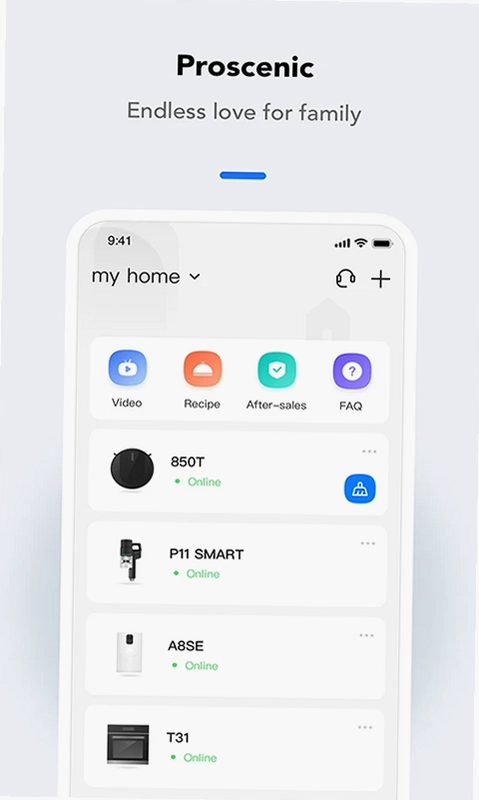
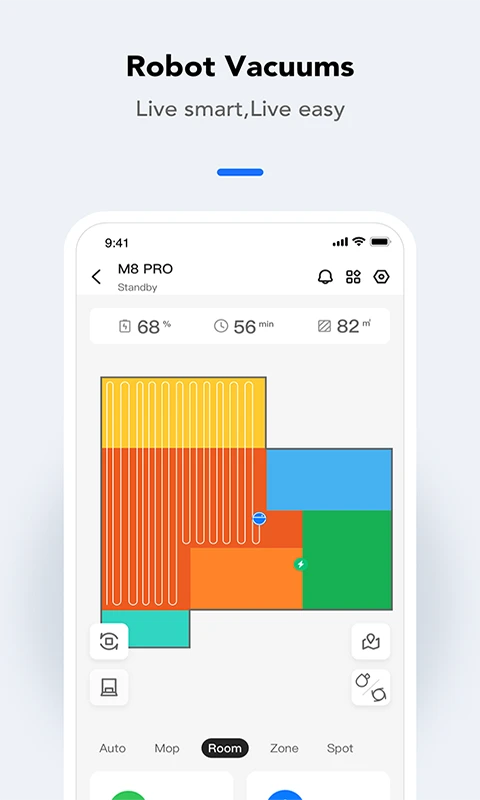
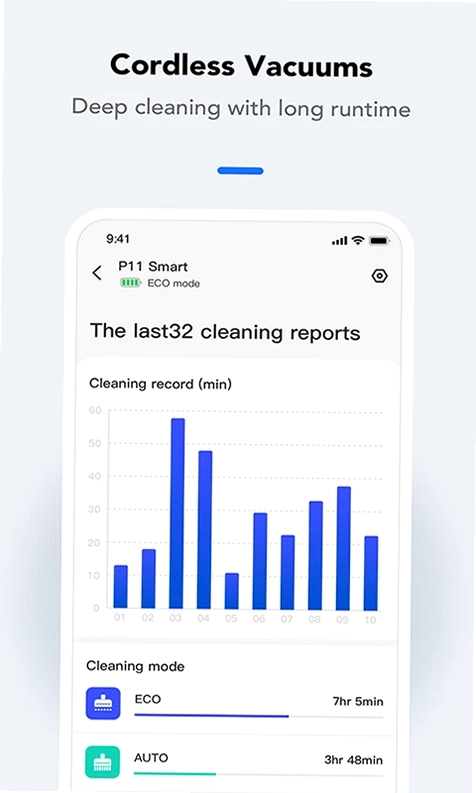
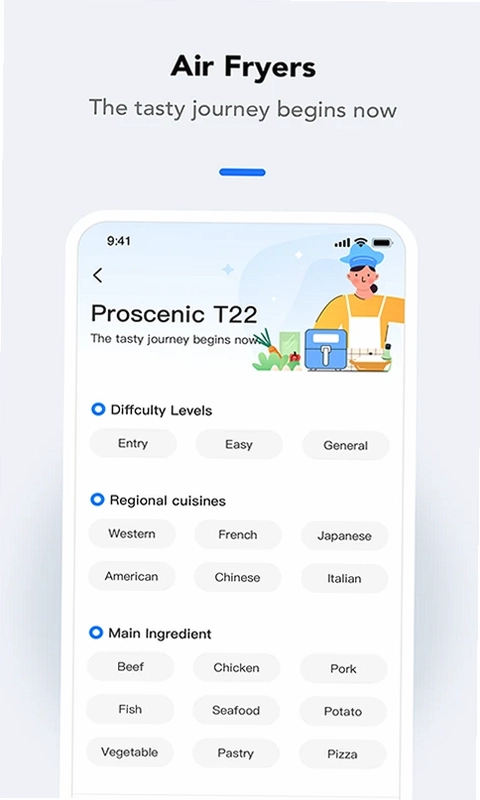
Proscenic App是浦桑尼克智能产品的手机端控制应用,您可以通过它完成对扫地机器人等智能设备的功能操控并实时监测运行状态。在这里,不仅可以随时随地远程控制产品,还能实现智能设备之间的互通互联,让产品在使用过程中更加便携和智能。无论是远程启动清扫、查看清洁地图,还是设置清扫模式、跟踪清洁任务,Proscenic App都能一站式满足您的需求,让家庭清洁变得更轻松高效。
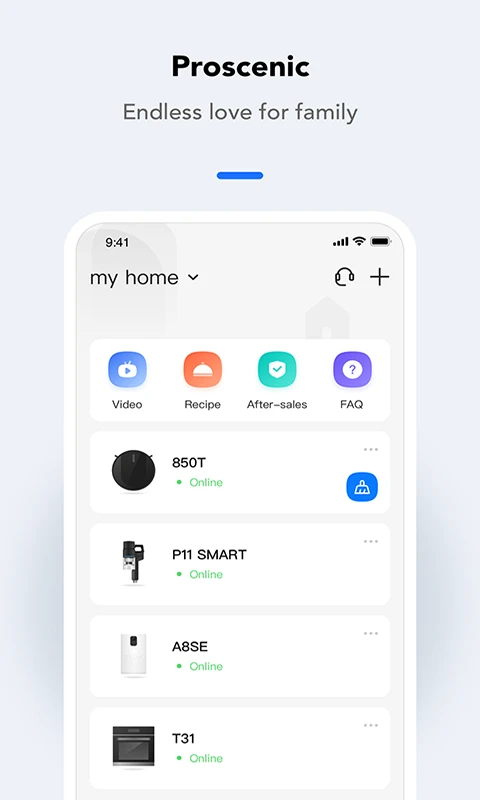
Proscenic App怎么连接设备
1.首先在手机应用商店搜索Proscenic并下载安装,打开App后注册并登录您的账号。
2.确保您的浦桑尼克智能设备已通电并处于配网模式,通常设备指示灯会闪烁提示。
3.在App首页点击添加设备按钮,选择对应的产品类型,例如扫地机器人。
4.按照屏幕提示输入家庭WiFi密码,注意仅支持2.4GHz频段网络。
5.等待App自动搜索并连接设备,连接成功后即可在首页看到您的设备图标。
6.若连接失败,可尝试重启设备和路由器后重新操作。
Proscenic App有哪些实用功能
1.远程控制功能:无论您身在何处,打开Proscenic App即可启动、暂停或回充您的扫地机器人。
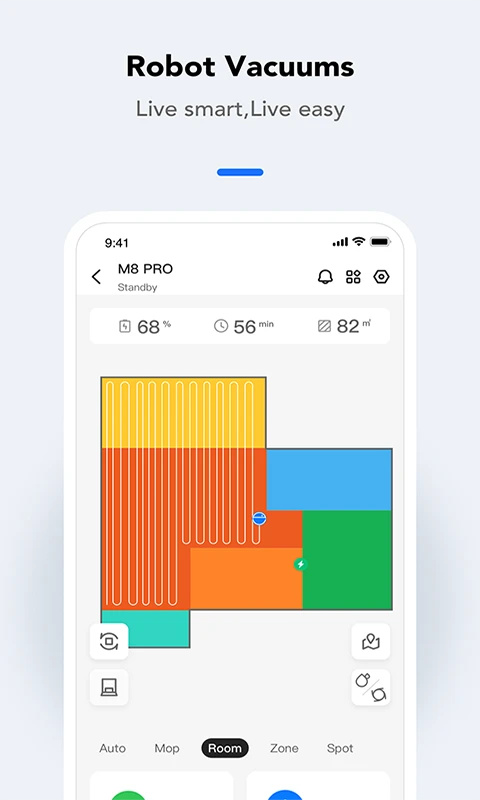
2.清洁地图查看:实时查看机器人构建的清洁地图,了解已清扫区域和未清扫区域。
3.清扫模式设置:根据地面材质和脏污程度,自由切换清扫模式,如自动模式、沿边模式、定点模式等。
4.定时预约清扫:提前设定清扫时间和周期,让机器人按时自动开始工作。
5.设备分享功能:一键将设备分享给家人朋友,让多人共同管理同一台设备。
6.耗材管理提醒:App会记录滤网、边刷等耗材使用情况,及时提醒您更换。
Proscenic App支持哪些智能设备
1.Proscenic App主要支持浦桑尼克品牌旗下的扫地机器人系列产品。
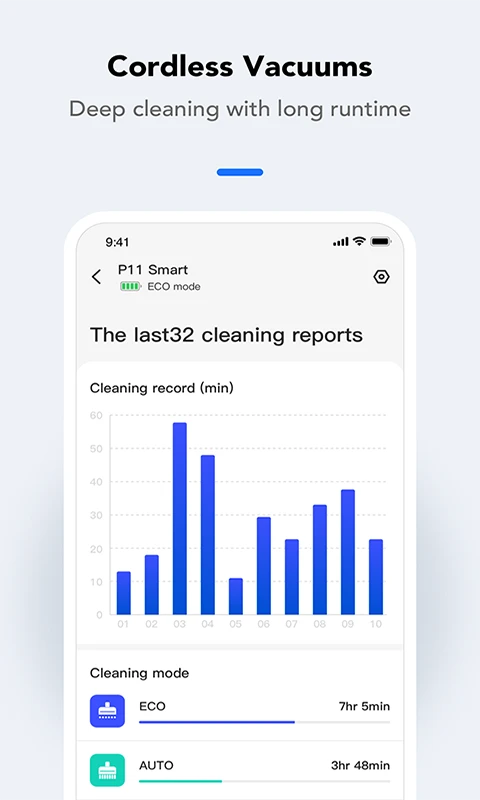
2.部分擦地机器人、吸尘器等智能清洁设备也可通过App进行连接和控制。
3.随着产品线不断丰富,App会持续更新适配更多浦桑尼克智能家电。
4.您可以在App添加设备页面查看当前支持的全部产品型号列表。
5.如果您的设备型号较新,建议将App更新至最新版本以获得最佳兼容性。
Proscenic App如何分享设备给家人
1.打开Proscenic App并进入您要分享的设备控制页面。
2.点击右上角的设置图标,找到设备分享或家庭成员管理选项。
3.输入家人的App注册账号或手机号码,发送分享邀请。
4.家人收到邀请后在自己的App中确认接受,即可共同管理该设备。
5.分享后家人可以远程操控设备,实现远程关爱和便利。
6.如需取消分享,在分享列表中删除对应成员即可。
Proscenic App使用常见问题解答
1.无法连接WiFi怎么办:请确认路由器开启2.4GHz频段,手机和设备尽量靠近路由器。
2.设备频繁离线:检查家中网络是否稳定,尝试重启路由器或重新配置设备网络。
3.地图显示不完整:让机器人从充电座出发完成一次完整清扫,地图会逐步完善。
4.App闪退或卡顿:清理手机缓存,或卸载后重新安装最新版本。
5.收不到推送通知:检查手机系统设置中是否允许Proscenic App发送通知。
6.账号登录异常:尝试通过忘记密码功能重置密码,或联系官方客服协助处理。
Proscenic App的联动操控体验怎么样
1.Proscenic App界面设计简洁直观,新手也能快速上手操作。
2.支持多种家电设备同时添加,实现智能设备间的互联互通。
3.一键分享功能让家庭成员都能参与设备管理,传递科技乐趣。
4.快速连网技术让设备配网过程无需漫长等待,省时省心。
5.远程启动和暂停功能让您随时掌控清洁进度,灵活安排家务。
6.清洁地图和清扫区域可视化展示,让清洁效果一目了然。
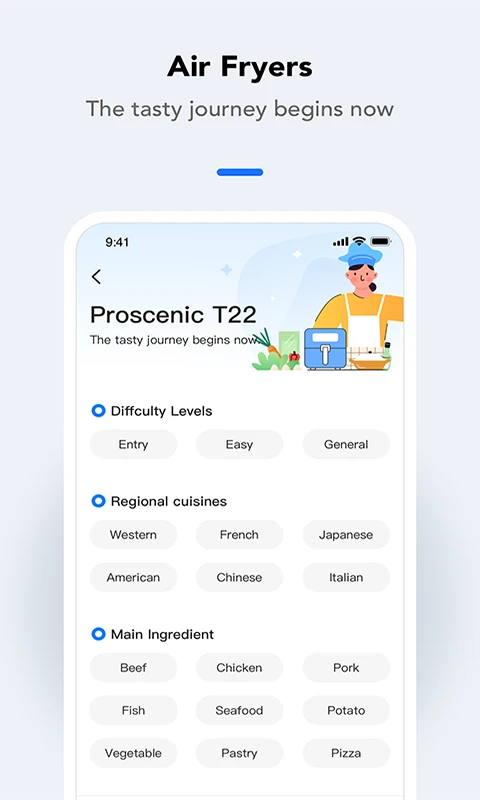
Proscenic App如何设置定时清扫
1.打开Proscenic App,进入已连接的扫地机器人控制界面。
2.点击定时预约或清扫计划选项,进入时间设置页面。
3.选择您希望机器人自动清扫的时间点和星期几。
4.可以设置多个定时任务,满足不同时间段的清洁需求。
5.确认保存后,机器人将在设定时间自动开始清扫工作。
6.如需修改或删除定时任务,在列表中长按或滑动即可操作。
 屏掌控商显版2.4.10 最新版
 昼师最新版3.8.4 安卓版
 品佳智能1.0.5 安卓版
 SmallRig Up1.0.0 安卓版
 智慧视联数字融合平台最新版1.2.7 安卓版
 Lenyes Life1.0.1 安卓版
 My LYVA最新版1.2.2 安卓版
 金朋智能1.2.9 安卓版
 ECO能管云2.6.5 安卓版
 空调智能遥控器软件1.3 最新版
 工业云监控0.2.86 安卓版
 舒福德3.2.10 最新版
 杰峰1.5.2 安卓版
 岩界1.2.1 最新版
 小猿智能设备1.24.0 最新版


 灯控软件大全
用户留言