












Click Assistant是一款更专业更好用的自动点击器连点器,能够帮助用户解放双手,自动完成屏幕上重复性的操作任务。无论是日常抢购、游戏挂机、还是自动化测试,Click Assistant都能根据用户的设置自动执行屏幕手势操作。它支持轻松录制自己的手势,添加自定义操作,定时执行任务,是自动点击器连点器的不二之选。Click Assistant界面简洁、逻辑清晰,新手也能快速上手,让繁琐的重复操作变得轻松高效。
Click Assistant好用吗
1.Click Assistant点击速度极快,每秒最快可连点1000次,远超手动操作效率。
2.支持悬浮秒表功能,配合点击器使用可极大提高抢购成功率,帮助用户精准把握时机。
3.支持点击、长按、直线滑动、曲线滑动、缩放、返回、显示最近任务、显示主页和显示通知栏等多种手势操作。
4.支持多指手势功能,可实现同时多指点击、滑动或者缩放等操作,满足复杂场景需求。
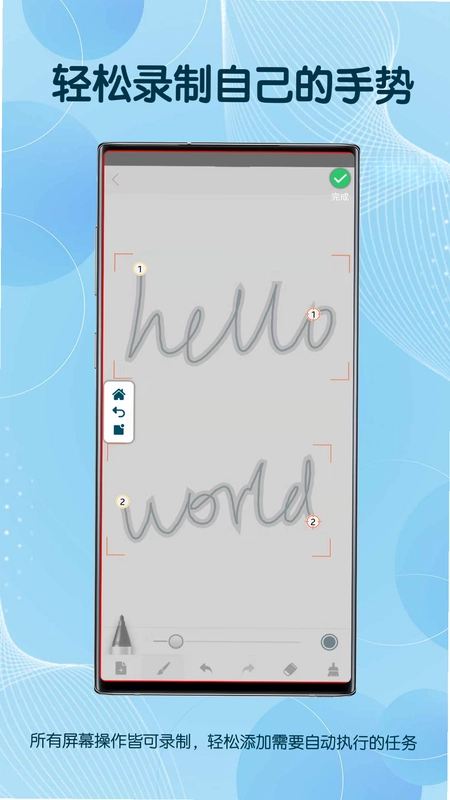
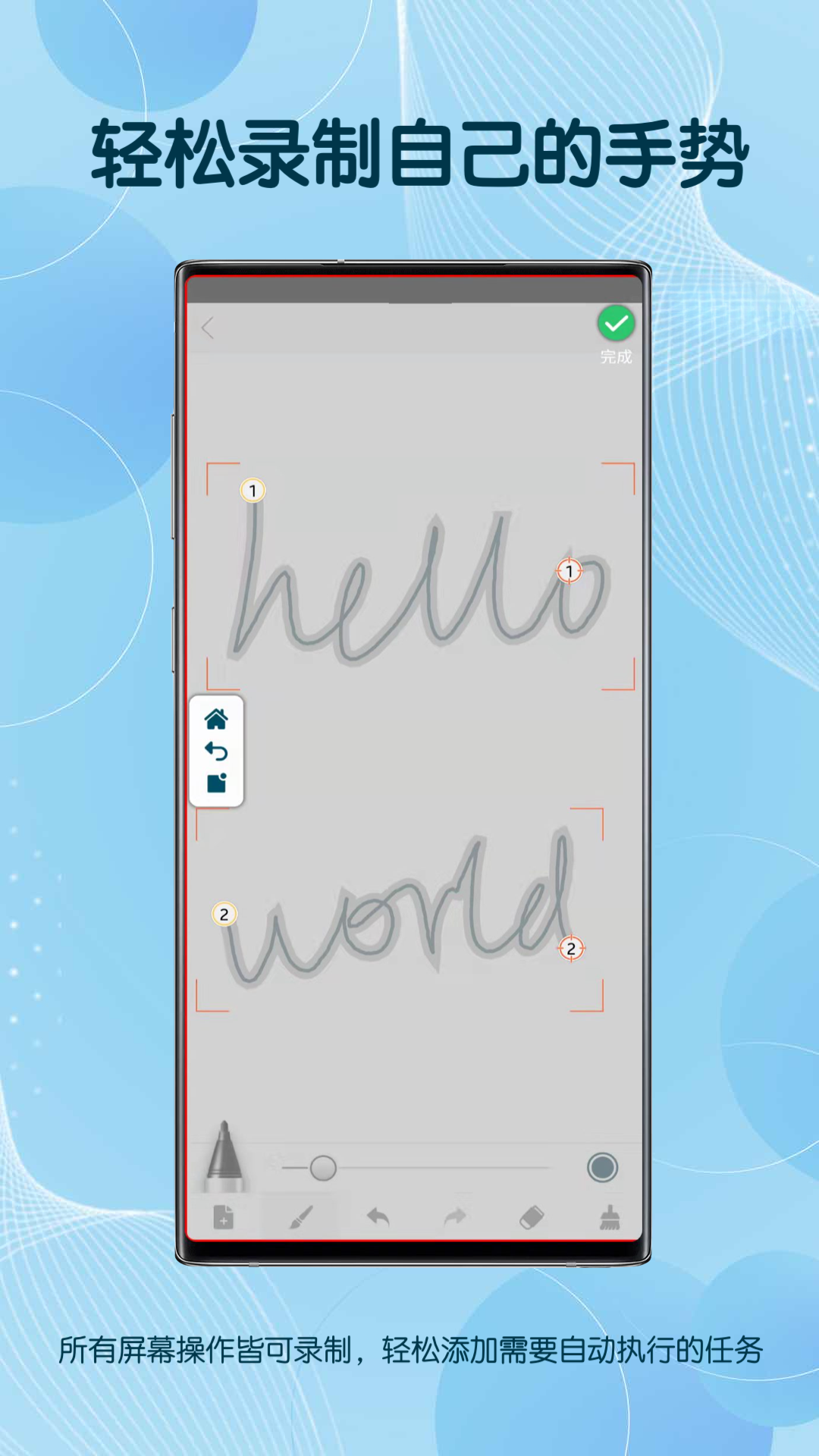
5.支持录制手势,可完美复现用户在屏幕上录制的复杂手势操作,省去重复设置的麻烦。
6.支持分享、储存和加载脚本,方便与朋友分享操作,提升协作效率。

Click Assistant怎么设置定时任务
1.打开Click Assistant应用,进入主界面后点击底部导航栏中的任务管理选项。
2.点击新建任务按钮,在弹出的对话框中选择定时执行模式。
3.设置任务开始时间,可以选择倒计时方式或者指定具体日期和时间。
4.选择需要执行的脚本文件,从已保存的脚本列表中勾选目标任务。
5.确认任务参数无误后点击保存,任务会按照设定时间自动触发执行。
6.在任务列表中可随时查看任务状态,支持修改、暂停或删除已设置的定时任务。
7.如需临时取消定时任务,进入任务详情页点击停止按钮即可终止执行。
Click Assistant支持哪些手势操作
1.Click Assistant支持最基础的点击手势,可设置单次点击或连续多次点击。
2.支持长按操作,用户可以自定义长按的持续时间和触发位置。
3.支持直线滑动,可设置起点和终点坐标,实现精准的直线滑动操作。
4.支持曲线滑动,通过多个坐标点定义滑动轨迹,模拟真实的手指滑动路径。
5.支持缩放手势,可模拟双指缩放操作,适用于图片浏览、地图导航等场景。
6.支持返回、显示最近任务、显示主页和显示通知栏等系统级手势操作。
7.支持多指手势功能,可实现同时多指点击、滑动或者缩放等复杂操作。
Click Assistant如何录制手势
1.在Click Assistant主界面点击录制按钮,进入手势录制模式。
2.系统会弹出悬浮控制栏,点击开始录制按钮后即可在屏幕上进行手势操作。
3.按照实际需求在屏幕上完成点击、滑动、长按等操作,Click Assistant会实时记录所有动作。
4.完成操作后点击停止录制按钮,系统会自动保存录制的手势脚本。
5.可以为录制的脚本命名并设置执行参数,如循环次数、执行间隔等。
6.在脚本列表中选中刚录制的脚本,点击播放即可完美复现之前的操作。
7.如需调整脚本内容,可使用手势编辑器修改某个手势的参数和位置,无需全部重新录制。
Click Assistant的脚本怎么分享
1.打开Click Assistant进入脚本管理界面,找到需要分享的脚本文件。
2.长按目标脚本或点击脚本右侧的更多操作按钮,弹出功能菜单。
3.在菜单中选择分享选项,系统会生成脚本的分享链接或文件。
4.选择分享方式,可以通过社交软件、邮件或本地存储等方式发送给好友。
5.接收方收到脚本文件后,在Click Assistant中选择加载脚本即可导入使用。
6.也可以将脚本保存到本地存储,方便备份和跨设备迁移。
Click Assistant的反检测机制是什么
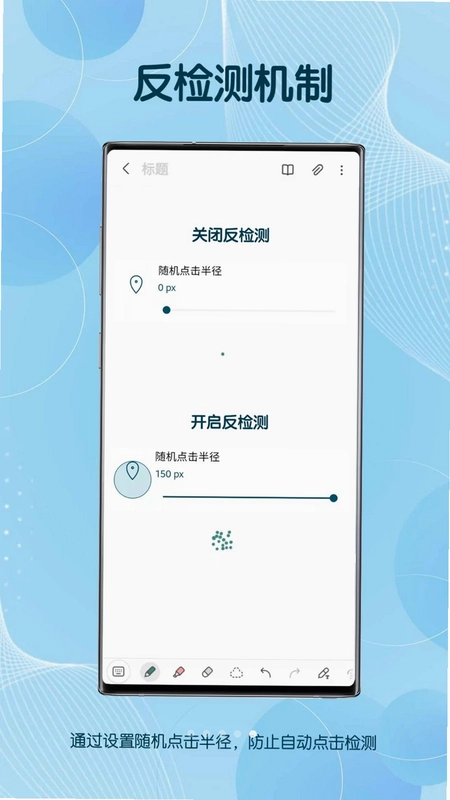
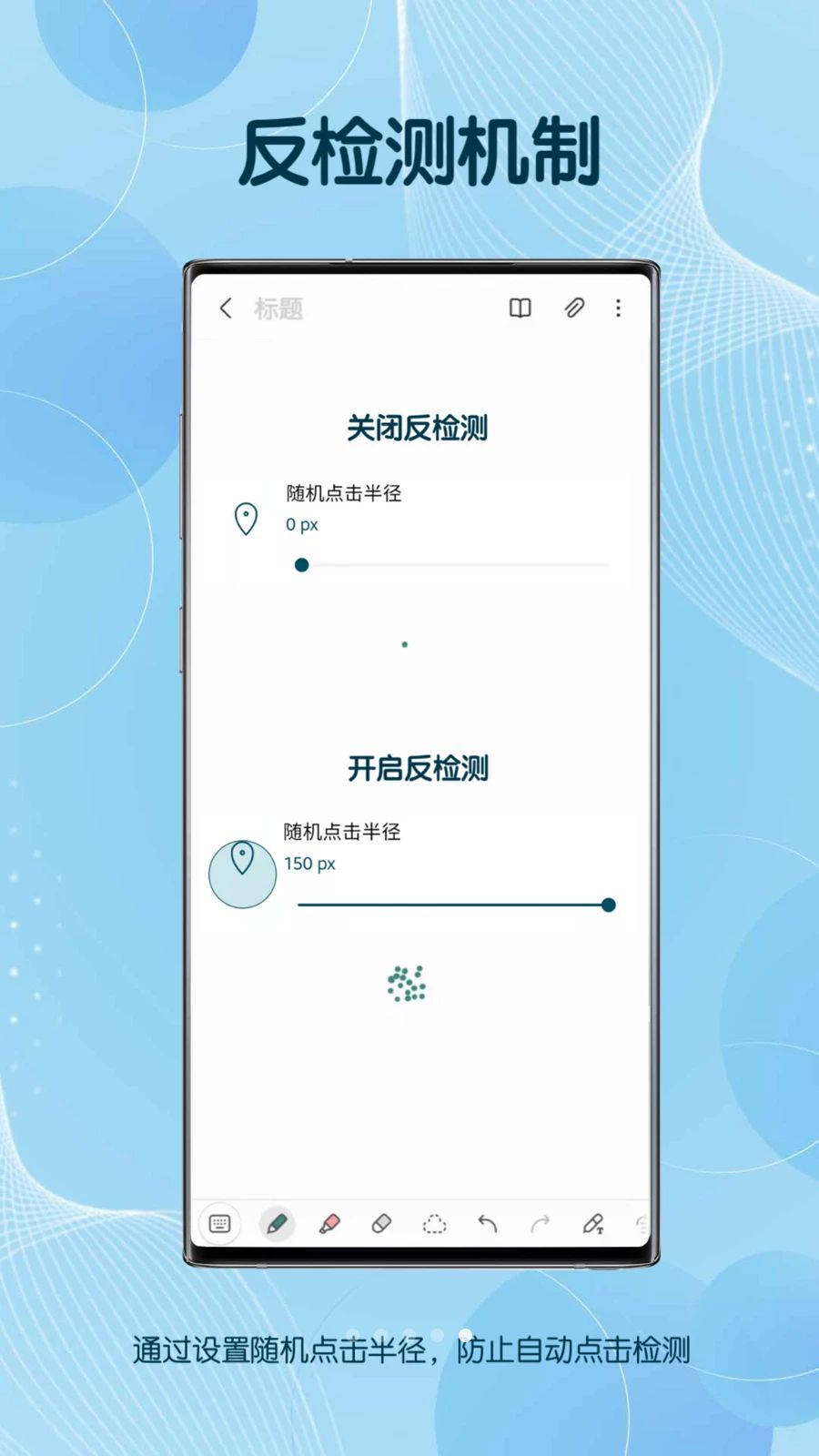
1.Click Assistant内置反检测机制,能够有效降低被目标应用识别为自动化操作的风险。
2.反检测机制通过模拟真实用户的操作轨迹和点击间隔,使自动化操作更接近人工操作。
3.用户可以在设置中开启或关闭反检测功能,根据实际使用场景灵活调整。
4.开启反检测后,Click Assistant会自动调整点击参数,避免被检测系统识别。
5.配合多指手势和曲线滑动等复杂操作,可进一步提升操作的隐蔽性和自然度。
6.建议在使用过程中合理设置操作间隔,避免过于频繁的点击触发目标应用的风控机制。
 全亮AI软件1.1.0 安卓版
 文字变音频2.6.0 安卓版
 红薯助手最新版1.4.2 安卓版
 EV Ride EV骑行2.2.1 最新版
 气运满满app1.1.63 安卓版
 Cellular Pro1.9.10 安卓版
 栖心谷1.2 最新版
 具身智能数采助手2.2.3 安卓版
 色弱测试1.2.0 安卓版
 银呗1.0.4 安卓版
 文生视频最新版2.0.0 安卓版
 视频加密1.4.0 安卓版
 智能语音助手1.0.9 安卓版
 消防处警全行程APP最新版1.0.48 安卓版


 多开框架软件
 手机版脱壳软件
 支持多人绘画的软件
 捏脸软件大全
 手机面具软件
用户留言