













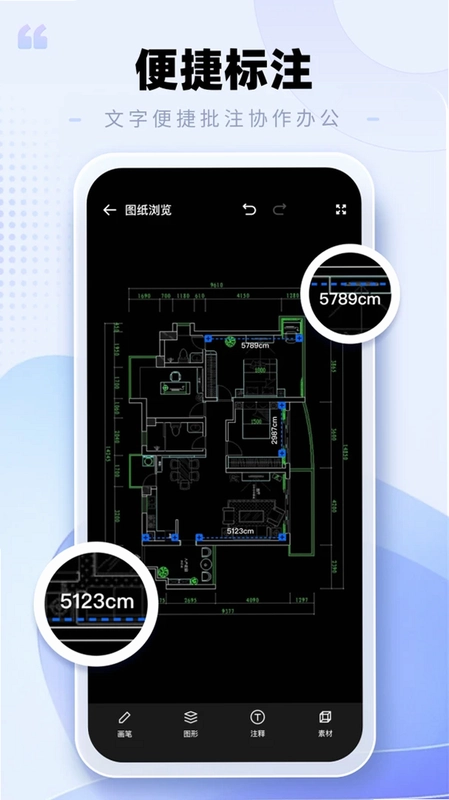


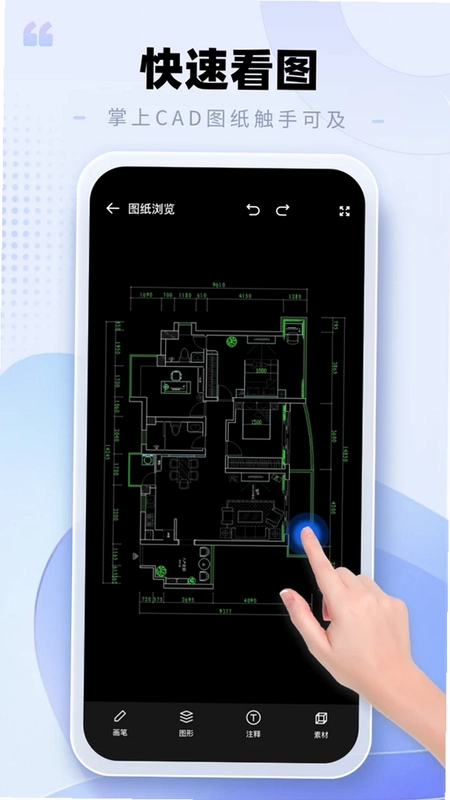
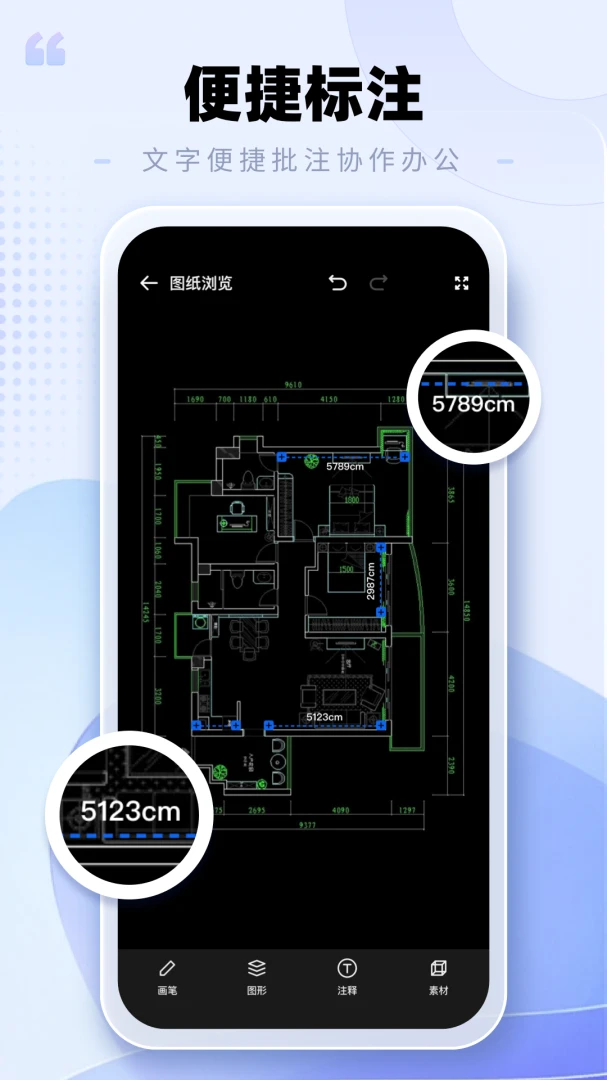
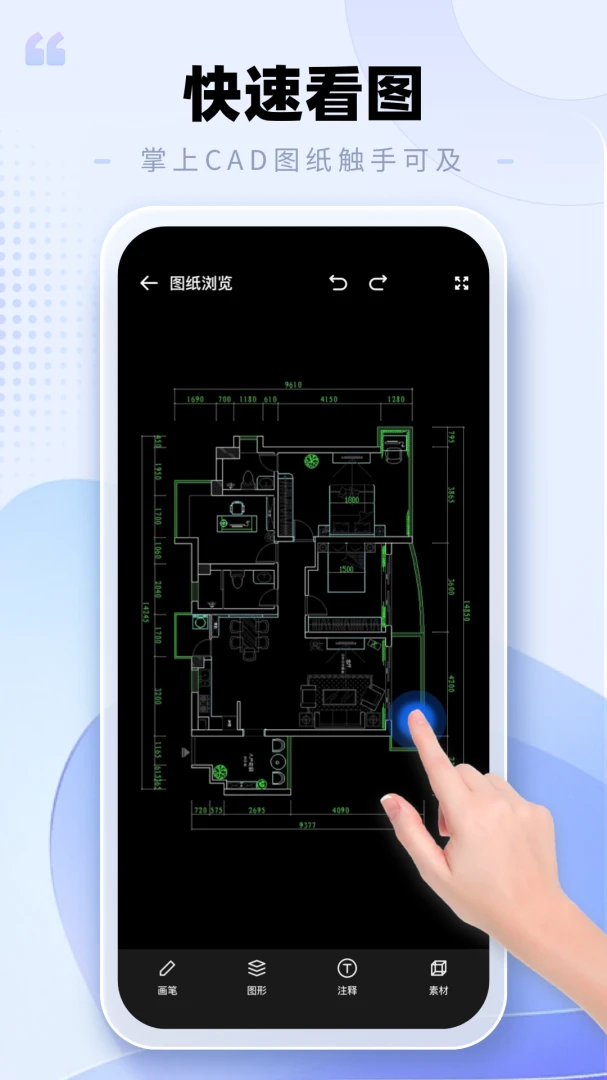
CAD手机看图助手是一款专为移动端打造的CAD图纸查看工具,操作便捷,通过手机就能完成线上CAD看图,直接进行图形测绘,摆脱CAD纸质图纸的束缚,非专业人员也可以轻松查看DWG图纸。它支持快速看图,顺畅打开DWG、DXF等各类型CAD图纸,还提供文字标注、批注、插入图片和符号等功能,方便用户随时记录修改意见。同时支持将DWG文件轻松分享至微信、QQ、微博等社交工具,让CAD图纸交流再无阻碍。应用内还涵盖全套新手课程,从初级到高级大师课程,帮助用户从入门到精通制图技巧。
CAD手机看图助手有哪些实用功能
1.打开软件后,在首页点击“打开图纸”按钮,从手机存储或最近文件中选取需要查看的DWG或DXF文件。
2.进入图纸界面后,双指捏合可以缩放视图,单指拖动可以平移画面,双击屏幕可快速复位到全图显示。
3.点击底部工具栏中的“批注”图标,可以选择文字批注、箭头、矩形框等标注方式,在图纸上直接添加修改意见。
4.点击“插入”按钮,可以从相册选取图片或从符号库中选择常用符号,插入到图纸指定位置,方便对照说明。
5.点击右上角分享按钮,选择微信、QQ或微博等社交工具,即可将当前DWG文件或截图发送给好友或群组。
6.在“我的”页面中进入“大师课程”,可以按初级、中级、高级顺序学习CAD制图技巧,包括认识CAD、制图规则、图形绘制和CAD建模等内容。

CAD手机看图助手如何快速打开DWG图纸
1.确认手机中已保存需要查看的DWG或DXF文件,可以从电脑传输、聊天记录下载或云盘保存到本地。
2.启动CAD手机看图助手,在主界面点击“本地文件”或“最近打开”,系统会自动扫描手机中的CAD相关文件。
3.在文件列表中找到目标图纸,点击文件名即可加载,软件会自动解析图纸内容并显示预览图。
4.如果图纸较大,加载时请保持网络畅通或耐心等待几秒,加载完成后即可进行缩放、平移和旋转操作。
5.若需要同时查看多张图纸,可以返回文件列表再次点击其他文件,软件支持多标签切换,方便对比查看。
6.查看完毕后,点击返回键即可退出图纸界面,软件会自动保存最近打开记录,下次可直接从最近列表中快速进入。
CAD手机看图助手支持哪些标注和批注方式
1.文字批注:在工具栏选择“文字”工具,点击图纸上任意位置,输入批注内容后确认,文字会以气泡形式显示在图纸上。
2.图形标注:支持直线、箭头、矩形、圆形、云线等多种图形标注,选择对应工具后在图纸上拖动即可绘制。
3.图片插入:点击“插入图片”,从手机相册选择现场照片或参考图,调整大小和位置后放置到图纸对应区域。
4.符号插入:软件内置常用工程符号库,包括标高、轴线、门洞等符号,选择后可直接拖放到图纸上。
5.批注管理:所有批注和标注都会保存在当前图纸的批注列表中,可以逐条查看、编辑或删除,方便整理修改意见。
6.导出分享:完成批注后,可以将图纸连同批注一起导出为图片或PDF格式,再通过社交工具发送给同事或客户。

CAD手机看图助手的大师课程怎么学习
1.打开软件后,在底部导航栏点击“课程”或“学习”入口,进入大师课程页面。
2.课程按难度分为初级、中级、高级三个级别,初次使用建议从初级课程开始,逐步进阶。
3.初级课程主要讲解CAD基础操作,包括界面认识、文件打开、视图缩放、图层管理等入门知识。
4.中级课程侧重制图规则和图形绘制技巧,涵盖尺寸标注、文字样式、图块使用等实用内容。
5.高级课程涉及CAD建模和复杂图纸处理,适合有一定基础的用户深入学习三维建模和图纸输出。
6.每节课程都配有图文讲解或视频演示,学习过程中可以随时暂停、回看,并在实际图纸中练习操作。
CAD手机看图助手如何分享图纸给好友
1.在图纸查看界面点击右上角的“分享”按钮,弹出分享菜单。
2.选择分享方式,支持微信、QQ、微博等主流社交工具,也可以选择“更多”调用系统分享面板。
3.如果选择微信或QQ,可以直接发送给指定好友或分享到群聊,对方收到后可直接在手机上打开查看。
4.若需要分享图纸截图,可以先点击“截图”按钮保存当前视图,再从相册中选取图片进行分享。
5.分享DWG原文件时,软件会自动压缩文件大小,减少传输流量,同时保持图纸内容完整。
6.接收方如果没有安装CAD手机看图助手,可以根据提示下载安装,或通过其他CAD软件打开分享的文件。
CAD手机看图助手适合哪些人群使用
1.建筑和室内设计人员可以在施工现场用手机快速查看施工图,对照实际进度进行批注和记录。
2.机械和工程制图人员可以随时打开DWG图纸,核对尺寸和标注,无需携带笔记本电脑或纸质图纸。
3.装修施工人员可以对照CAD图纸进行放线和验收,发现疑问时直接在图纸上标注并分享给设计师。
4.学生和CAD初学者可以通过大师课程学习制图知识,并在手机上练习查看和标注简单图纸。
5.项目管理人员可以快速浏览多张图纸,对比不同版本,通过分享功能协调各方意见。
6.非专业人员如业主或客户,也能轻松打开图纸了解布局和尺寸,降低沟通门槛。
 精像云标1.1.8.99 安卓版
 企业信息大全免费查1.0.3 安卓版
 帮帮环保数字管理平台1.0.0 安卓版
 OP手机聊天记录还原1.0.1 安卓版
 极守护-家长2.3.5 安卓版
 App开发服务1.0.10 安卓版
 蜂采云2.9.0 安卓版
 星尘网盘1.1.42 安卓版
 易经八字排盘1.0.0 安卓版
 互传快传1.8 安卓版
 拾光软件1.0.6 安卓版
 益企通2024.08.02 安卓版
 清快翻译精灵1.0.2 安卓版


 手表应用商店大全
 多开框架软件
 手机版脱壳软件
 支持多人绘画的软件
 捏脸软件大全
用户留言