











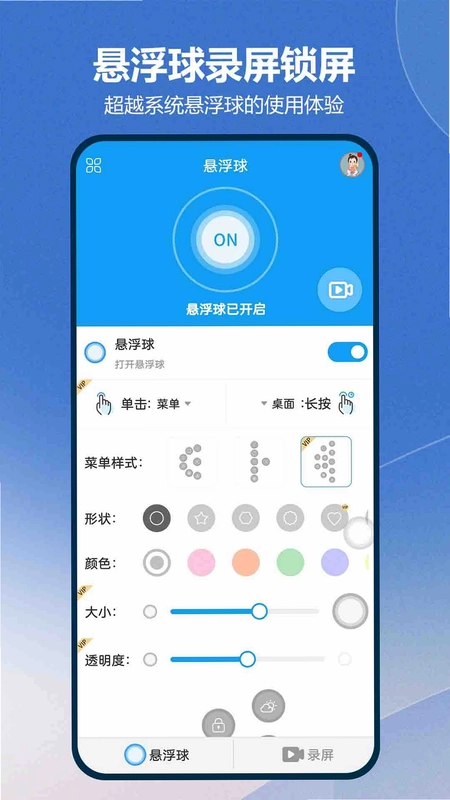
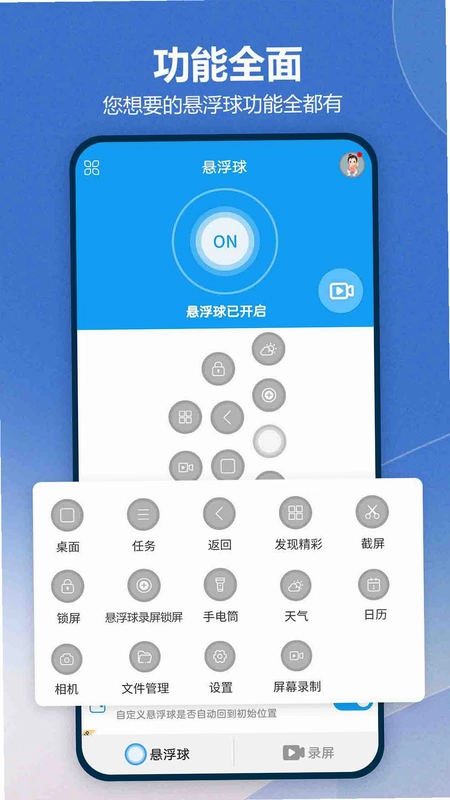
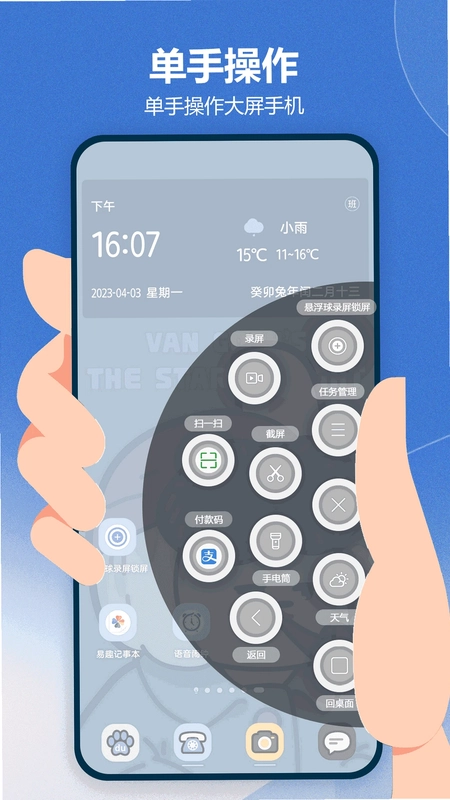
悬浮球录屏锁屏是一款集高清录屏、悬浮球虚拟按键与一键锁屏于一体的系统工具类应用,专为追求高效操作体验的安卓用户打造。它无需复杂设置即可快速开启高清录屏,支持系统内录与自定义分辨率、码流率;悬浮球可完全自定义单击或长按动作,涵盖返回、桌面、任务管理器、锁屏、截屏、手电筒以及打开任意已安装应用,实用性远超系统自带悬浮球。桌面锁屏快捷方式与悬浮球锁屏按钮双通道锁屏,锁屏后依然支持指纹或人脸识别解锁,安全便捷。无论是游戏录制、操作演示还是日常快捷操作,都能轻松胜任。
悬浮球录屏锁屏录屏功能怎么用
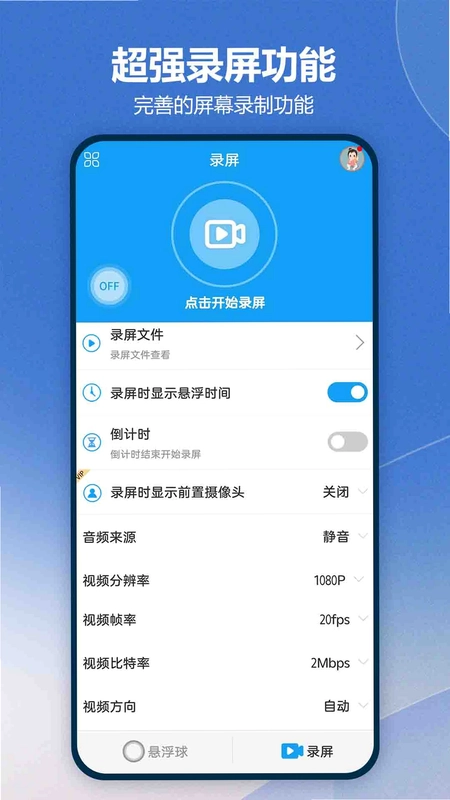
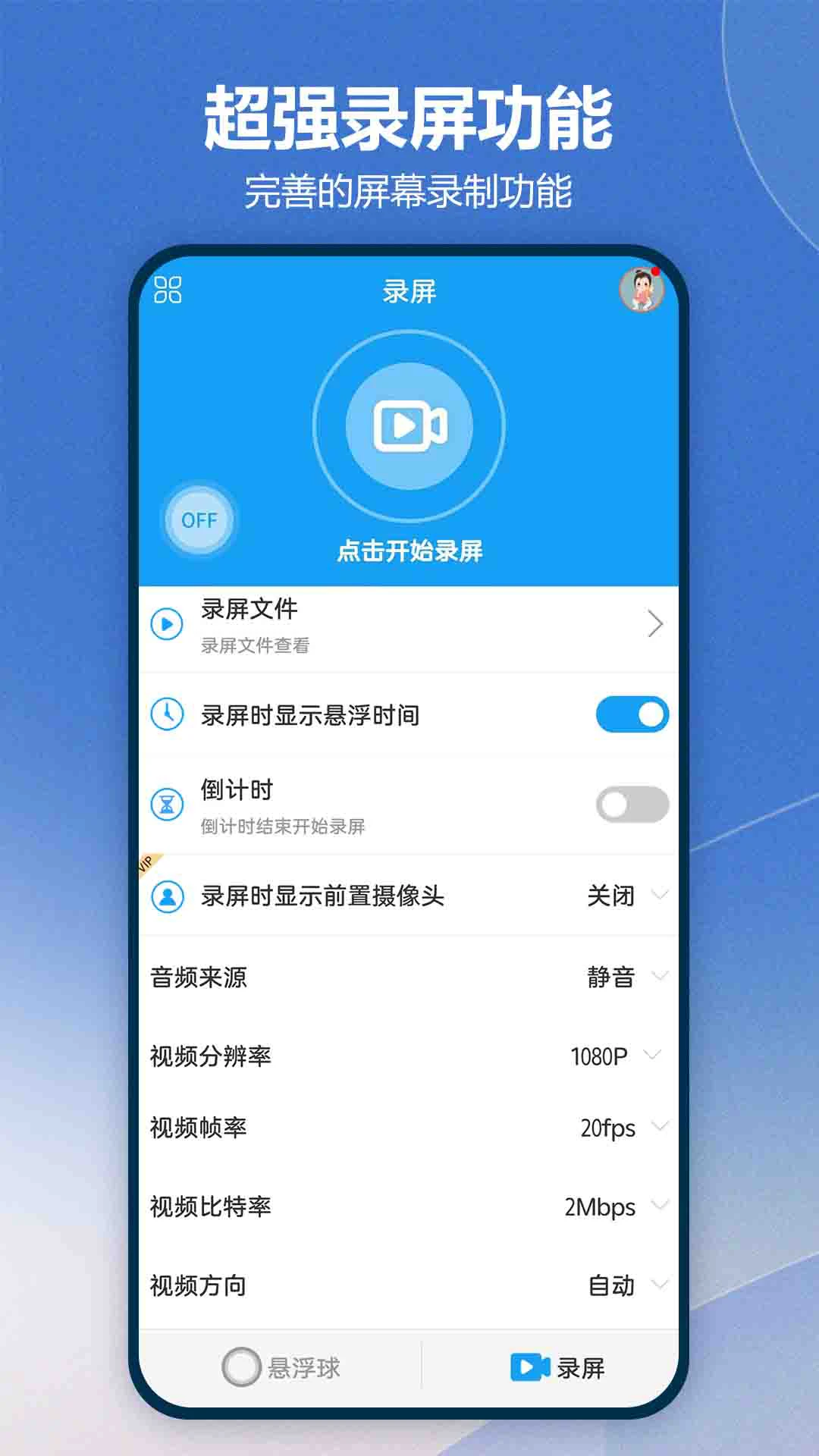
1.打开悬浮球录屏锁屏应用,进入首页后点击“录屏”按钮,首次使用需授予悬浮窗和录制音频权限。
2.在录屏设置中可选择分辨率、码流率以及是否录制系统音频,安卓10以上系统支持内录,无需额外插件。
3.返回桌面或任意界面,点击悬浮球中的录屏图标,倒计时结束后自动开始高清录制。
4.录制过程中悬浮球会显示计时状态,点击即可暂停或停止,停止后视频自动保存至本地相册。
5.如需快速分享,可在录屏完成后的通知栏直接点击分享按钮,选择目标应用发送视频。
悬浮球录屏锁屏悬浮球快捷键如何自定义
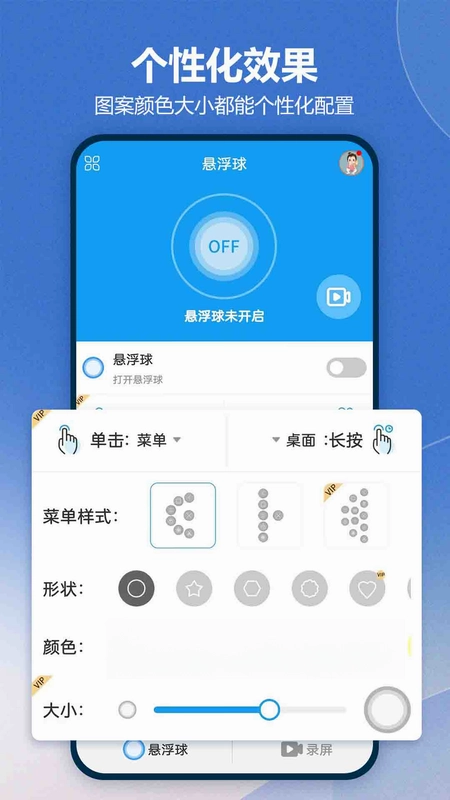
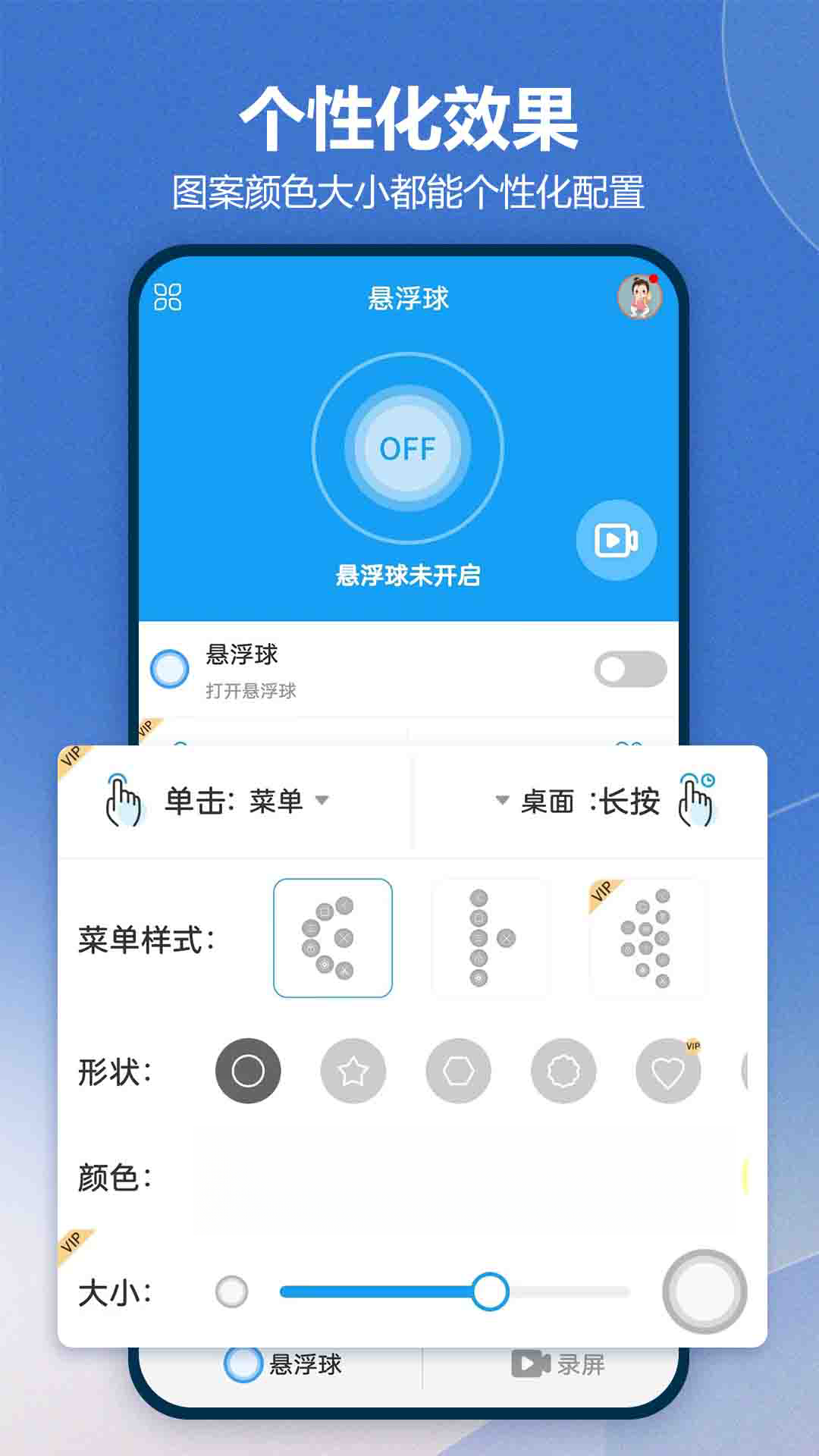
1.进入应用主界面,点击“悬浮球设置”选项,开启悬浮球开关并授予显示在其他应用上层权限。
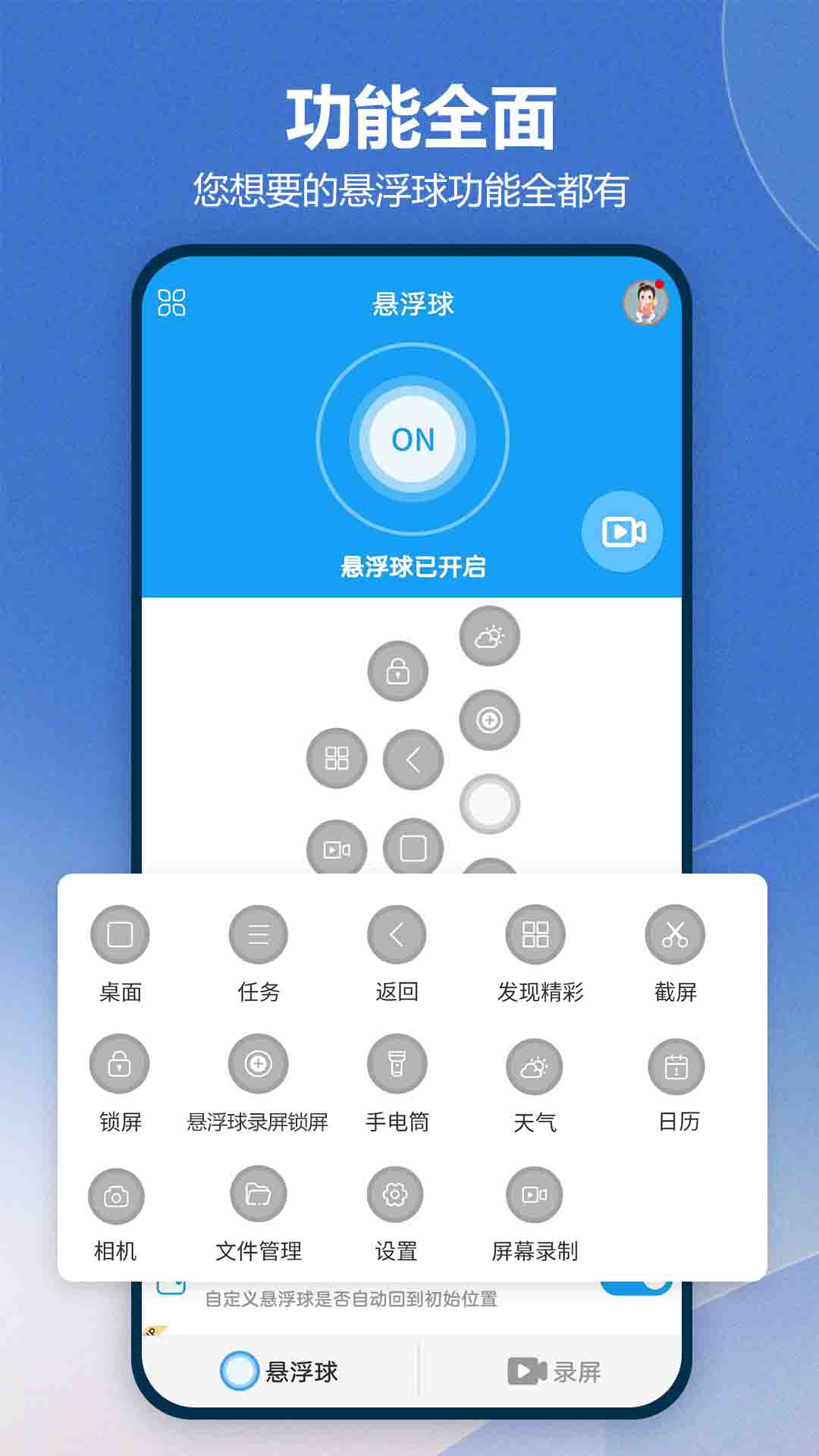
2.在单击动作列表中,选择您常用的功能,例如返回、桌面、任务管理器、锁屏或截屏。
3.继续设置长按动作,可将其指定为打开手电筒、启动录屏或打开某一款已安装应用。
4.拖动悬浮球可调整其在屏幕边缘的位置,避免遮挡关键操作区域,松手后自动吸附边缘。
5.设置完成后点击保存,悬浮球即刻生效,单击或长按即可执行对应快捷操作,无需反复进入设置。
悬浮球录屏锁屏怎么一键锁屏并保留指纹解锁
1.在应用内找到“锁屏设置”模块,开启桌面锁屏快捷方式,桌面会生成一个锁屏图标。
2.点击桌面锁屏图标,屏幕立即关闭并进入锁屏状态,无需按压电源键。
3.也可以将悬浮球的单击或长按动作设置为“锁屏”,轻点悬浮球即可快速锁屏。
4.锁屏后系统仍保留指纹识别和人脸识别解锁通道,与电源键锁屏体验完全一致。
5.若需临时关闭锁屏快捷方式,可在应用内关闭对应开关,桌面图标会自动隐藏。
悬浮球录屏锁屏支持内录系统音频吗
1.确认手机系统版本为Android 10或更高,低版本系统受权限限制无法直接内录。
2.打开悬浮球录屏锁屏,进入录屏设置,找到“录制系统音频”或“内录”选项并开启。
3.部分机型需在系统设置中授予“屏幕录制”和“音频播放”权限,按提示完成授权。
4.开始录屏后,系统播放的声音会被直接录入视频,无需外放麦克风采集。
5.录制完成后可在相册中播放视频,检查声音是否清晰同步,如有延迟可调整码流率重新录制。
悬浮球录屏锁屏手电筒和截屏怎么快速开启
1.在悬浮球设置中将单击动作设为“手电筒”,轻点悬浮球即可打开或关闭手电筒。
2.也可将长按动作设为“截屏”,长按悬浮球瞬间完成屏幕截图并保存至相册。
3.手电筒开启后,按一下电源键即可关闭,无需解锁手机再操作。
4.截屏完成后通知栏会提示预览,点击可快速编辑、分享或删除截图。
5.若悬浮球位置遮挡操作,可拖动至屏幕边缘,不影响手电筒和截屏的触发。
悬浮球录屏锁屏如何打开扫一扫和付款码
1.进入悬浮球设置,将某一动作(如双击或长按)绑定为“扫一扫”或“付款码”。
2.绑定后,在任意界面触发该动作,系统会自动跳转至微信或支付宝的扫一扫界面。
3.若首次使用需授权悬浮球录屏锁屏跳转其他应用,按提示允许即可。
4.付款码功能同样支持一键直达,省去打开应用再点击的繁琐步骤。
5.如需更换绑定的应用,可随时在设置中修改动作对应的目标应用。
悬浮球录屏锁屏录屏画质怎么调整更清晰
1.打开录屏设置,将分辨率调整为1080P或更高,码流率设置为8Mbps以上。
2.帧率选择60fps可让动态画面更流畅,适合录制游戏或高速操作演示。
3.若手机存储空间有限,可适当降低码流率至4Mbps,画质仍可满足日常分享。
4.录制前关闭后台无关应用,避免因性能不足导致掉帧或音画不同步。
5.录制完成后在相册中对比不同设置下的视频效果,找到清晰度与文件大小的最佳平衡点。
 NFC智能通一卡通1.0.0 安卓版
 来查贝2.2.7 安卓版
 古琴调音大师1.0.5 安卓版
 会员管理家06.06.08 安卓版
 丰瑞ERP2.7.07 安卓版
 智控平台1.9.4 安卓版
 时空壁纸2.4.2 安卓版
 似锦潮汐漫想1.0 安卓版
 行色识物5.0.3 安卓版
 NFC智能读写器1.0.0 安卓版
 好运来鸭鸭1.3 安卓版


 手表应用商店大全
 多开框架软件
 手机版脱壳软件
 支持多人绘画的软件
 捏脸软件大全
用户留言