











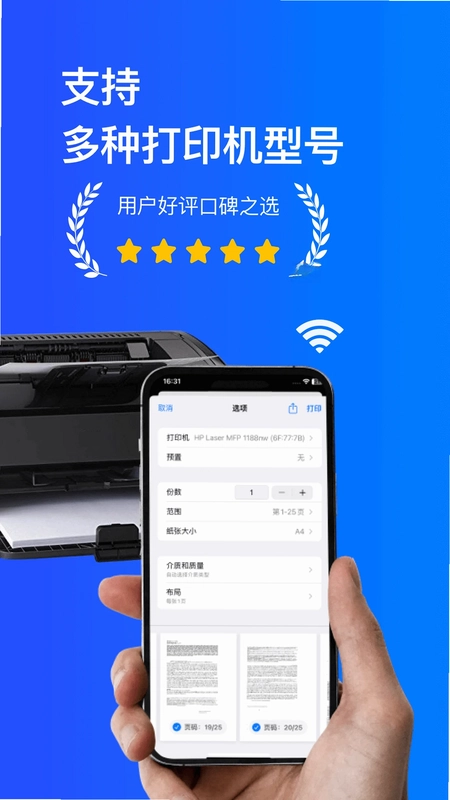
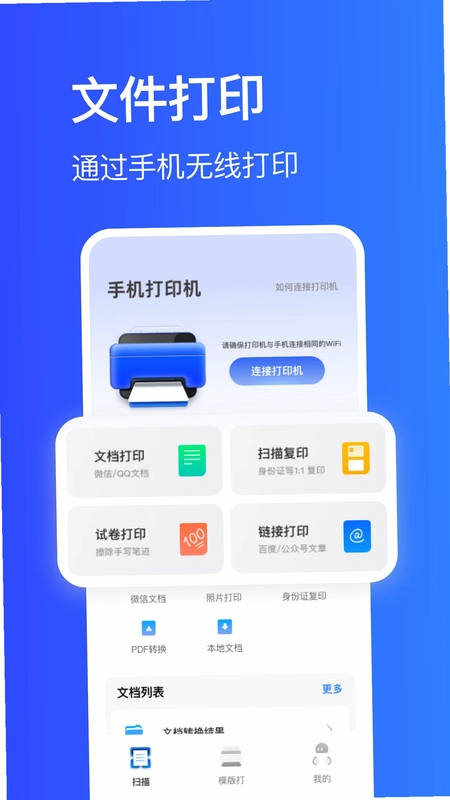
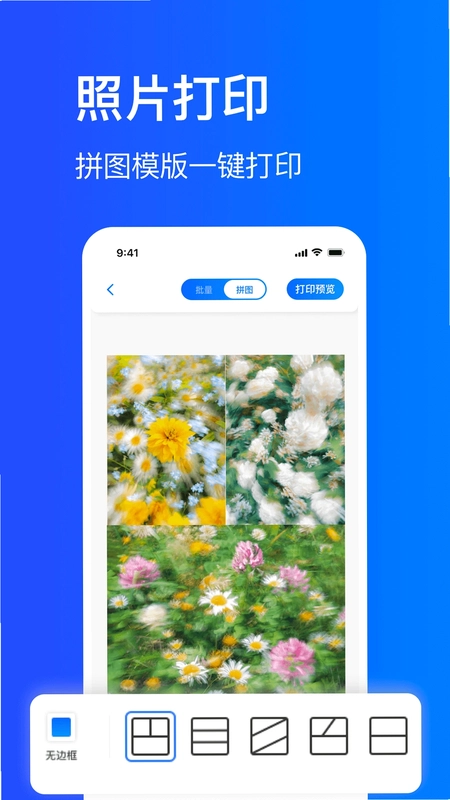
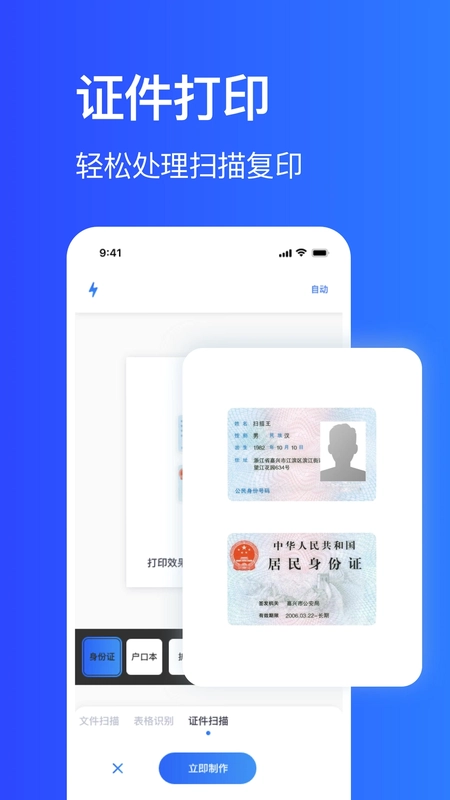
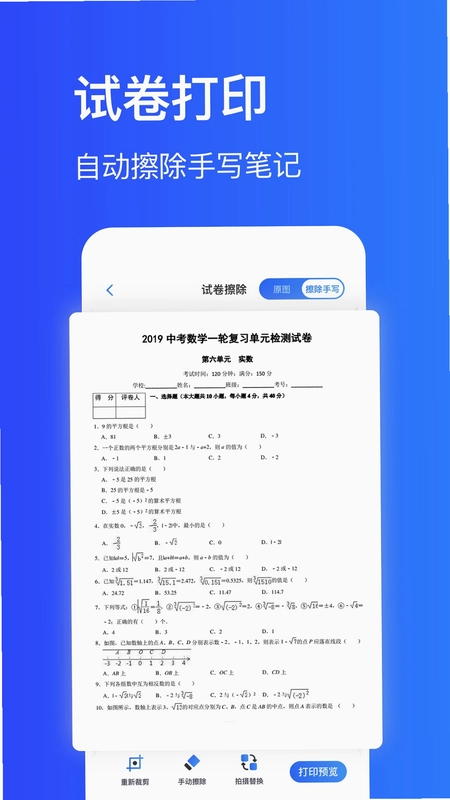
手机打印机是一款集文件扫描、试卷擦除还原、文档打印、图片打印、证件复印于一体的智能办公学习辅助工具。用户只需在同一局域网内连接无线打印机,即可通过手机快速输出各类文档,彻底告别电脑中转的繁琐流程。无论是学生整理错题、职场人士处理合同,还是家庭用户复印证件,手机打印机都能提供高效便捷的解决方案。它兼容惠普、佳能、兄弟、联想、爱普生、富士等主流品牌打印机,支持Doc、PPT、Excel、PDF、TXT、JPG、PNG等多种格式直接打印,真正实现移动端一站式打印管理,是日常学习办公的得力帮手。
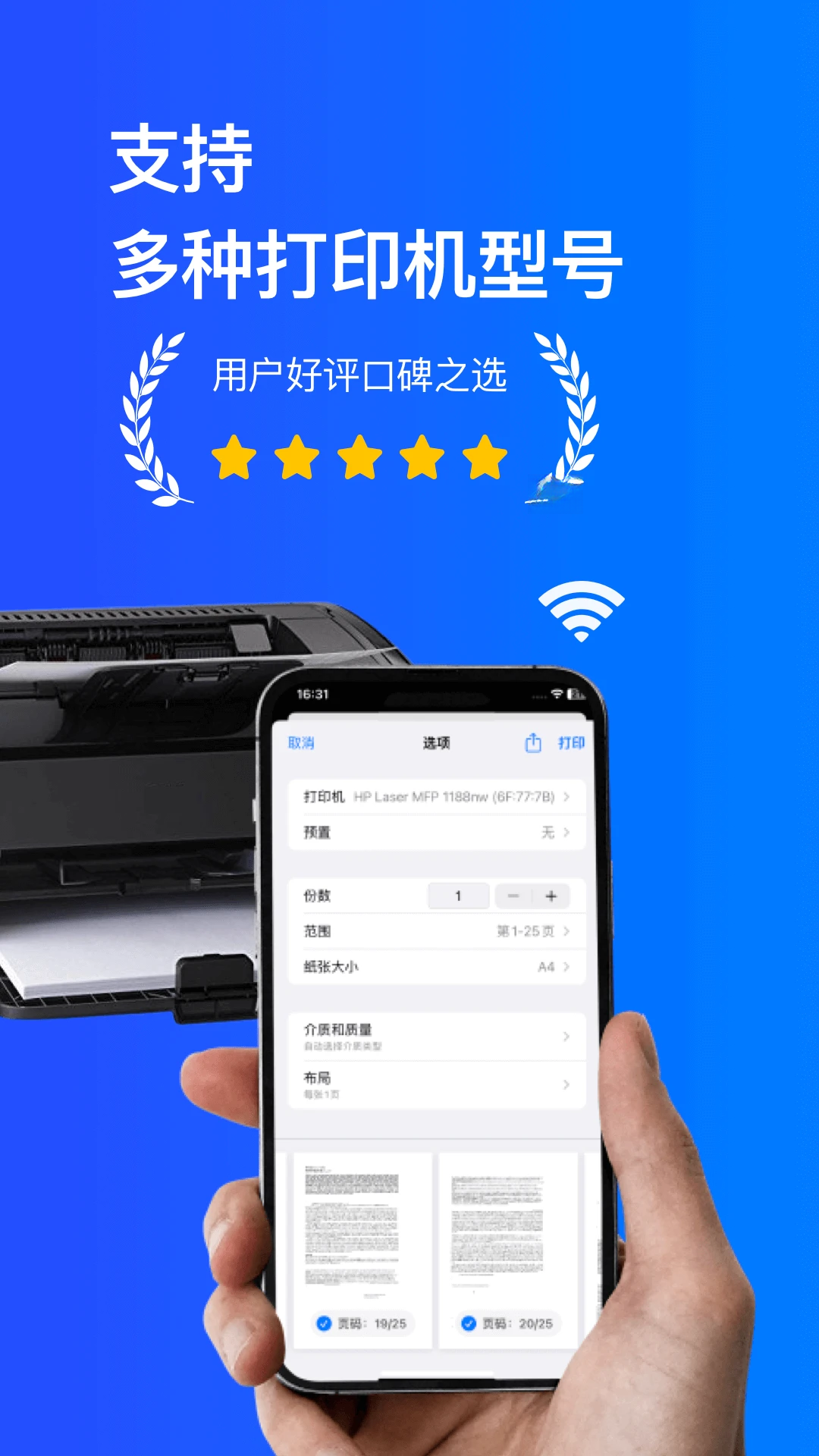
手机打印机怎么连接无线打印机
1.确保手机和无线打印机连接在同一个WiFi局域网内,这是实现无线打印的基础条件。
2.打开手机打印机应用,进入首页后点击右上角的“添加打印机”或“设备连接”按钮。
3.应用会自动搜索局域网内可用的打印机设备,等待几秒钟即可看到设备列表。
4.在列表中找到自己打印机对应的品牌和型号,点击进行配对连接。
5.如果自动搜索不到,可以手动选择“按IP地址添加”,输入打印机在网络中的IP地址完成绑定。
6.连接成功后,应用会提示“设备已就绪”,此时即可开始选择文件进行打印操作。
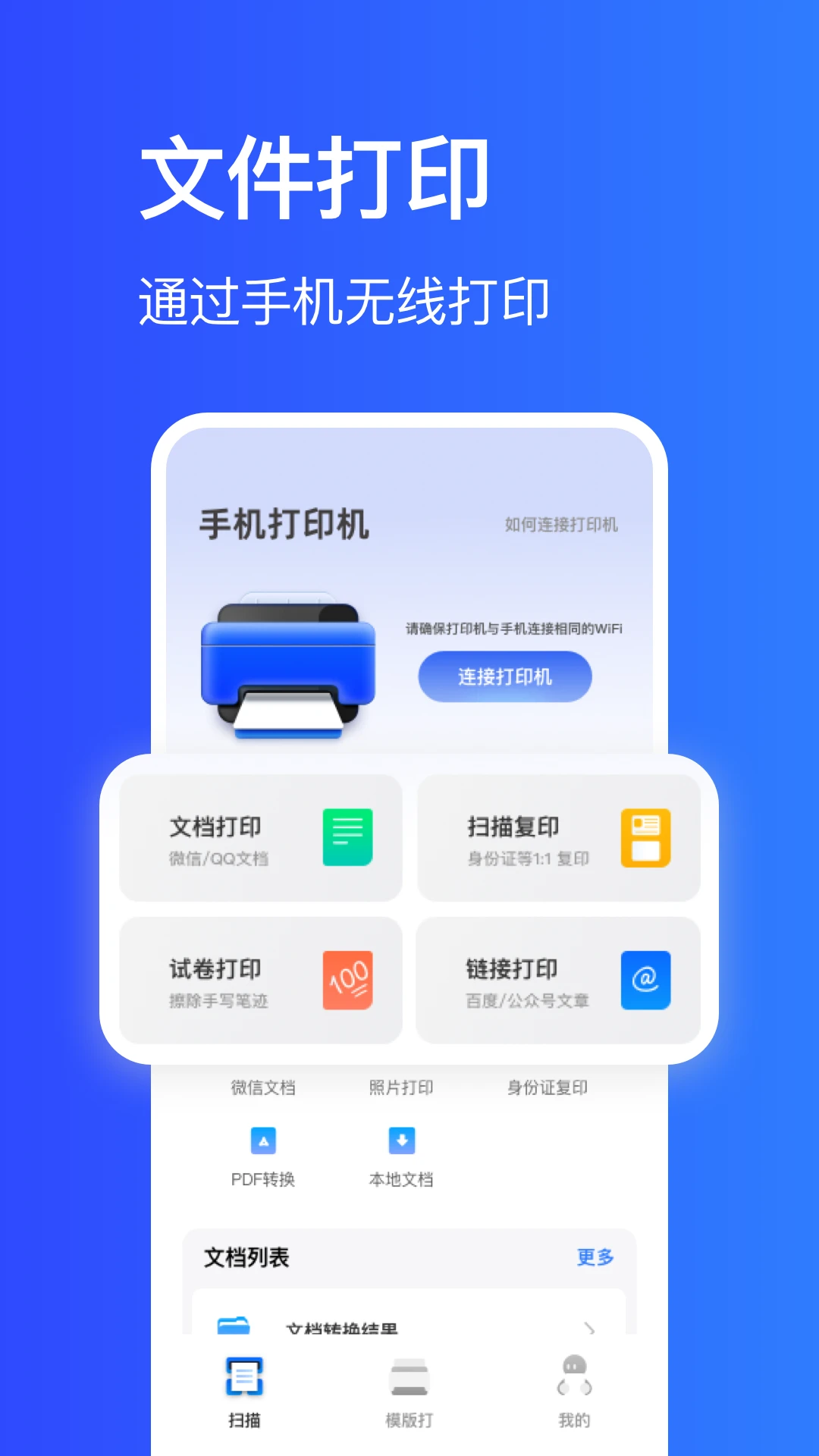
手机打印机支持哪些文件格式打印
1.手机打印机全面支持Doc和Docx格式的Word文档,打开后可直接排版打印,无需转换。
2.对于PPT和PPTX演示文稿,应用会按页展示,用户可选择全部打印或指定页码打印。
3.Excel和XLS表格文件同样支持,打印前可预览表格内容,确认无误后一键输出。
4.PDF文件作为最常用的文档格式,在手机打印机中打开后可直接发送到打印机队列。
5.TXT纯文本文件也能正常识别,适合打印备忘录、会议记录等简单文字内容。
6.JPG和PNG等常见图片格式支持直接打印,还可调整图片尺寸和方向后再输出。
手机打印机如何扫描试卷并擦除笔迹
1.打开手机打印机应用,在首页功能栏中选择“试卷打印”或“试卷擦除”入口。
2.将手机相机对准试卷,保持光线充足、画面平整,点击拍摄按钮获取试卷图像。
3.拍摄完成后,应用会自动识别试卷区域并进行边缘裁剪和图像增强处理。
4.点击“自动擦除”按钮,系统会智能识别手写笔迹并将其从画面中清除。
5.擦除完成后可预览空白试卷效果,如有遗漏可手动涂抹微调。
6.确认无误后点击“打印”,连接好的打印机就会输出一张全新的空白试卷。
手机打印机证件复印功能怎么用
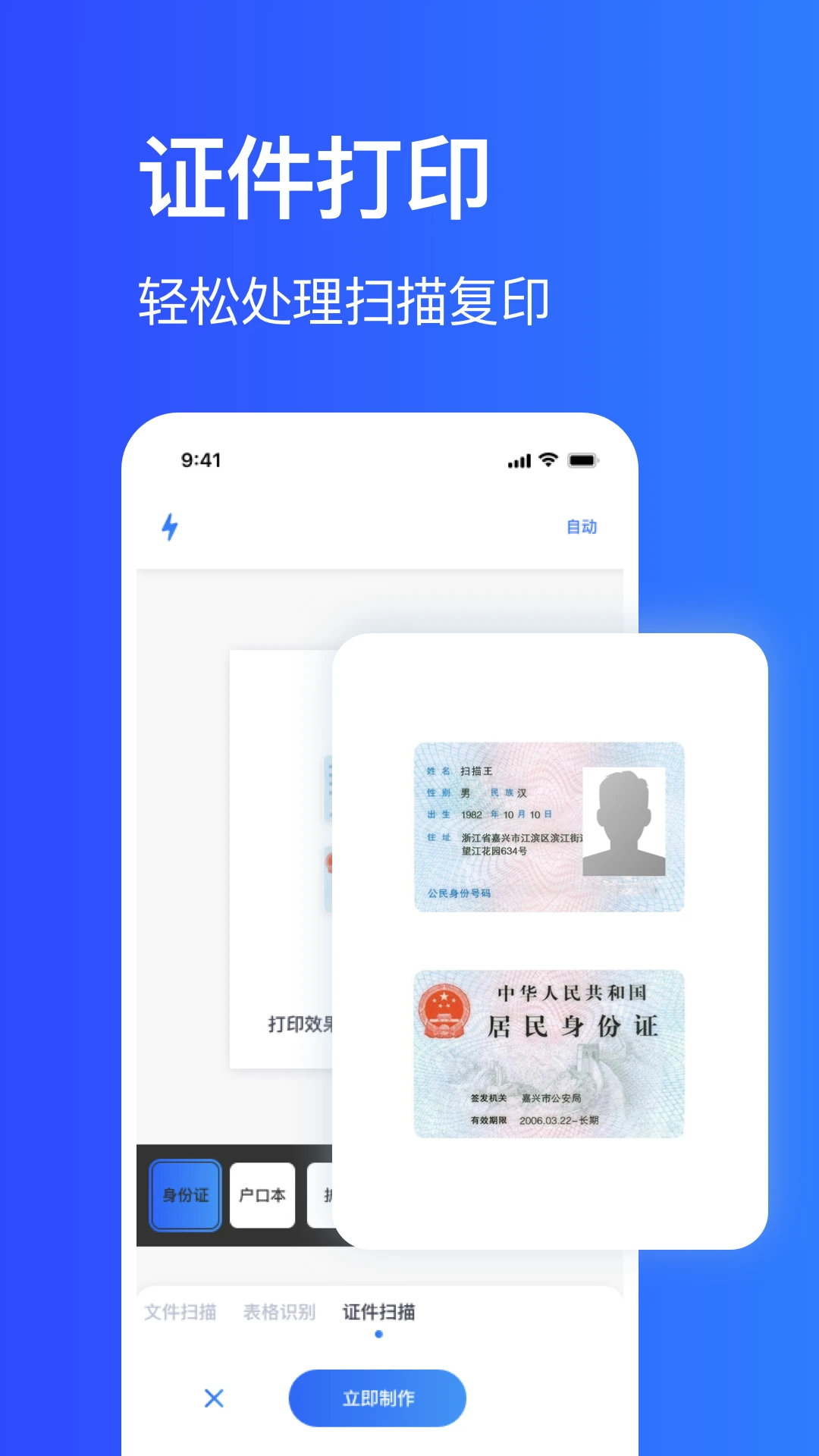
1.在手机打印机主界面找到“证件复印”功能模块并点击进入。
2.根据需求选择证件类型,支持身份证、护照、户口本、银行卡、营业执照等多种选项。
3.以身份证为例,按照提示先拍摄身份证正面,再拍摄反面,应用会自动裁剪对齐。
4.拍摄完成后,应用会按照1:1比例将证件排版到A4纸模板上,确保尺寸准确。
5.用户可预览排版效果,调整位置和大小,确认后点击“打印”即可输出复印件。
6.如果需要复印多份,可在打印设置中调整份数,一次操作完成多份输出。
手机打印机内置模板有哪些使用场景
1.手机打印机内置了超过200张A4纸表格文档模板,覆盖学习和办公的多种需求。
2.学生用户可以选择练字帖、错题整理表、背单词计划表等学习类模板直接打印。
3.职场人士可以选用会议记录表、日程安排表、项目进度表等办公模板提升效率。
4.家庭用户还能找到食谱记录、收支记账、儿童作息表等生活类实用模板。
5.所有模板均支持在线预览,用户可根据实际需要调整表格行列和文字内容后再打印。
6.模板会定期更新,用户可在模板中心查看最新上架的各类表格文档资源。
手机打印机兼容哪些品牌和型号的打印机
1.手机打印机广泛兼容惠普打印机,包括Deskjet、OfficeJet、Envy等主流系列。
2.佳能PIXMA、MAXIFY系列打印机也在支持列表中,连接稳定可靠。
3.爱普生L系列、WF系列等墨仓式和商用打印机均可通过局域网连接使用。
4.兄弟、联想、富士施乐等品牌的网络打印机同样支持,覆盖办公场景常见设备。
5.戴尔、三星、夏普等品牌的打印机也在兼容范围内,满足不同用户的设备条件。
6.如果遇到无法识别的型号,可通过应用内反馈提交打印机信息,开发团队会持续扩充兼容库。
手机打印机打印图片和文档的操作步骤
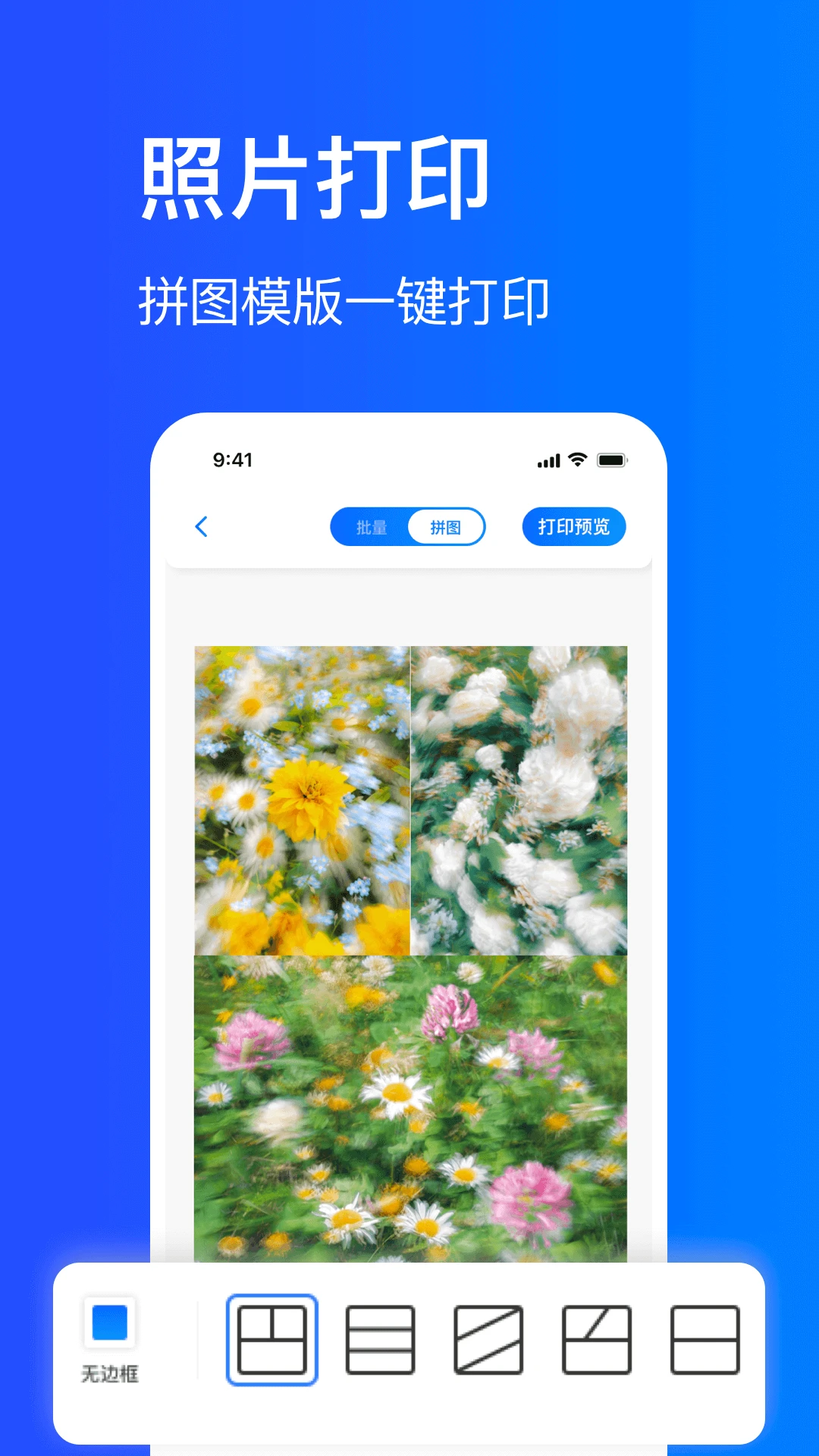
1.打开手机打印机应用,在首页选择“文档打印”或“图片打印”功能入口。
2.从手机相册或文件管理器中选择需要打印的图片或文档,支持多选批量操作。
3.进入打印预览界面后,可调整纸张大小、打印方向、色彩模式等参数。
4.对于图片,还可以设置边距、裁剪比例以及是否添加水印等细节选项。
5.确认打印设置无误后,点击“立即打印”按钮,文件将发送到已连接的打印机。
6.等待打印机完成输出即可,如需取消可在打印队列中随时终止任务。
更新日志
1.1.4
优化了打印任务的队列管理,提升多任务处理效率。
修复了部分机型连接打印机时偶发的断连问题。
新增对主流品牌无线打印机的兼容性支持。
提升了应用启动速度及界面加载流畅度。
修复了一些已知的bug,增强了系统稳定性。
 全能免费家电遥控器小管家1.0.1 安卓版
 mentech sports1.5.2 最新版
 岁月来电1.0.2 安卓版
 oppo商城app5.2.3最新版
 换机克隆搬家助手1.0.4 安卓版
 M浏览器官方手机版3.3.12.0918安卓版
 免费门禁卡18.2.0 安卓版
 转移到安卓1.4 最新版
 坐标医疗官方版3.14.3.0 最新版
 场记板1.2.0 安卓版
 百家有谱3.8.74 安卓版
 键盘皮肤免费1.0.2 安卓版
 企联猫1.0.8 安卓版


 手表应用商店大全
 多开框架软件
 手机版脱壳软件
 支持多人绘画的软件
 捏脸软件大全
用户留言