












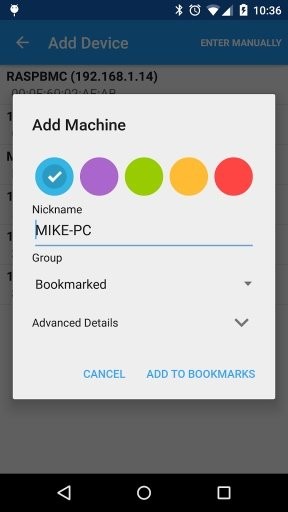
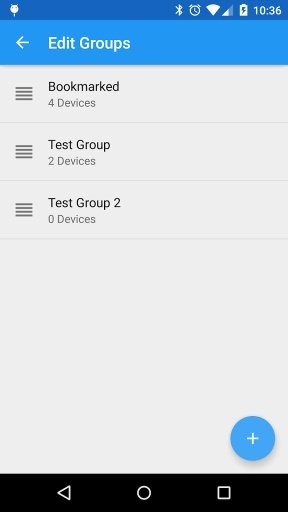
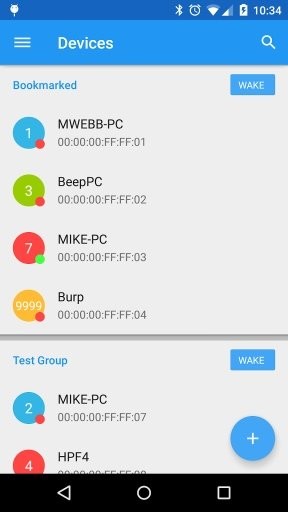
Wake On Lan是一款小巧的网络远程开机工具,可通过局域网形式将手机、电脑、平板等智能设备构成同一个局域网络,一键唤醒想启动的应用程序。操作简单,使用方便,适合经常在公司远程家里电脑的用户。

Wake On Lan使用教程
1、首先大家需要确定你的电脑和网络已设置支持局域网唤醒功能。
2、通过自动化应用来自动唤醒你的电脑,例如通过Llama和Tasker!
3、打开软件,在界面右下方的添加,可以添加自己需要启动的电脑设备。
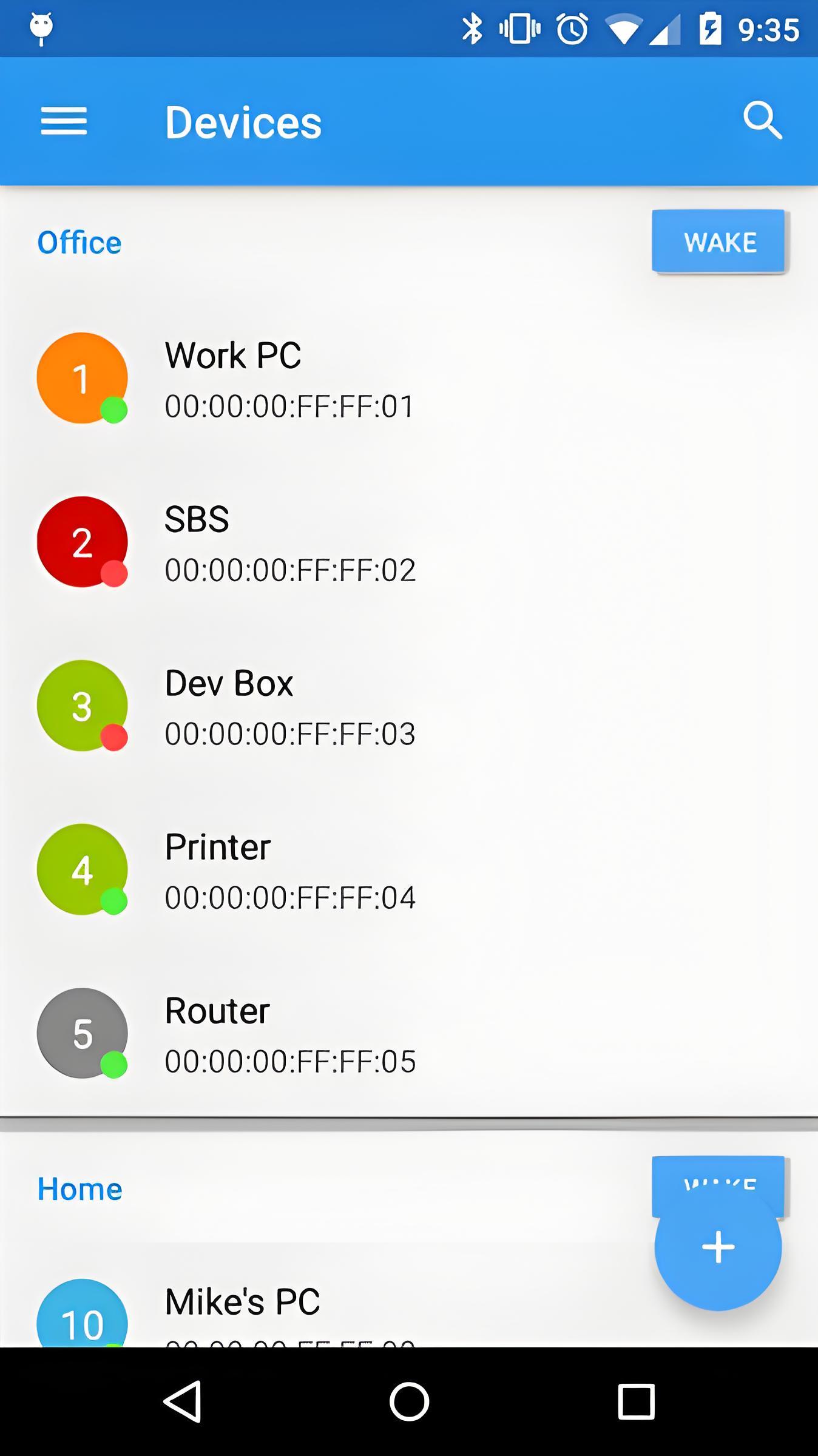
4、打开添加设备之后,大家可以设置备注,方便下次唤醒启动
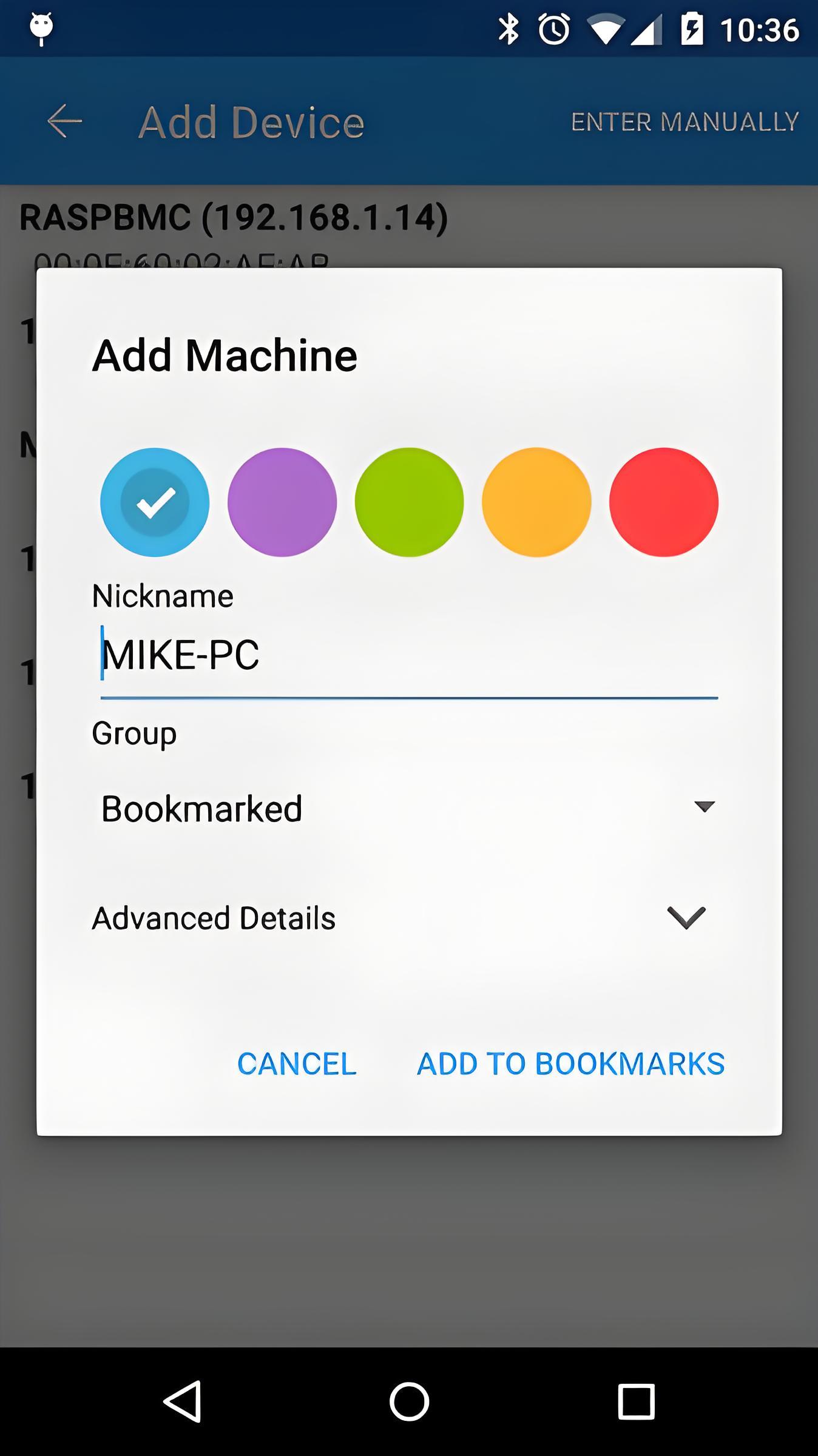
5、完成之后,可以查看自己添加的设备列表信息,点击即可唤醒。
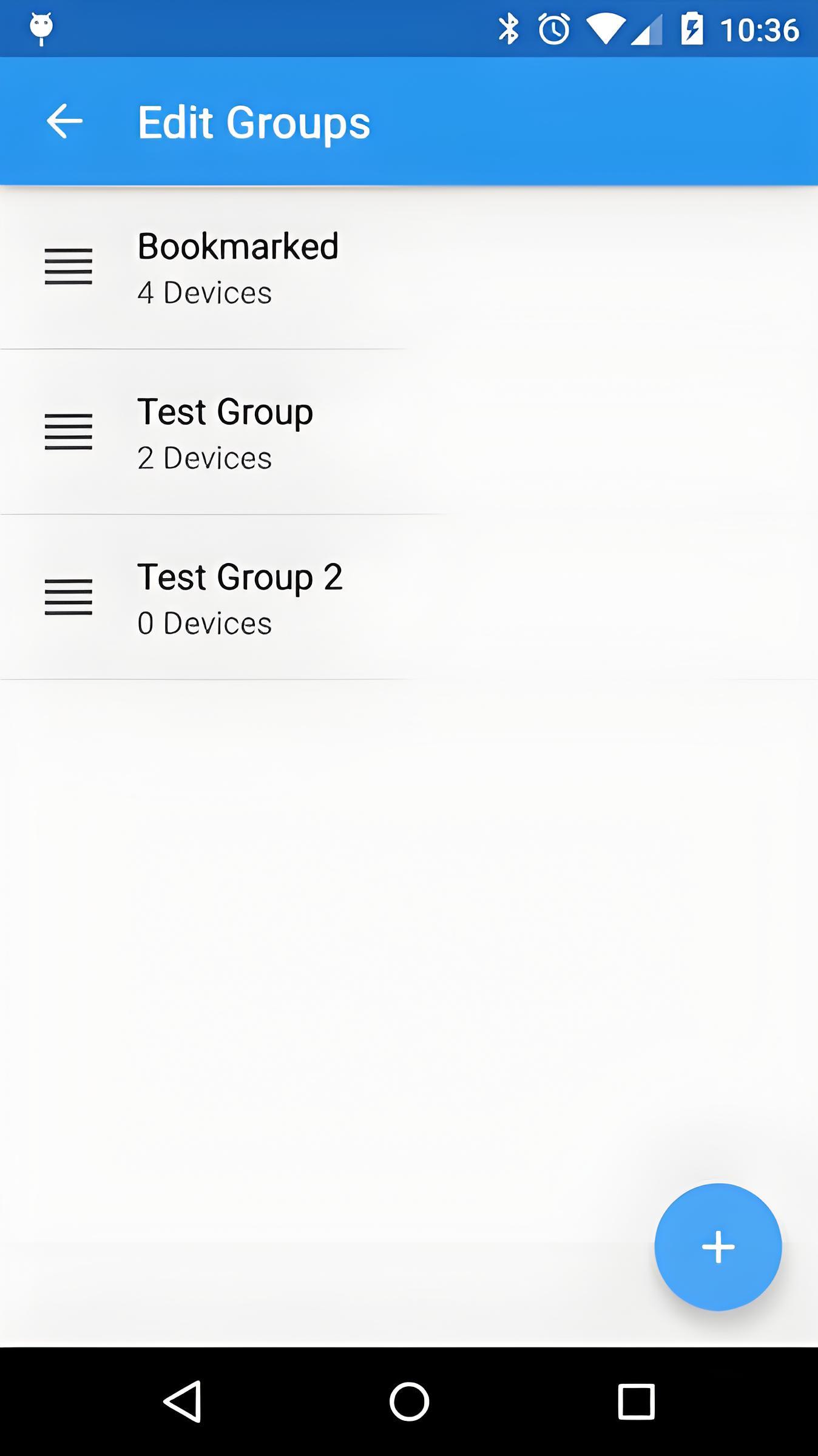
Wake On Lan安卓版参数设置
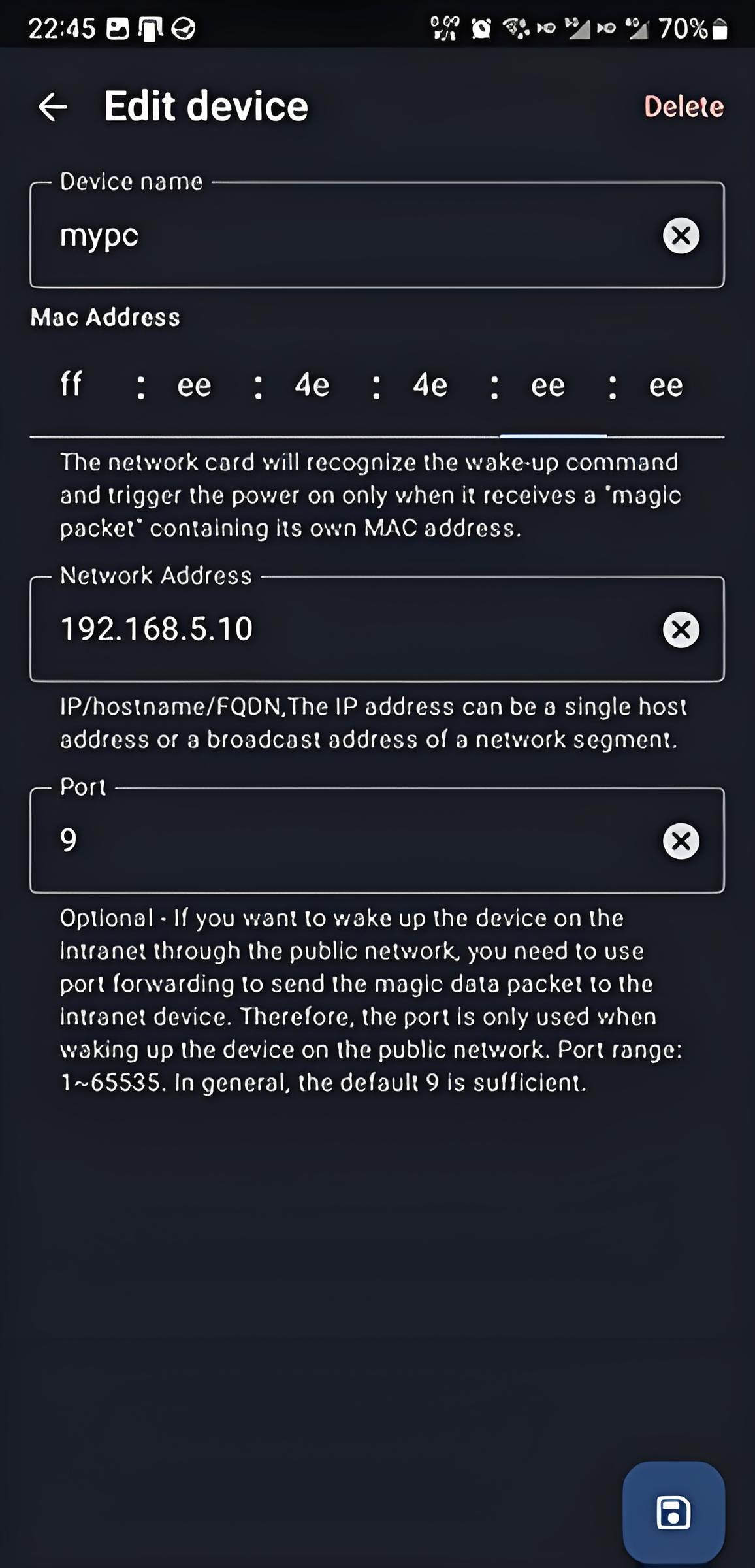
以安卓为例子,Network-Z 安装好后打开网络唤醒,按+添加参数。
Name:填写一个别名就可以,例如:HomePC。
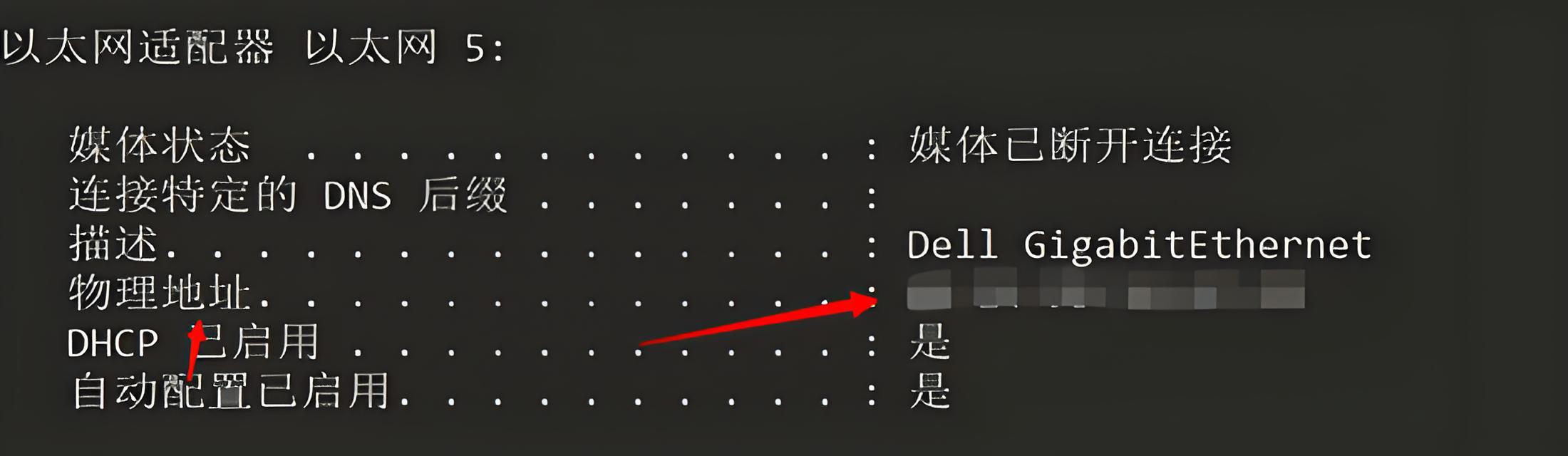
Mac Address:填写电脑网卡MAC地址(注意是主板上有线网卡),这个要填写正确,如何获得? 进入命令行运行:ipconfig /all,然后查看对应的物理地址即可,共6组2字节十六进制字符。
Network Address。
Broadcast IP/Hostname 是电脑所在的局域网的广播地址:如果你的电脑分配到192.168.1.100则填写192.168.1.255,将唤醒包广播到1网段下面所有电脑, Hostname:则是你电脑的主机名。
FQDN:是广域网唤醒,例如你的手机在公网(4g上网),不在局域网,则需要填写路由器的DDNS域名,如://homepc.router.net。
Port 端口默认是9,这里默认就可以。
Wake On Lan官方版亮点
1. 群组网络搜索,自动寻找设备并添加至列表,无需手动查MAC地址。
2.支持设备和群组一键唤醒,还有小挂件和Tasker插件。
3. 可导入导出CSV分享设备列表,自动刷新设备在线状态。
Wake On Lan官方版特色
1. 支持局域网唤醒和广域网唤醒,通过被唤醒机的MAC地址广播请求唤醒计算机。同一局域网指定MAC地址可开机,非同一局域网还需指定目标主机地址,端口默认7可随意指定。若不能远程开机,可能需改BIOS设置。
2. 可通过定时功能实现自动唤醒计算机,减少人力。能唤醒休眠状态的计算机,而非已关机的计算机。
3. 实现方法独特,通过特定广播发送请求来唤醒计算机,使用方法明确,方便用户操作。
 腾讯元宝手机版2.85.1满血版
 秦丝进销存安卓版6.60.0最新手机版
 乐剪音频手机免费版2.3.1安卓版
 自动点点官方版26.09.15 最新版
 天才智多星1.0.0.6 安卓版
 aippt制作软件vV3.5.1安卓版
 猪猪往前1.0 安卓版
 Love键盘皮肤1.3 安卓版
 备份14.5.0.430 安卓版
 淘宜融通5.2 最新版
 压缩包解压18.0 安卓版
 免费便签记事本1.0.3 安卓版
 掌上连医1.0.10 安卓版
 模拟播1.0.8 安卓版


 手表应用商店大全
 多开框架软件
 手机版脱壳软件
 支持多人绘画的软件
 捏脸软件大全
用户留言