
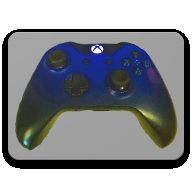












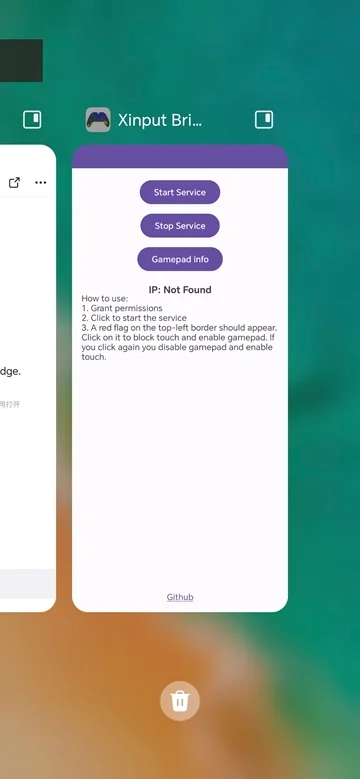
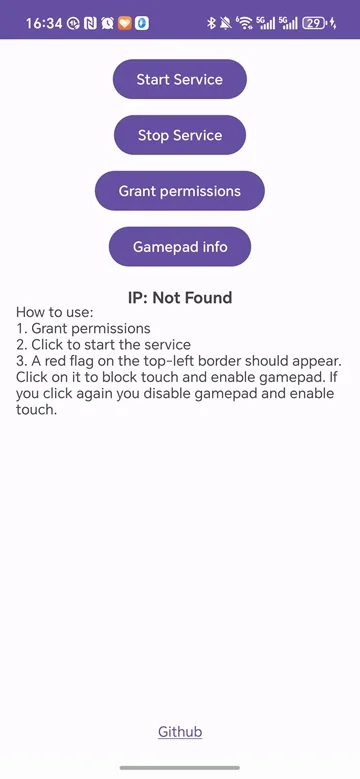
Xinput Bridge是一款专为游戏爱好者设计的安卓手柄映射工具,能够将多种型号的游戏手柄与安卓设备快速连接,并适配市面上主流的模拟器软件。通过Xinput Bridge,玩家可以在手机上获得接近主机级别的手柄操控体验,无论是复古模拟器游戏还是安卓原生游戏,都能借助手柄实现更精准的操作。Xinput Bridge的出现解决了安卓设备手柄兼容性差的痛点,让移动端游戏操作更加流畅自然。

Xinput Bridge怎么使用
1、下载安装包后,安装到手机上授予权限
2、点击启动服务

3、左上角会出现一块红色区域。点击它可阻止触摸并启用游戏手柄。如果再次点击,则会禁用游戏手柄并启用触摸功能。
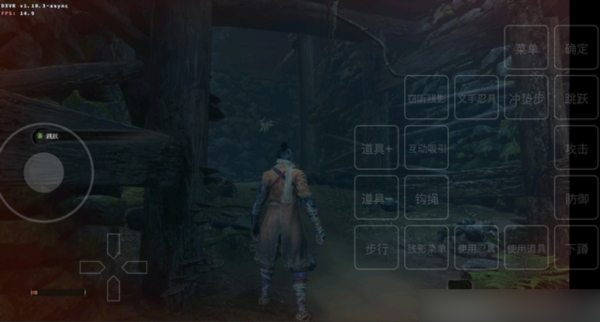
Xinput Bridge支持哪些手柄型号
1.Xinput Bridge兼容Xbox系列手柄,包括Xbox 360、Xbox One以及Xbox Series X/S等型号,通过有线或无线方式均可连接。
2.支持PlayStation系列手柄,如PS3、PS4、PS5的DualShock和DualSense手柄,连接后按键映射准确。
3.适配各类通用蓝牙手柄,包括北通、飞智、雷蛇等品牌的主流游戏手柄产品。
4.支持部分Switch Pro手柄和第三方仿制手柄,扩展了可用设备的范围。
5.对于USB OTG连接的有线手柄,Xinput Bridge同样能够识别并进行映射配置。
Xinput Bridge如何连接手柄到安卓设备
1.首先确保安卓设备已开启开发者选项中的USB调试功能,部分设备还需开启OTG支持。
2.通过蓝牙或有线方式将手柄与安卓设备进行配对连接,等待系统识别手柄设备。
3.打开Xinput Bridge应用,在主界面中查看是否已检测到已连接的手柄设备。
4.根据手柄类型选择对应的映射模式,Xinput模式或Dinput模式按需切换。
5.进入按键映射配置页面,按照提示逐一按下手柄按键完成映射绑定。
6.保存配置方案后启动模拟器或游戏,即可使用手柄进行游玩。
Xinput Bridge适配哪些模拟器软件
1.Xinput Bridge适配RetroArch模拟器,这是一款支持多平台复古游戏的开源模拟器前端。
2.兼容Dolphin模拟器,可用于流畅运行GameCube和Wii游戏的手柄操控。
3.支持PPSSPP模拟器,让PSP游戏在安卓设备上通过手柄获得更好的操作感。
4.适配Citra模拟器,为3DS游戏提供手柄映射支持。
5.兼容AetherSX2等PS2模拟器,扩展了手柄在高端模拟器中的可用性。
6.对MAME、FPse、ePSXe等经典模拟器也有良好的适配表现。
Xinput Bridge为什么需要开启USB调试
1.USB调试是安卓系统提供的高级功能,允许应用与外部设备进行更深层次的通信交互。
2.Xinput Bridge需要借助USB调试权限来读取手柄的输入信号并进行映射转发。
3.开启USB调试后,应用能够绕过部分系统限制,实现更精准的按键映射效果。
4.对于有线连接的手柄,USB调试是确保数据传输稳定性的必要前提。
5.部分安卓设备在未开启USB调试时,手柄输入可能无法被正确识别和处理。
Xinput Bridge按键映射配置方法是什么
1.进入Xinput Bridge主界面后,点击按键映射选项进入配置页面。
2.在映射页面中,屏幕上会显示虚拟按键布局,对应手柄的各个物理按键。
3.依次点击虚拟按键,然后按下手柄上对应的物理按键完成绑定。
4.对于摇杆和扳机键,可以设置死区范围和灵敏度参数以获得更好的操控手感。
5.支持自定义组合键和宏功能,玩家可根据游戏需求设置一键连招等操作。
6.配置完成后点击保存,方案会自动应用到当前连接的手柄设备。
Xinput Bridge连接手柄后无反应怎么办
1.检查手柄是否已正确配对,可在安卓系统蓝牙设置中确认连接状态。
2.确认Xinput Bridge已获得必要的系统权限,包括USB调试授权和悬浮窗权限。
3.尝试切换Xinput和Dinput模式,部分手柄需要特定模式才能被正确识别。
4.重启Xinput Bridge应用和手柄设备,重新进行连接配对操作。
5.检查安卓设备是否支持OTG功能,有线连接时需要硬件层面的支持。
6.更新Xinput Bridge到最新版本,新版本通常会修复已知的兼容性问题。
Xinput Bridge能否提升模拟器游戏体验
1.Xinput Bridge通过精准的按键映射,让模拟器游戏的操作更加接近原主机手感。
2.对于动作类和格斗类游戏,手柄操作相比触屏能大幅提升连招和反应速度。
3.在赛车和体育类模拟器游戏中,手柄的摇杆和扳机键提供更细腻的线性控制。
4.Xinput Bridge的低延迟映射技术确保操作指令快速传达,减少输入滞后。
5.支持多套配置方案切换,玩家可针对不同模拟器游戏保存独立的映射配置。
6.结合模拟器自身的手柄支持功能,Xinput Bridge能进一步优化整体操控体验。


 多指自动连点器1.1 安卓版
 LK美化助手最新版2.3.0 安卓版
 点击器连点助手1.0.0 安卓版
 建设通app5.41.0最新版
 快游大师官方版2.10.0 手机版
 泰拉酒馆最新版28.0.0官方版
 V5item交易平台5.8.0安卓版
 元梦伴侣3.0.6 最新版
 素材魔方2.7.2 最新版
 幸福智行端旧版本1.27.0 安卓版
 Power-Partner4.9.1 最新版




 游戏美化包软件
 我的世界游戏启动器
 怀旧游戏盒子
 游戏社区大全
 手柄映射软件
用户留言