












全能视频转换器是一款集视频格式转换、音频格式转换、批量处理、音频提取、视频压缩、视频配乐等多种功能于一体的万能专业版工具。无论你是想把MP4转成MOV,还是将视频中的音频提取为MP3,它都能轻松搞定。软件界面简洁直观,操作简单好用,支持一键导入导出文件,批量管理文件,致力于快速解决各种格式转换难题,让小白用户也能秒变剪辑达人。
全能视频转换器支持哪些视频格式转换
1.首先打开全能视频转换器,进入主界面后点击视频转换功能模块。
2.接着从手机相册或文件管理器中导入你需要转换格式的视频文件,支持批量选择。
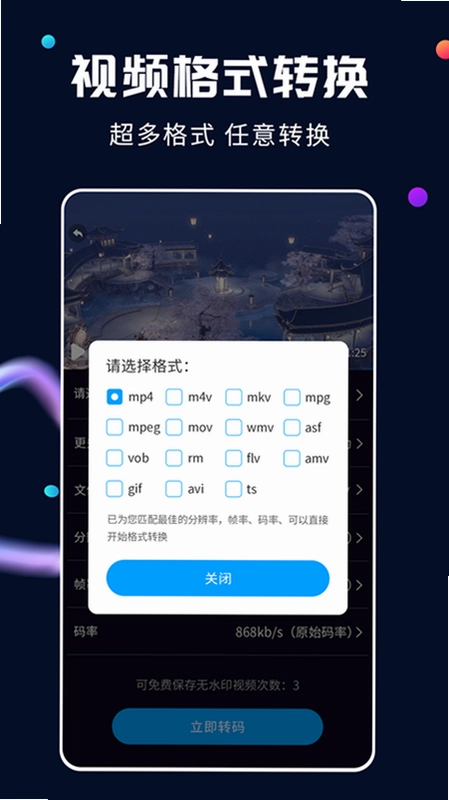
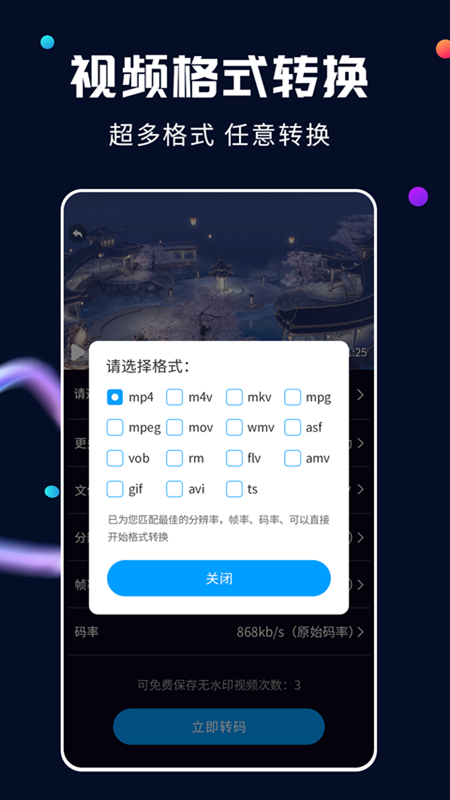
3.在输出格式选项中,可以看到MP4、MOV、AVI、GIF、MKV、VOB、MPEG、MPG、WMV等主流视频格式。
4.根据你的实际需求,比如要在苹果设备上播放就选MOV,要制作表情包就选GIF。
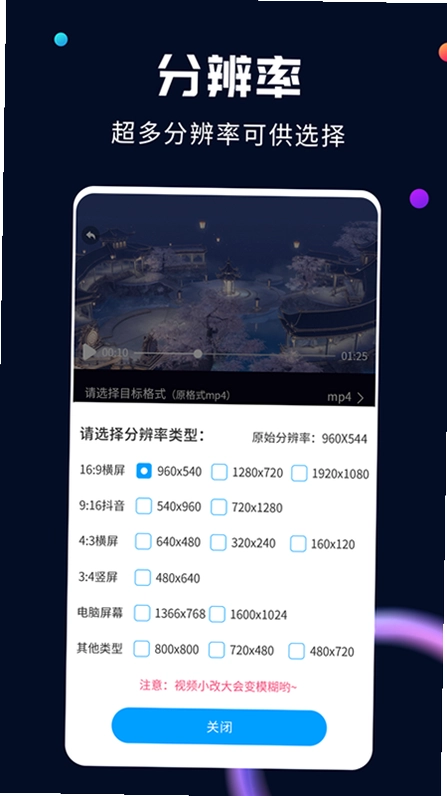
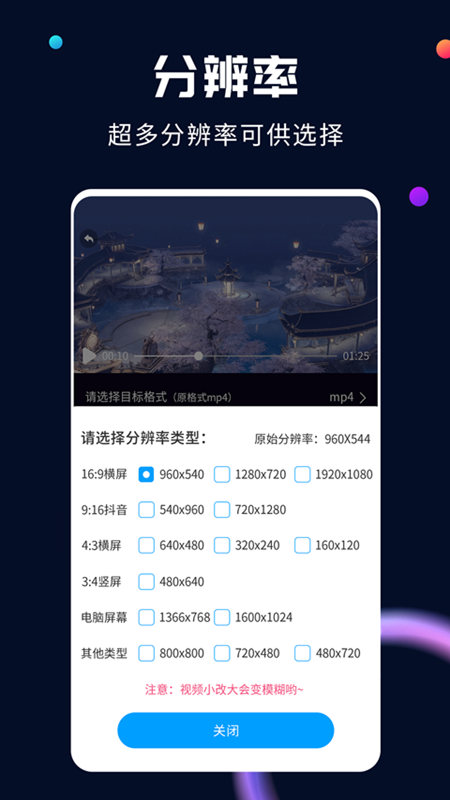
5.选好目标格式后,还可以根据需要调整分辨率、码率等参数,然后点击开始转换按钮。
6.等待几秒钟,转换完成后可以直接预览或导出到手机相册。
全能视频转换器怎么提取视频中的音频
1.启动全能视频转换器,在首页找到提取音频或音频转换功能入口。
2.导入包含目标音频的视频文件,支持MP4、MOV、AVI等多种视频格式。
3.在输出格式中选择你需要的音频格式,比如MP3、M4A、WAV、AAC、FLAC等。
4.如果需要,可以设置音频的比特率和采样率来保证音质。
5.点击开始提取,软件会自动分离视频画面和音频轨道。
6.提取完成后,你可以直接试听,确认无误后保存到本地。
全能视频转换器如何批量压缩视频大小
1.打开全能视频转换器,选择视频压缩功能。
2.将需要压缩的一个或多个视频文件批量导入进来。
3.软件会显示每个视频的原始大小,你可以选择压缩比例或直接拖动滑块调整。
4.还可以手动设置输出视频的分辨率和码率,在画质和体积之间找到平衡。
5.确认参数后点击一键压缩,软件会快速处理所有任务。
6.压缩完成后对比一下前后大小,满意的话就导出保存。
全能视频转换器有哪些视频编辑功能
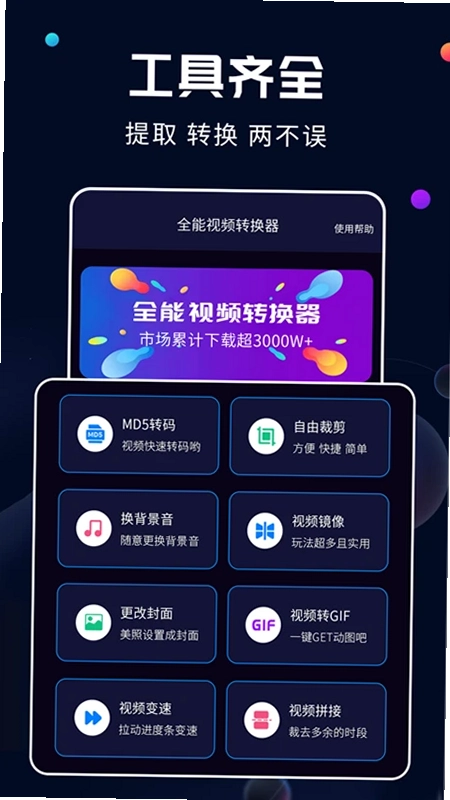
1.全能视频转换器内置了丰富的视频编辑工具,打开软件后可以看到视频裁剪、视频变速、视频镜像等选项。
2.视频页面裁剪可以帮你去掉不需要的画面边缘,适配不同平台的播放比例。
3.视频变速功能支持加速或慢放,做出有趣的快动作或慢镜头效果。
4.视频镜像可以水平或垂直翻转画面,适合处理自拍视频。
5.MD5转换功能可以用来修改视频的MD5值,方便文件管理。
6.视频转GIF功能可以把精彩片段一键变成动图。
7.视频拼接功能可以把多个小视频合并成一个完整的长视频。
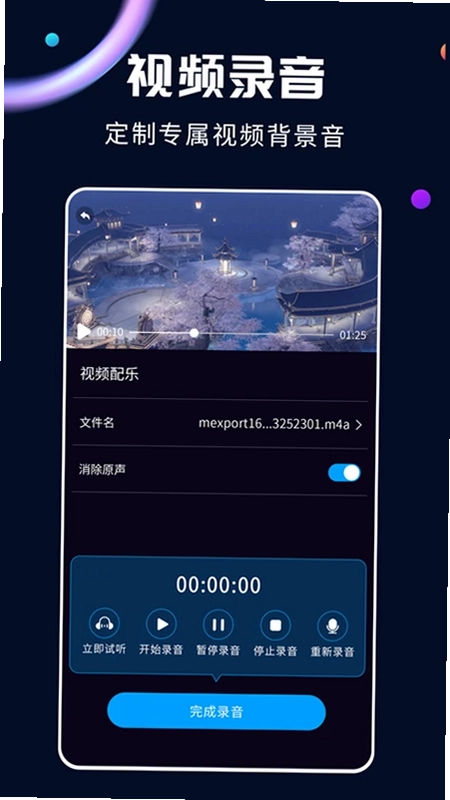
全能视频转换器怎么给视频配乐
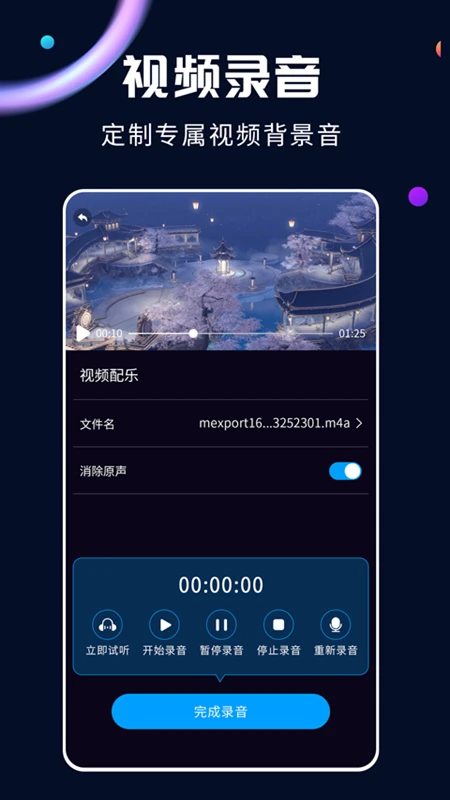
1.在全能视频转换器主界面选择视频配乐功能。
2.导入你需要添加背景音乐的视频文件。
3.从本地音乐库中选择一首合适的歌曲,或者直接使用软件提供的音频素材。
4.调整背景音乐的音量大小,确保不会盖过视频原声。
5.可以设置音乐的起始时间和结束时间,让配乐和画面完美同步。
6.试听满意后点击保存,软件会自动合成新的视频文件。
全能视频转换器音频格式转换好用吗
1.全能视频转换器在音频格式转换方面同样表现出色,支持MP3、M4A、AAC、FLAC、WMA、WAV等格式互转。
2.打开软件后选择音频转换模块,导入你需要转换的音频文件。
3.选择目标输出格式,比如把FLAC无损格式转成兼容性更好的MP3。
4.可以批量添加多个音频文件,一次性完成转换。
5.设置好输出音质参数后,点击开始转换。
6.转换速度非常快,而且能较好地保留原始音质。
全能视频转换器操作起来简单吗
1.全能视频转换器的界面设计非常简洁,所有功能模块都在首页一目了然。
2.即使是第一次使用的用户,也能快速找到自己需要的功能。
3.导入文件支持从相册、文件管理器等多种途径,一键即可完成。
4.每个功能页面都有清晰的参数说明,不需要专业知识也能看懂。
5.处理速度很快,批量任务也能在短时间内完成。
6.导出后的文件会自动保存到指定文件夹,方便后续查找和使用。
 快手官方版14.8.30.50423安卓版
 全免费短剧看1.0.0 安卓版
 爱奇艺app官方版17.9.2安卓版
 喜番免费短剧官方正版3.9.3.2 手机版
 K歌达人安卓版7.10.59手机版
 向上短剧1.0.17 安卓版
 免费短剧好赚3.2.8 安卓版
 快手最新版本202614.8.30.50423安卓版
 视频剪辑+3.3 安卓版
 acfun官方最新版本7.10.0.1328手机版
 变声魔盒3.0.0 安卓版
 无限视听2.3.3 安卓版
 录音棚1.2 安卓版
 快手极速版官方版免费14.8.30.11904安卓版





 ai魔改短剧软件
 b站第三方软件大全
 可以看弹幕的追剧软件大全
 看综艺的软件大全
 电脑追剧软件
用户留言