












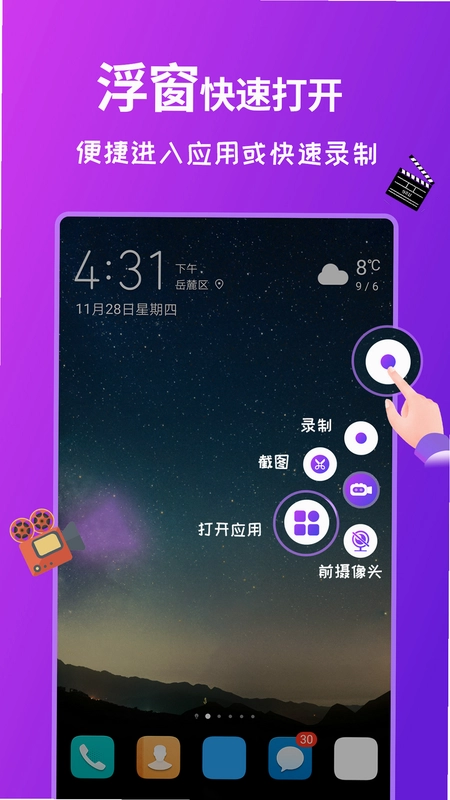
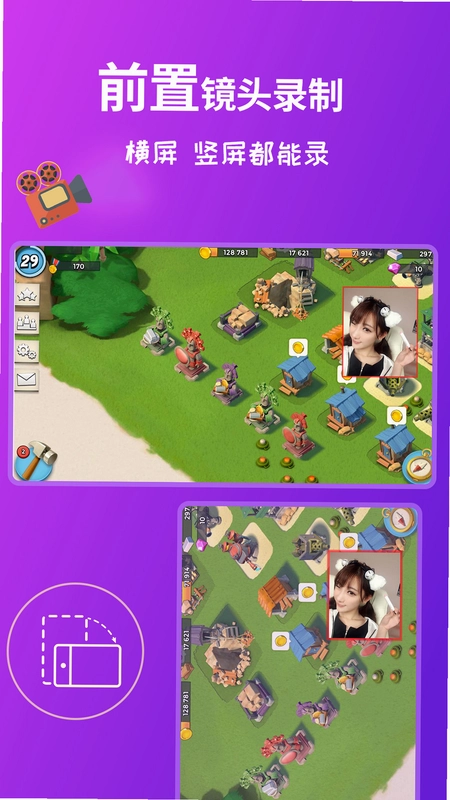
屏幕录制软件是一款专业且易于使用的手机录屏工具,专注于提供超高清的视频录制体验。它集成了丰富的功能,包括高清无卡顿的录屏、多功能视频编辑以及灵活的参数设置,满足您在各种场景下的录屏需求。无论您是录制游戏攻略、教育演示还是生活分享,屏幕录制软件都能为您提供强大的支持。随时随地,轻松制作出高质量的录屏内容,与亲朋好友分享您的精彩时刻。
屏幕录制软件怎么样才能录出高清画质
1.打开屏幕录制软件,进入主界面后点击右下角的设置图标,找到分辨率选项。
2.在分辨率设置中,选择最高选项,一般建议选择1080P或更高,如果手机支持2K或4K也可以尝试。
3.接着找到帧率设置,将帧率调整为60fps,这样录制的视频会更加流畅,尤其适合录制游戏画面。
4.返回录制界面,点击录制按钮前,先检查一下手机剩余存储空间,确保至少有2GB以上可用空间。
5.开始录制后,尽量避免后台运行过多应用,以免占用系统资源导致掉帧或卡顿。
6.录制完成后,在软件的编辑功能中可以对视频进行二次处理,比如调整亮度、对比度等,进一步提升画质观感。
屏幕录制软件如何同时录制声音和解说
1.启动屏幕录制软件,在主界面找到声音设置选项,通常是一个喇叭形状的图标。
2.点击进入声音设置后,您会看到系统声音和麦克风声音两个开关,先将系统声音打开。
3.接着打开麦克风声音开关,此时软件会请求麦克风权限,点击允许即可。
4.调整系统声音和麦克风声音的音量滑块,建议系统声音稍大一些,麦克风声音适中,避免解说盖过画面原声。
5.如果录制过程中不想录入自己的声音,可以随时在悬浮窗上点击麦克风图标快速静音。
6.录制结束后,在视频编辑模块中可以单独调整音频轨道,对解说声音进行降噪或音量均衡处理。
7.建议在正式录制前先试录一段10秒左右的视频,回放检查声音是否正常录入。
屏幕录制软件的视频编辑功能怎么用
1.录制完成后,在屏幕录制软件的文件列表中点击需要编辑的视频,进入预览界面。
2.点击底部的编辑按钮,进入视频编辑模块,您会看到剪辑、字幕、配音、滤镜等多个工具选项。
3.如果需要对视频进行裁剪,点击剪辑工具,拖动时间轴上的滑块选择需要保留的片段,点击确认即可。
4.想要添加字幕,点击字幕工具,输入文字内容,还可以调整字幕的字体、颜色、大小和出现时间。
5.配音功能可以让您为视频重新录制旁白,点击配音后按照提示操作,支持分段录制和实时预览。
6.所有编辑操作完成后,点击右上角的导出按钮,选择导出分辨率和格式,等待处理完成即可保存到相册。
屏幕录制软件参数设置有哪些技巧
1.打开屏幕录制软件,点击主界面右上角的设置按钮,进入参数设置页面。
2.在视频参数中,分辨率选项建议根据用途选择:日常分享选720P,游戏录制选1080P,专业演示选最高分辨率。
3.帧率设置方面,普通操作演示选30fps即可,游戏或高速动作画面建议选60fps。
4.码率设置直接影响文件大小和画质,一般选择默认的自动模式即可,如果追求极致画质可以手动调高。
5.录制方向可以在设置中锁定为横屏或竖屏,也可以选择自动旋转,根据手机方向自动适配。
6.如果手机存储空间有限,可以在设置中开启分段录制功能,设置每段视频的时长,方便后续管理。
7.建议定期清理软件缓存,保持软件运行流畅,避免因缓存过多影响录制效果。
屏幕录制软件录制游戏攻略好用吗
1.屏幕录制软件非常适合录制游戏攻略,首先打开软件并设置好高清录制参数。
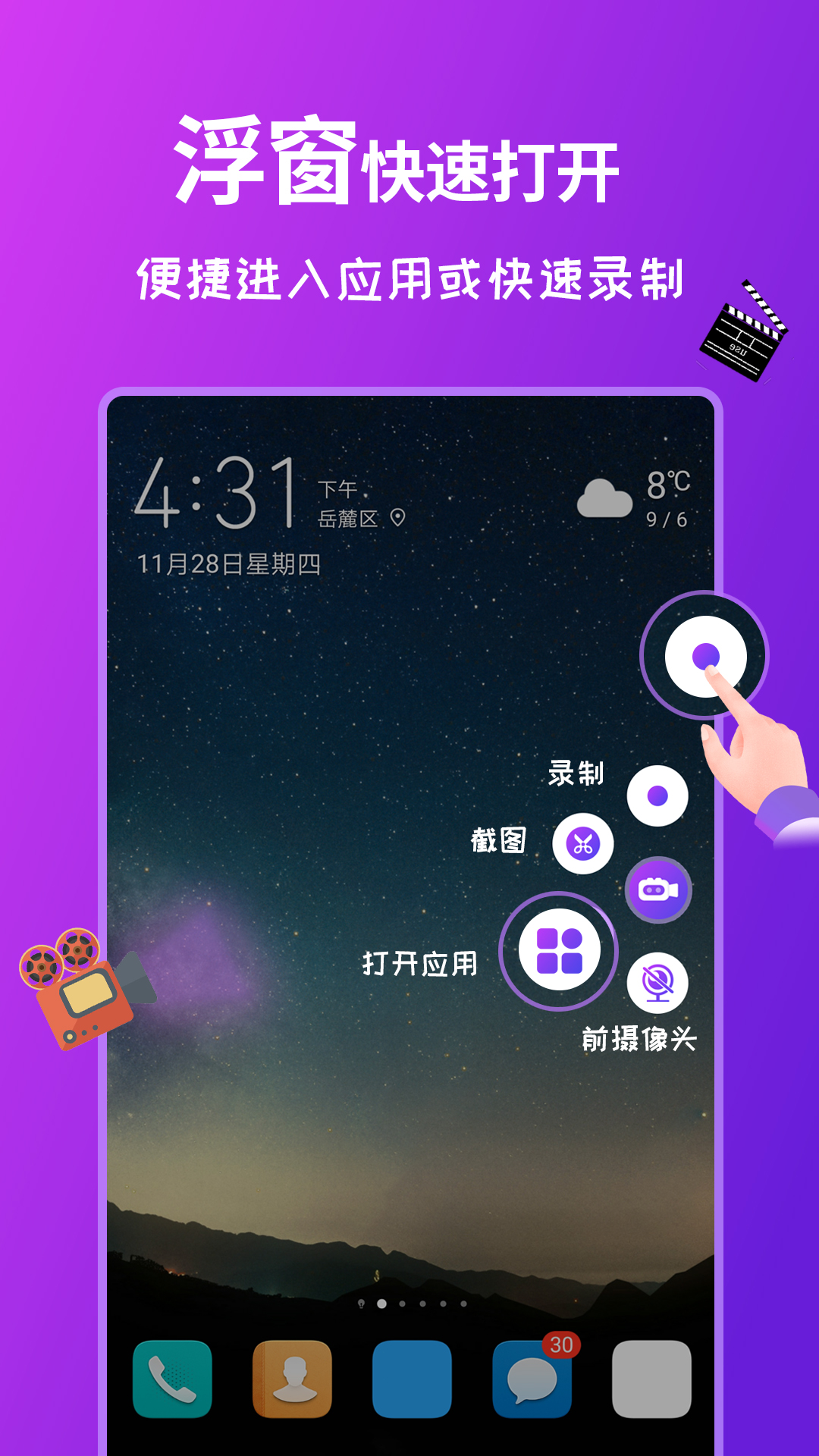
2.进入游戏前,先开启屏幕录制软件的悬浮窗功能,方便在游戏中随时控制录制。
3.在游戏过程中,点击悬浮窗上的录制按钮开始录制,悬浮窗可以拖动到不遮挡游戏操作的位置。
4.如果需要解说,提前打开麦克风录制开关,边玩边讲解,软件会自动同步声音和画面。
5.录制结束后,使用软件自带的剪辑功能剪掉多余的片段,添加字幕说明关键操作步骤。
6.最后导出视频,可以直接分享到社交平台或保存到本地,方便后续上传到攻略社区。
屏幕录制软件支持哪些录制方向
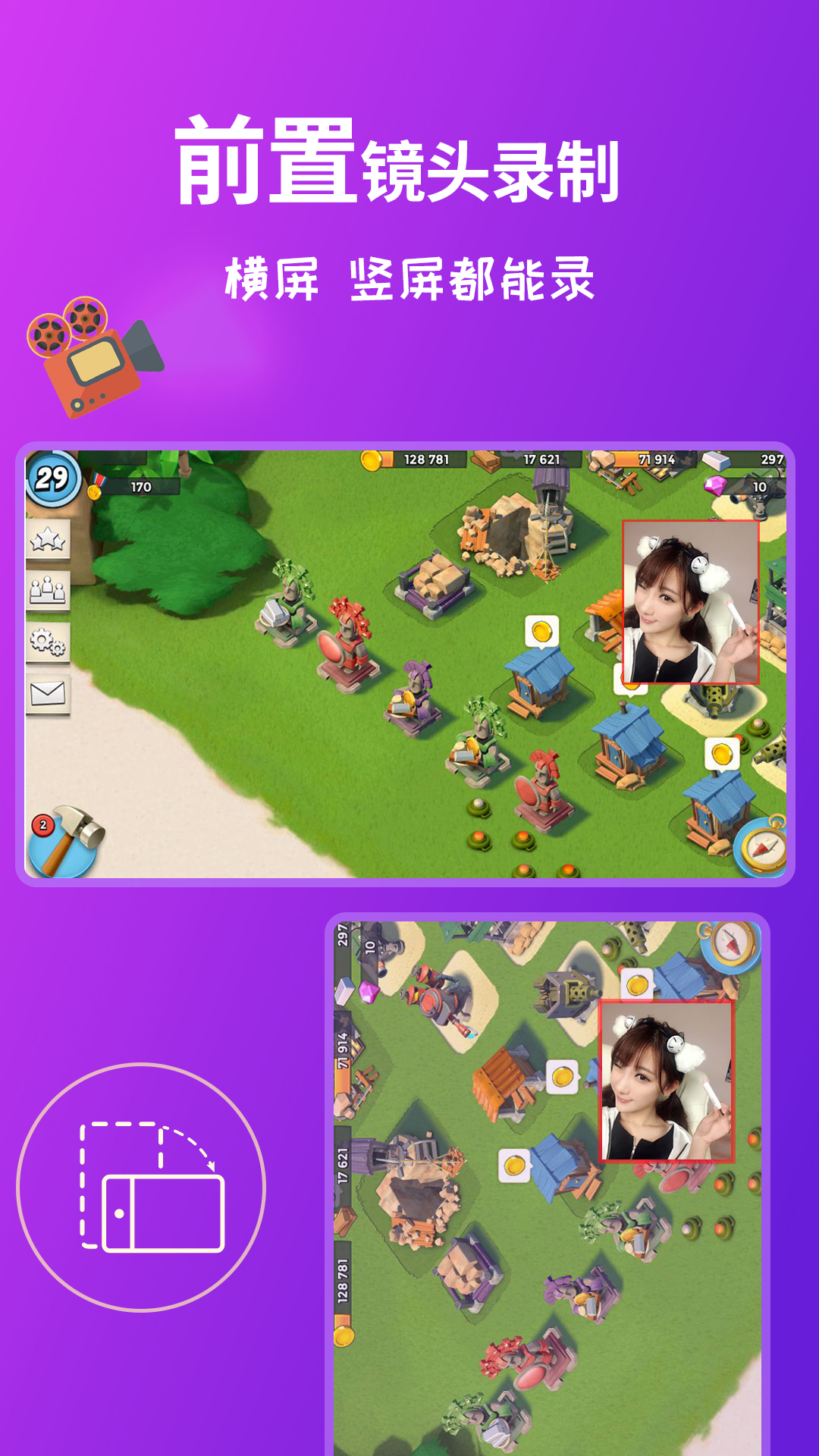
1.屏幕录制软件支持横屏和竖屏两种录制方向,打开软件后可以在设置中找到方向选项。
2.如果需要录制横屏内容,比如游戏画面或视频播放,选择横屏模式并锁定方向。
3.录制竖屏内容时,比如刷短视频或聊天记录展示,选择竖屏模式即可。
4.部分场景下可以选择自动旋转模式,软件会根据手机的实际方向自动调整录制画面。
5.在录制过程中也可以手动切换方向,点击悬浮窗上的旋转按钮即可快速调整。
6.录制完成后,在编辑模块中还可以对视频进行旋转或裁剪,修正方向不理想的片段。
屏幕录制软件适合哪些使用场景
1.游戏玩家可以用屏幕录制软件录制精彩操作和攻略视频,分享到游戏社区或视频平台。
2.教师和培训人员可以用它录制教学演示,配合解说和字幕制作成完整的课程视频。
3.职场人士可以用它录制会议纪要或软件操作教程,方便同事之间分享学习。
4.短视频创作者可以用它录制手机屏幕上的素材,再通过编辑功能制作成创意短视频。
5.普通用户可以用它记录生活中的精彩瞬间,比如游戏通关、聊天趣事等,留作纪念或分享给朋友。
6.无论哪种场景,屏幕录制软件都能提供流畅的录制体验和丰富的后期编辑功能,满足多样化的需求。
 万能钥匙1.1.98 最新版
 测距仪测量大师4.6最新版
 pdf快速看图软件1.2.4 安卓版
 PipeWiz管灵VVVVVVVVV1.4.02 最新版
 CaryunOS 车云AI操作系统0.9.105 最新版
 通讯录导入导出1.4.6 安卓版
 TopSale官方版3.47.11 最新版
 极守护官方正版2.3.7手机版
 白鲨针布1.6.1 最新版
 私人空间app2.1.8最新版
 手机计算器app1.3.4 最新版
 华谋精益管理云平台2.0.124 安卓版


 手表应用商店大全
 多开框架软件
 手机版脱壳软件
 支持多人绘画的软件
 捏脸软件大全
用户留言