












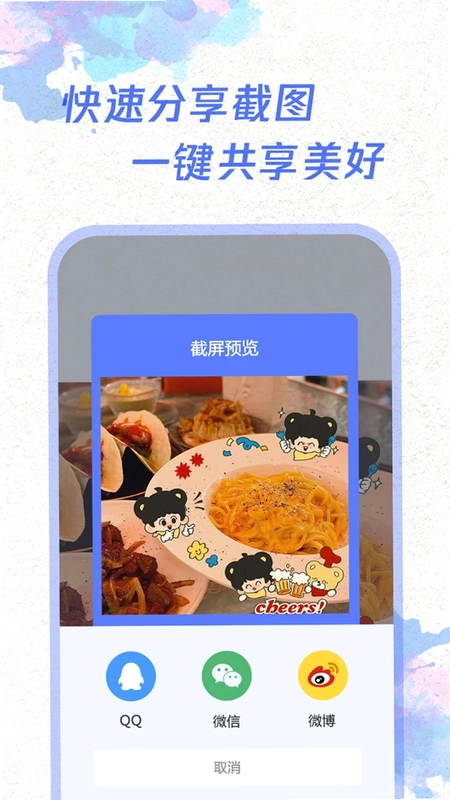
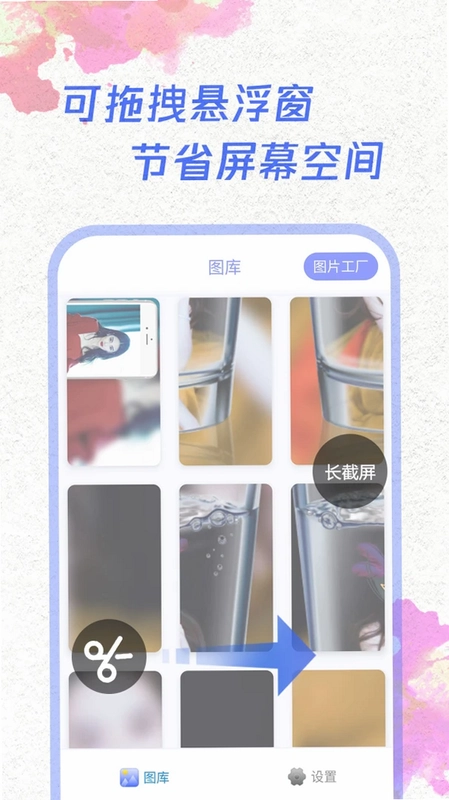
OneClickScreenshot是一款集滚动截屏、长截图拼接、照片编辑与图库管理于一体的手机截屏工具,凭借半自动滚动截屏与智能无缝拼接技术,轻松捕捉超长聊天记录、网页文章与商品详情页。软件支持下拉通知栏收缩、可拖拽悬浮窗等多种截屏形式,并内置灵活框选、剪切、隐私涂鸦等功能,全机型适配且截屏效率高、画质清晰,已然成为风靡全网的手机截屏软件,满足日常记录、办公分享与隐私保护等多种使用需求。
OneClickScreenshot截屏软件好用吗
1.从截屏效率来看,OneClickScreenshot支持悬浮窗一键触发与通知栏快捷操作,无需反复切换应用即可完成抓屏。
2.在截图质量方面,软件采用高清渲染引擎,截取的长图边缘平滑无锯齿,文字细节保留完整。
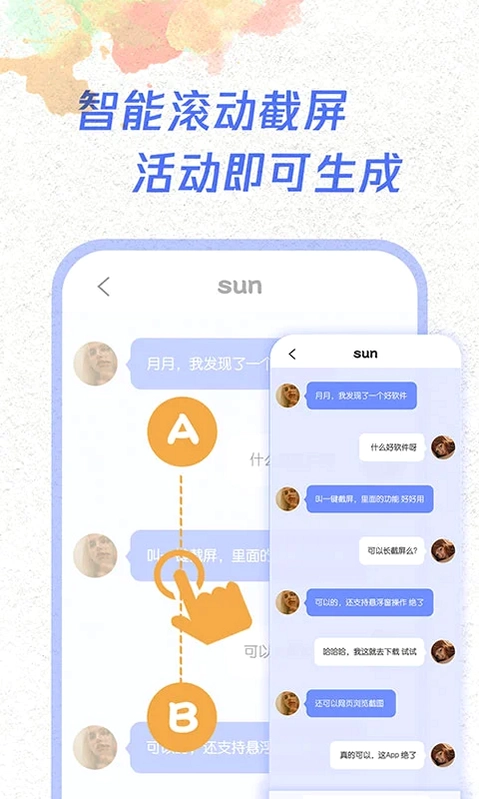
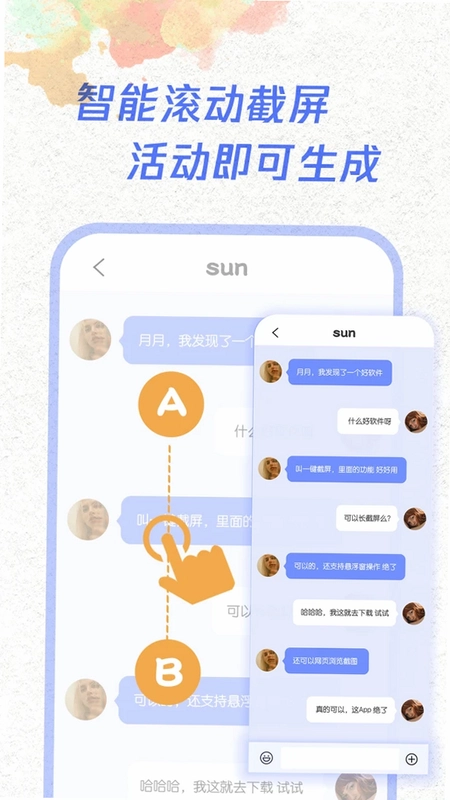
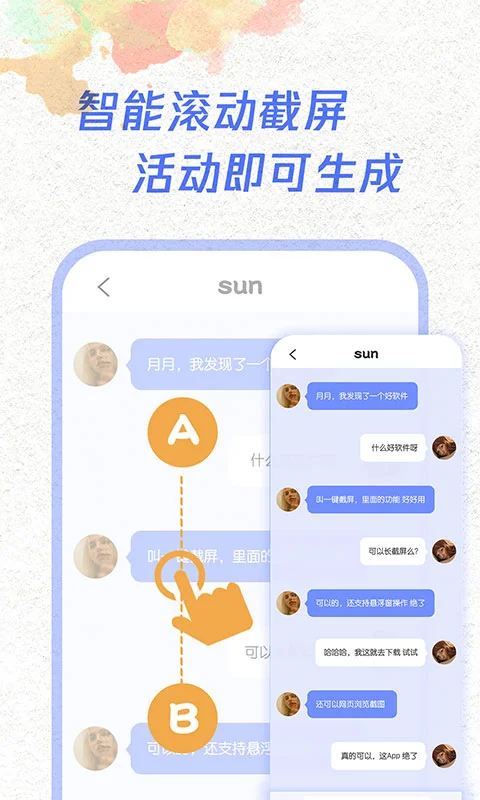
3.针对长内容场景,其半自动滚动截屏可智能识别页面滚动节奏,自动完成多屏拼接,避免手动逐屏截取的繁琐。
4.隐私保护上,内置涂鸦与马赛克工具,可对聊天记录中的头像、号码等敏感信息进行遮挡处理。
5.图库管理支持长截图智能标记与多级目录另存,方便用户按时间或类型快速检索历史截图。
6.整体运行占用资源较低,全机型适配良好,日常使用流畅稳定,适合长期作为主力截屏工具。
OneClickScreenshot滚动截屏怎么操作
1.打开OneClickScreenshot并授予悬浮窗与存储权限,确保截屏功能可正常调用。
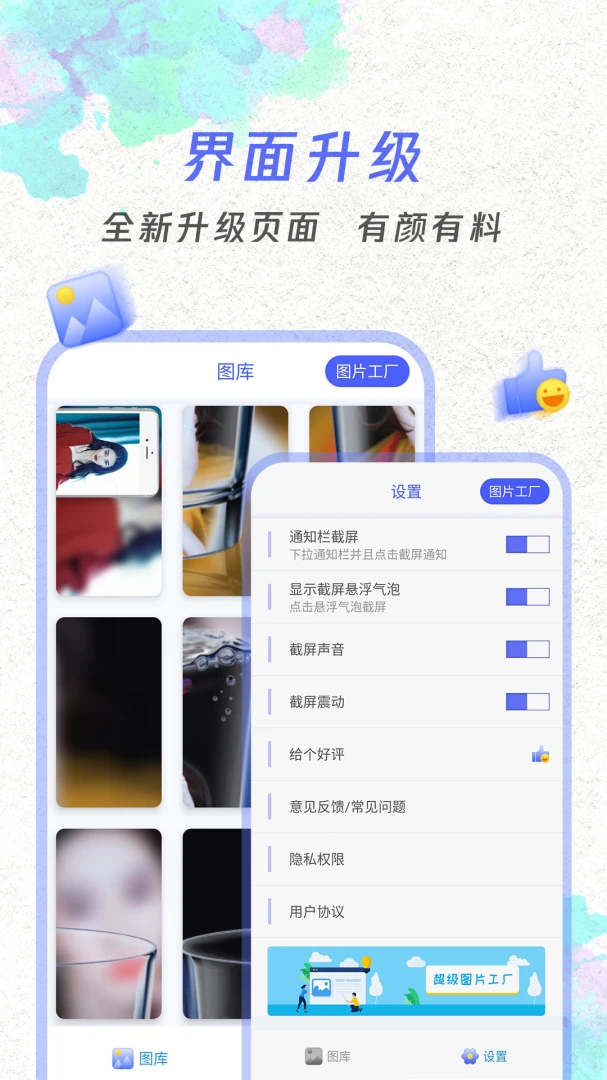
2.在需要截取长图的页面,点击悬浮球或下拉通知栏中的截屏按钮,选择滚动截屏模式。
3.屏幕开始自动向下滚动,软件会实时捕捉每一帧画面并进行无缝拼接。
4.滚动到目标位置后点击停止按钮,系统自动生成长截图预览。
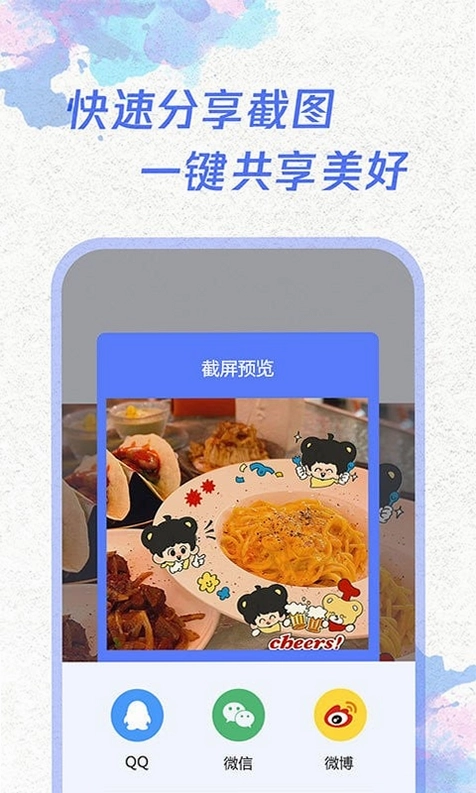
5.在预览界面可对长图进行裁剪、涂鸦或添加标记,确认无误后保存至相册。
OneClickScreenshot有哪些截屏形式
1.下拉通知栏收缩截屏,适合在浏览网页或聊天时快速抓取当前屏幕内容。
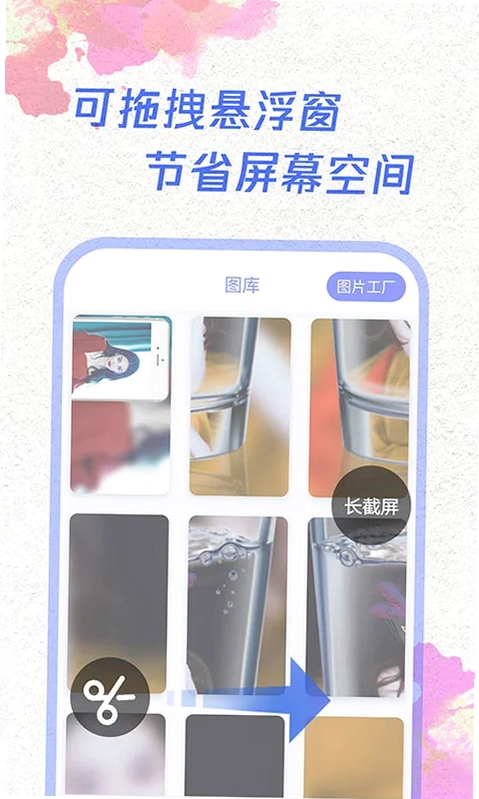
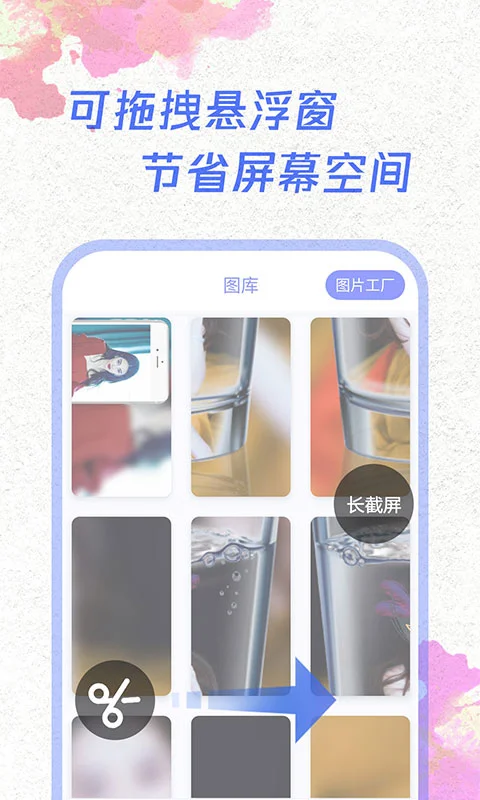
2.可拖拽悬浮窗截屏,用户能将悬浮球移动到屏幕任意边缘,减少对内容的遮挡。
3.区域截屏支持自由框选,可精准截取屏幕局部画面,方便分享重点信息。
4.滚动长截屏专为超长页面设计,自动拼接多屏内容,生成一张完整长图。
5.定时截屏可设置延迟时间,便于捕捉动态画面或需要提前准备的界面。
OneClickScreenshot照片编辑器怎么用
1.截屏完成后自动进入编辑界面,也可在图库中选择已有图片进入编辑模式。
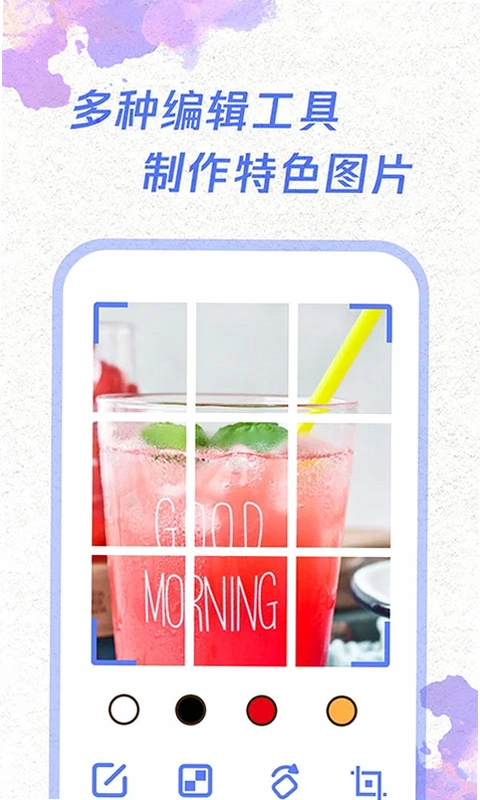
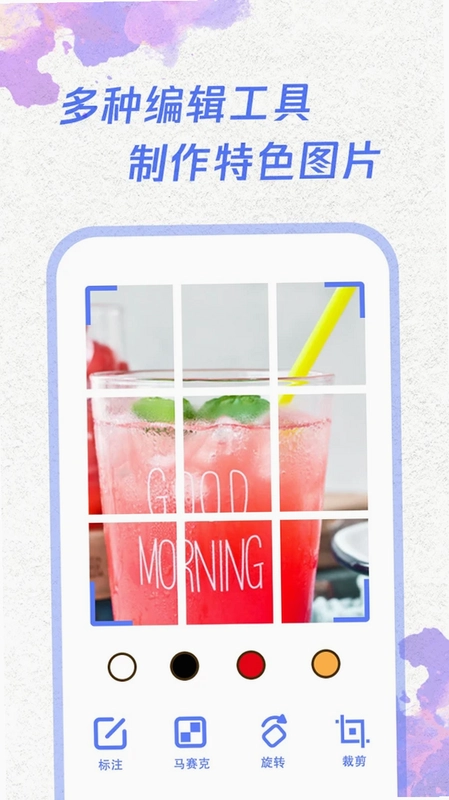
2.使用框选工具选取需要保留或删除的区域,支持矩形与自由套索两种方式。
3.通过剪切功能裁掉多余边缘,让截图主体更加突出。
4.利用涂鸦笔刷对隐私内容进行涂抹遮挡,可调整笔刷粗细与颜色。
5.添加文字或箭头标注,方便在分享时说明重点。
6.编辑完成后点击保存,可选择覆盖原图或另存为新文件。
OneClickScreenshot长截图怎么管理
1.软件会自动为每张长截图生成智能标记,按截取时间与来源应用分类归档。
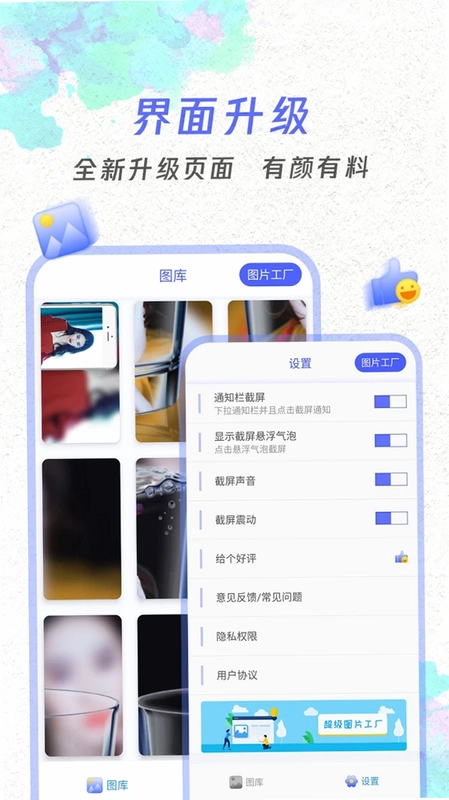
2.在图库中可切换列表与网格视图,快速浏览所有历史截图。
3.支持多级目录另存,用户可将重要长图移动到自定义文件夹中。
4.长按截图可进行重命名、分享、删除或批量选择操作。
5.搜索功能支持按文件名或日期快速定位目标截图,提升查找效率。
OneClickScreenshot适合哪些人使用
1.学生群体可用它截取网课笔记、课件重点与学习资料长图,方便整理复习。
2.办公人士适合截取聊天记录、邮件内容与网页资料,快速分享给同事或客户。
3.电商用户可截取商品详情页与订单信息,便于比价与售后沟通。
4.自媒体创作者能截取长文与评论互动,作为素材进行二次编辑。
5.普通用户日常记录朋友圈、微博等内容时,长截图比多张单图更加直观完整。
OneClickScreenshot截屏隐私怎么保护
1.在编辑界面选择涂鸦工具,对聊天记录中的手机号、地址等敏感信息进行涂抹。
2.使用马赛克功能对头像、二维码等区域进行模糊处理,防止信息泄露。
3.截图保存前可预览最终效果,确认无隐私内容暴露后再导出。
4.软件不会自动上传截图至云端,所有处理均在本地完成,保障数据安全。
5.支持为图库设置访问密码,防止他人翻看手机时看到私密截图。
 可以修改水印相机app1.0.0 安卓版
 说得ai最新版7.5安卓版
 图片制作拼图2.2.8 安卓版
 Insta3602.33.6 安卓版
 番茄抠图改图3.0.0.0 安卓版
 数创模糊照片修复24.8.24 安卓版
 光影老照片恢复2.0.0 安卓版
 相机光影艾佳能1.0 安卓版
 wink最新版本20263.17.0安卓版
 漫转相机1.0.9 安卓版
 NOOK2.6.0 安卓版
 最美发型软件最新版2.4.2 安卓版
 自拍照相机1.8 安卓版
 极光狸截图搜剧1.2.35 安卓版
 一寸证件照8.0.802 安卓版





 手机拼豆图纸软件
 制作表情包的软件大全
 ai图片生成器大全
 照片变漫画app大全
 生成漫画脸的软件
用户留言