












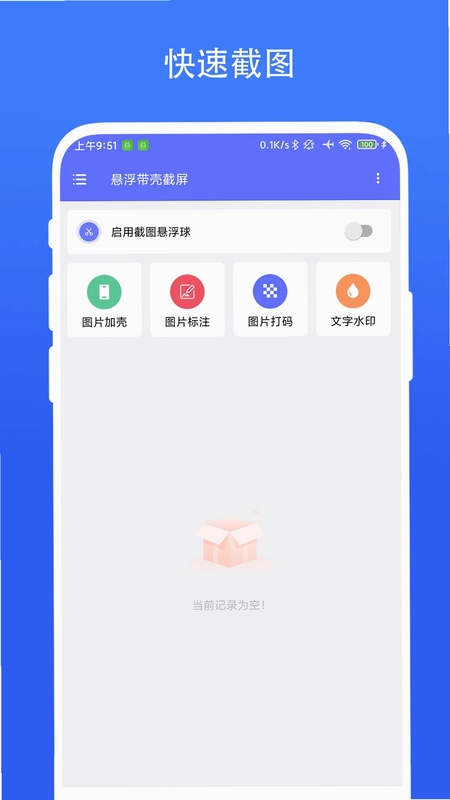
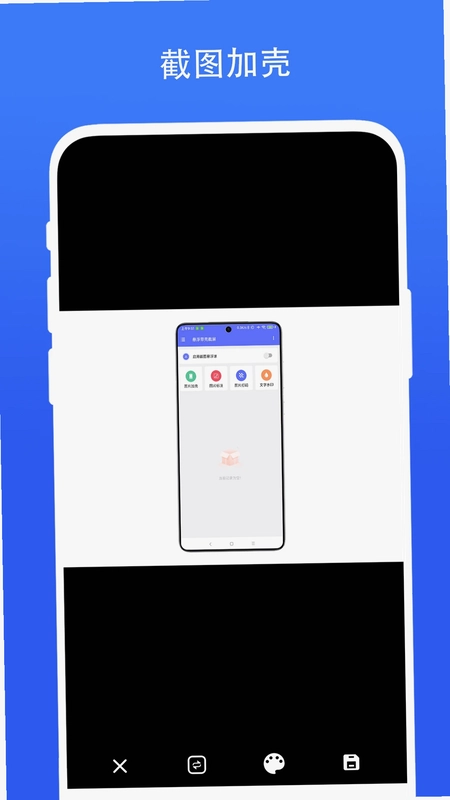
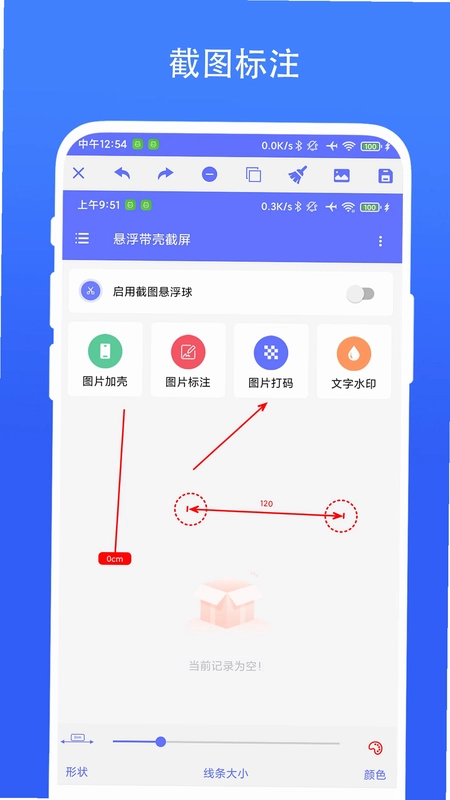
悬浮带壳截屏是一款专为手机用户打造的截图加壳工具APP,能够快速对手机进行全屏截图和区域截图,截图完成后可给图片添加手机外壳、标注尺寸、标注文字、打码、添加水印文字等操作。无论是日常分享、工作汇报还是社交平台晒图,悬浮带壳截屏都能让普通截图瞬间变得专业又美观,轻松满足多种场景下的图片处理需求。
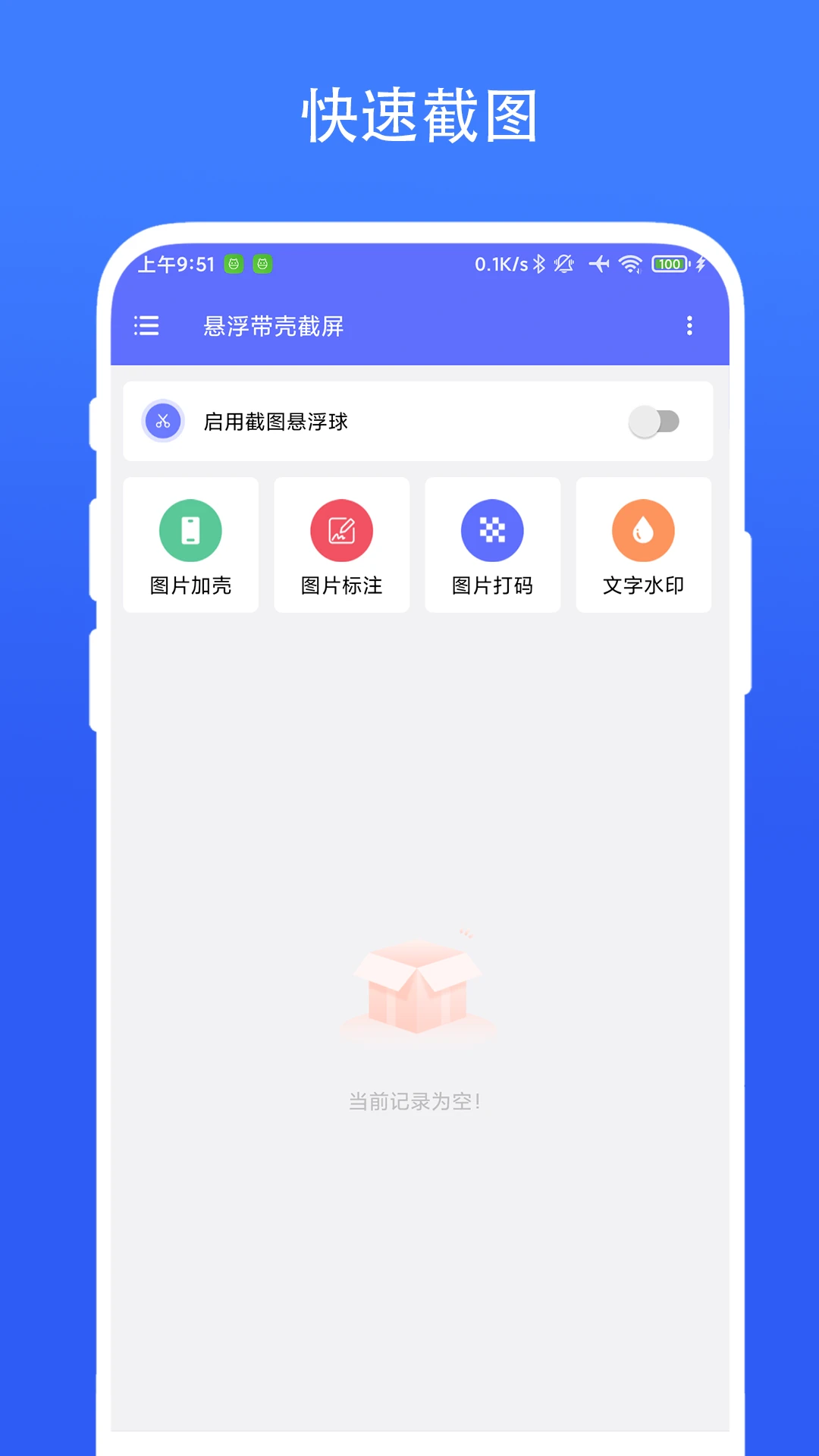
悬浮带壳截屏怎么用才能快速完成区域截图?
1.打开悬浮带壳截屏APP,进入首页后点击悬浮球或截图按钮启动截图功能。
2.在屏幕上方会出现截图工具栏,选择区域截图模式,拖动边框调整需要截取的范围。
3.确认选区无误后点击完成按钮,系统会自动保存所选区域的截图。
4.截图完成后可直接进入编辑页面,对图片进行后续加壳和标注处理。
5.如果需要连续截取多个区域,可以重复上述操作,无需退出应用。
6.所有截取的图片会自动保存在相册或应用专属文件夹中,方便随时查看。
悬浮带壳截屏如何给图片添加手机外壳?
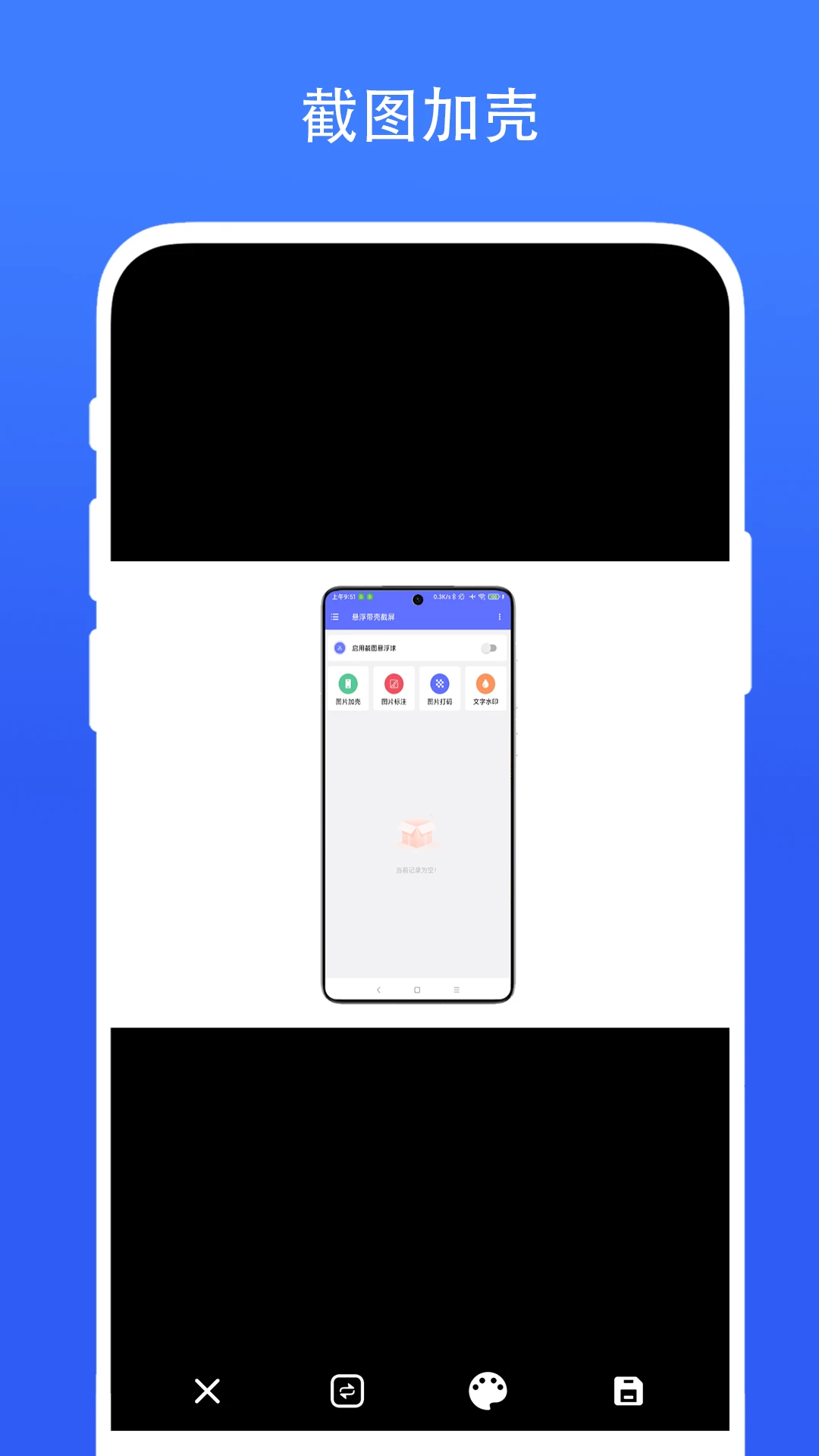
1.在悬浮带壳截屏中打开需要加壳的截图,进入图片编辑界面。
2.点击底部工具栏中的加壳按钮,系统会展示多种手机外壳样式供选择。
3.根据截图比例挑选合适的手机型号外壳,支持主流品牌和多种配色。
4.选中外壳后可以微调图片在外壳中的位置和缩放比例,确保显示完整。
5.调整满意后点击保存,带壳截图会以高清画质导出到本地相册。
悬浮带壳截屏支持哪些图片标注和打码功能?
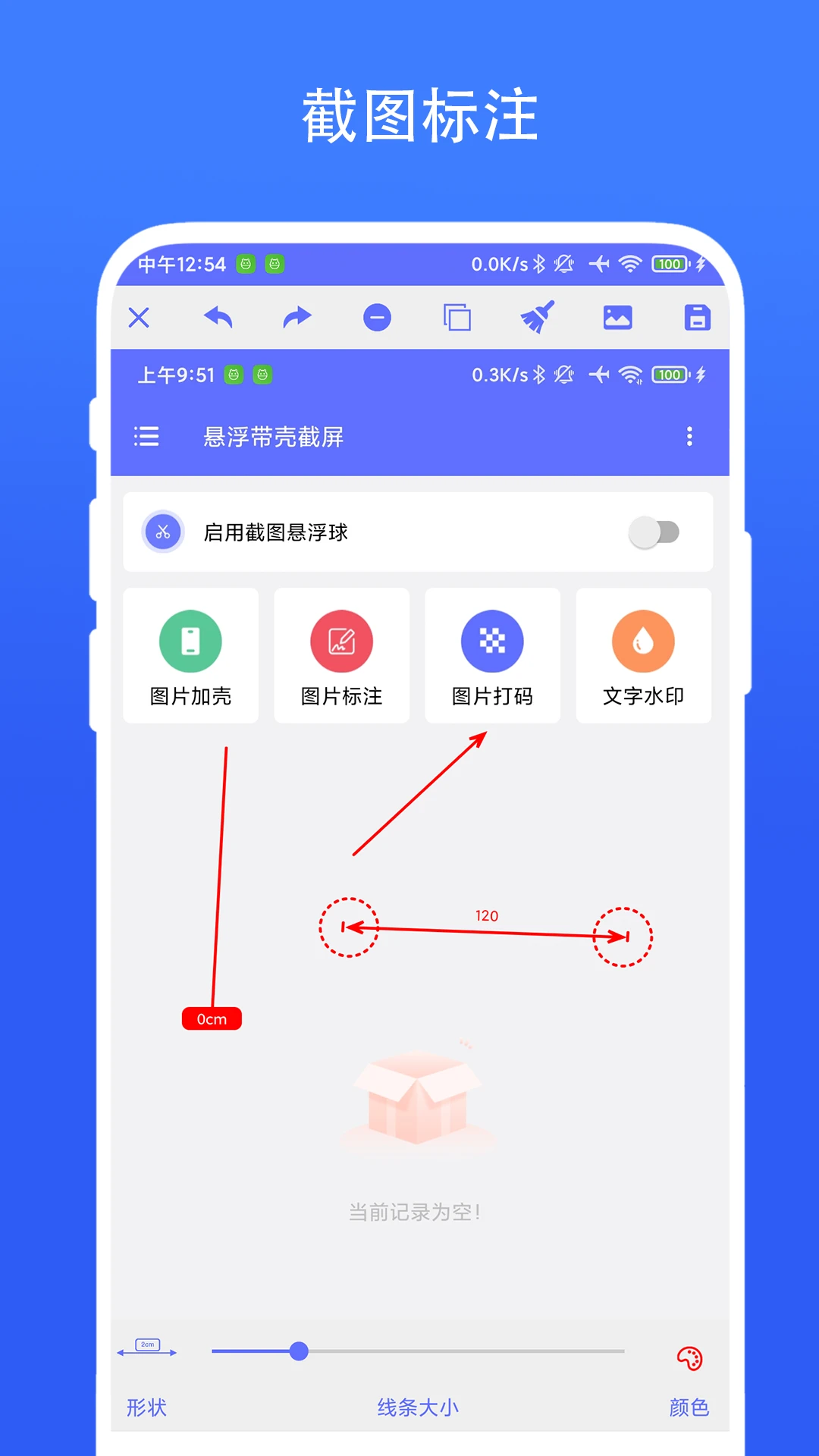
1.悬浮带壳截屏提供文字标注功能,可在图片任意位置添加说明文字并调整字体颜色和大小。
2.尺寸标注工具能够测量并标记图片中特定区域的长度或宽度,适合产品展示和教程制作。
3.打码功能支持马赛克和模糊两种方式,可对隐私信息进行遮挡处理。
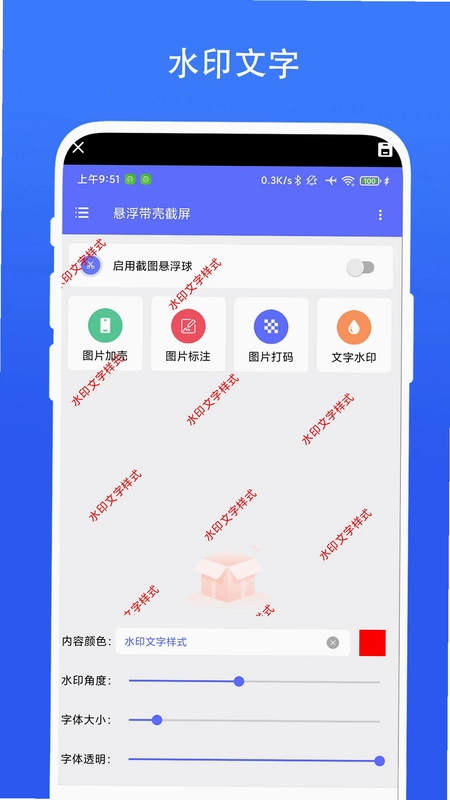
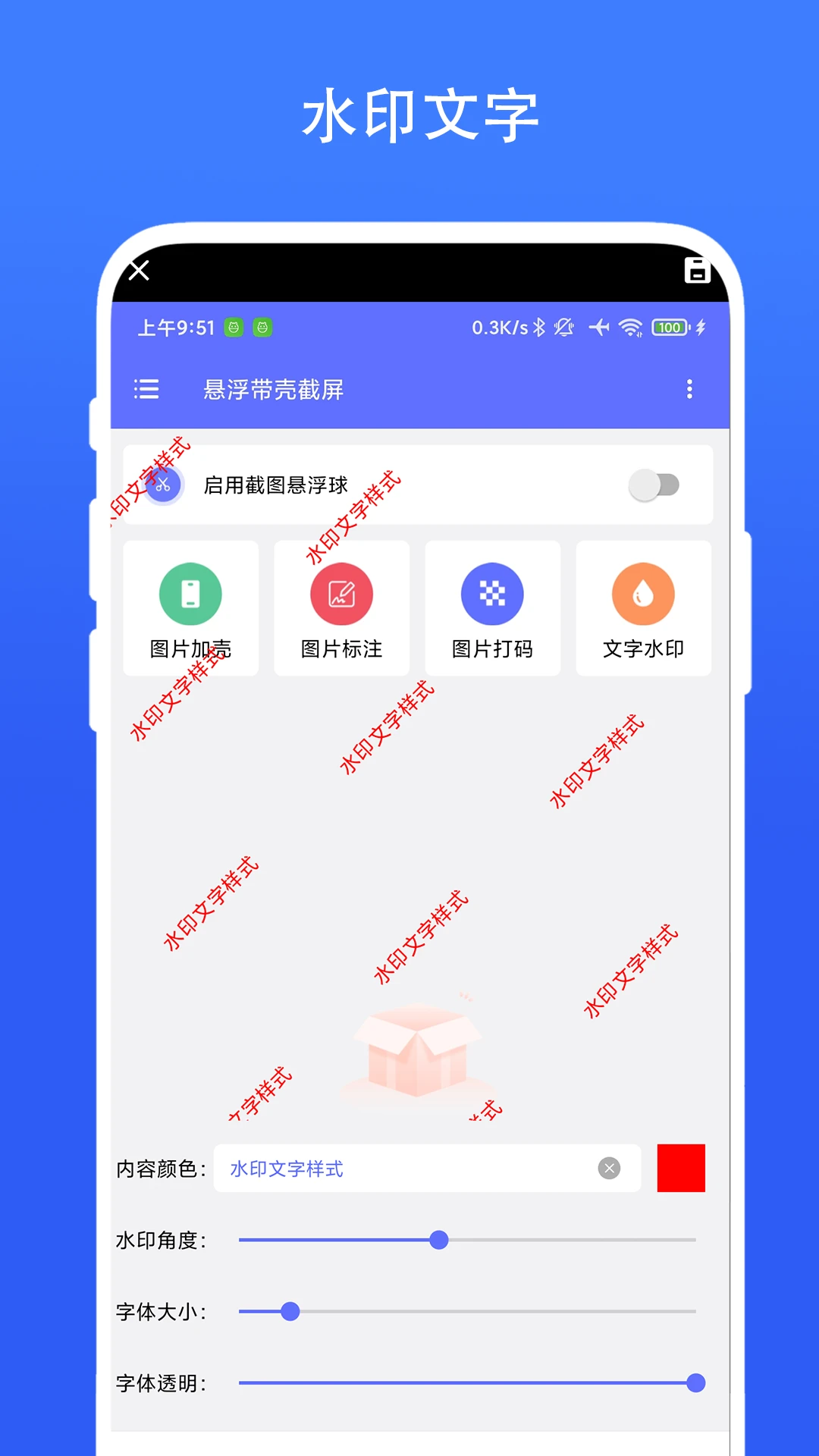
4.水印文字功能允许添加自定义文字水印,设置透明度、旋转角度和重复排列方式。
5.所有标注和打码操作都支持撤销和重做,方便反复调整直到满意为止。
6.编辑完成后可一键保存或直接分享到微信、QQ等社交平台。
悬浮带壳截屏的悬浮球功能怎么开启和设置?
1.首次启动悬浮带壳截屏时,根据引导页提示授予悬浮窗权限。
2.进入设置页面,找到悬浮球选项并开启开关,屏幕上会出现可拖动的悬浮按钮。
3.长按悬浮球可以调整其大小和透明度,避免遮挡屏幕内容。
4.点击悬浮球即可快速触发全屏截图或区域截图,无需切换应用。
5.在设置中还能自定义悬浮球的快捷操作,比如双击截图、长按录屏等。
6.如果不需要悬浮球,随时可以在设置中关闭,不影响其他截图方式的使用。
悬浮带壳截屏的截图水印怎么添加和修改?
1.在悬浮带壳截屏编辑界面点击水印按钮,进入水印设置面板。
2.输入想要添加的水印文字内容,支持中英文和数字组合。
3.调整水印的字体、颜色、大小和透明度,使其与图片风格协调。
4.选择水印的排列方式,可以单次放置也可以平铺满整个图片。
5.拖动水印到合适位置,或设置旋转角度让水印更具设计感。
6.确认效果后保存图片,水印会直接嵌入截图中,无需额外处理。
悬浮带壳截屏适合哪些使用场景?
1.社交媒体分享时,用悬浮带壳截屏给截图加壳,让内容看起来更精致专业。
2.工作汇报和产品演示中,通过尺寸标注和文字说明让信息传达更清晰。
3.教程制作时,利用打码功能隐藏敏感信息,保护个人隐私和商业机密。
4.电商运营中,给商品截图添加水印文字,防止图片被他人盗用。
5.日常记录时,快速区域截图配合标注,轻松整理重点内容。
6.游戏爱好者可以用悬浮带壳截屏记录精彩瞬间,加壳后分享到游戏社区。
悬浮带壳截屏的图片保存和分享有哪些技巧?
1.悬浮带壳截屏支持高清导出,在保存前可在设置中选择图片质量和格式。
2.批量处理多张截图时,可以使用应用内的多选功能统一加壳和标注。
3.保存后的图片默认存入相册,也可以在应用内创建分类文件夹便于管理。
4.分享时直接调用系统分享菜单,支持微信、QQ、微博等主流平台。
5.如果需要对图片进行二次编辑,可以随时从历史记录中重新打开。
6.定期清理不需要的截图和缓存,保持应用运行流畅。
 拍照自动计数app1.0.2 安卓版
 金马软件1.6 安卓版
 乐影炫彩1.1.3 安卓版
 手机斗图4.6.477 安卓版
 小曦美图4.2 安卓版
 天天素材app2.3.7 安卓版
 照片唱歌秀软件2.4 安卓版
 免费水印相机定位拍1.0.0.4 安卓版
 云混剪app1.4.0 安卓版
 真美相机1.0.25 安卓版
 极影相机1.0.0 安卓版
 好用水印相机2.1.3 安卓版
 美屏集1.0.0 安卓版
 补光灯超氛围1.0.5 安卓版





 手机拼豆图纸软件
 制作表情包的软件大全
 ai图片生成器大全
 照片变漫画app大全
 生成漫画脸的软件
用户留言