












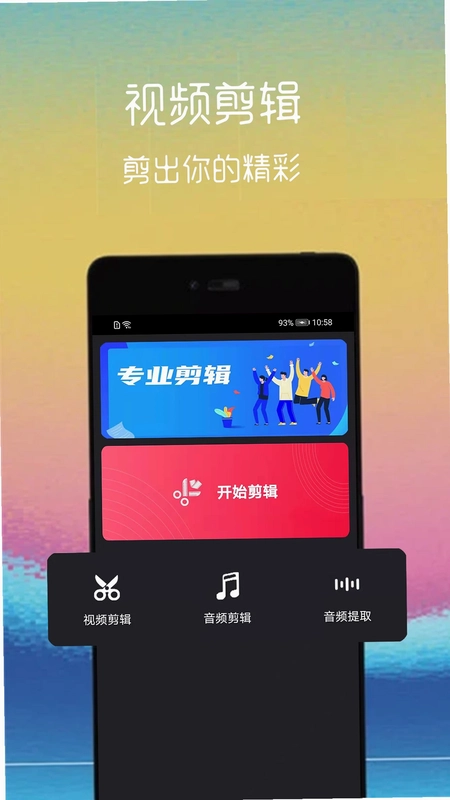
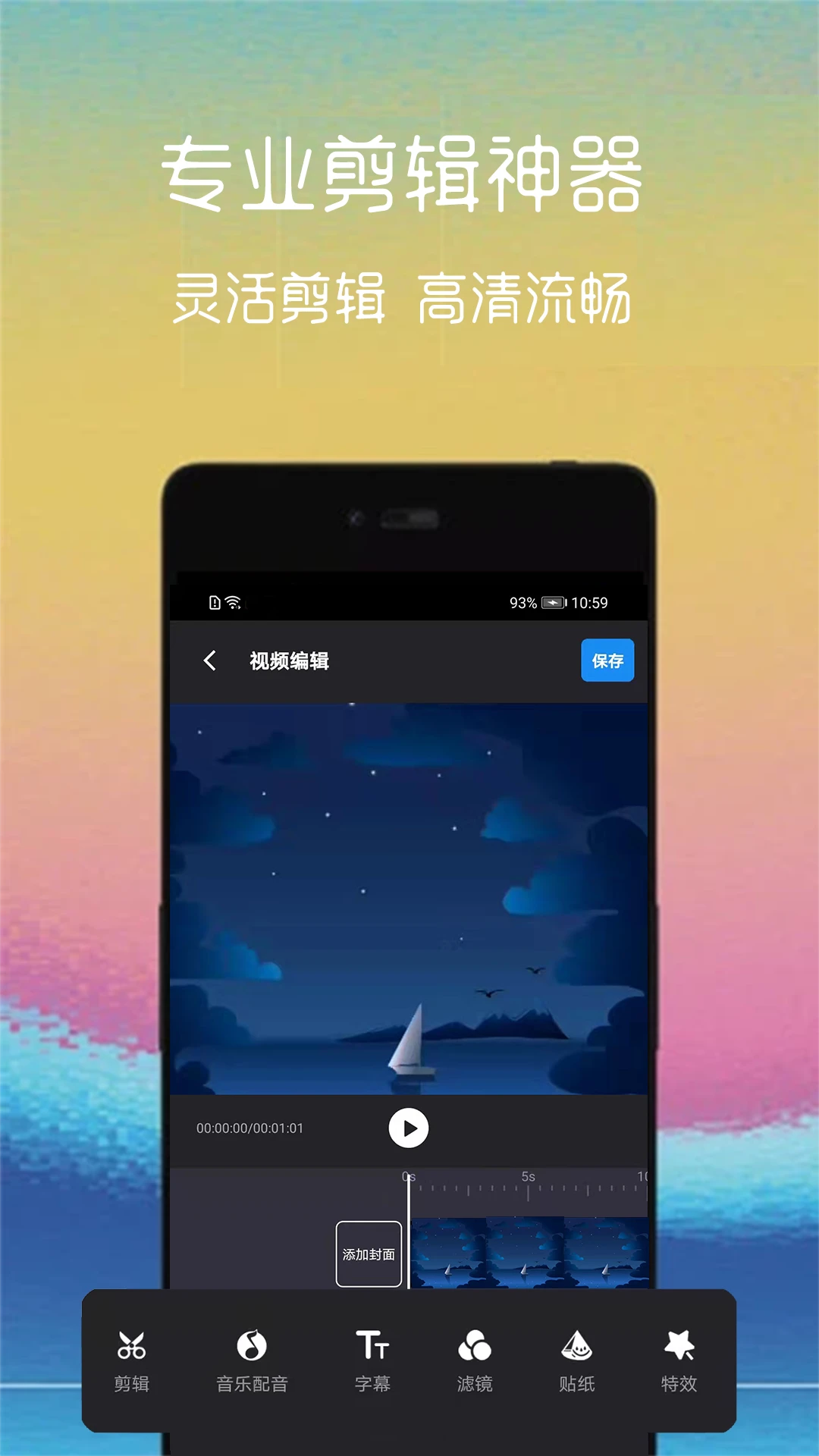
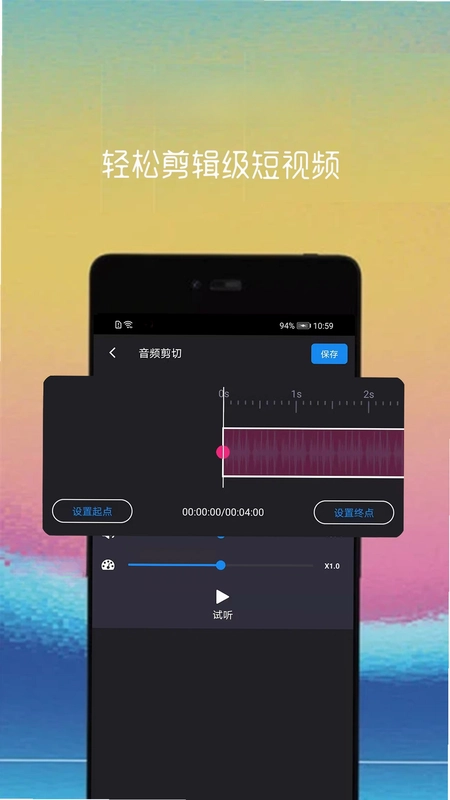
视频截取是一款集视频制作与视频剪辑于一体的多功能工具,支持合并、裁剪、调速、倒放、水印等丰富操作,用简单方式体验专业剪辑过程。无论你是想快速剪出短视频片段,还是精细调整画面节奏,视频截取都能轻松胜任。界面清爽易上手,功能布局直观,零基础用户也能迅速掌握。从日常记录到创意表达,视频截取帮你轻松成为视频达人,让每一段素材都能焕发新的生命力。下面从多个角度带你全面了解这款实用工具。
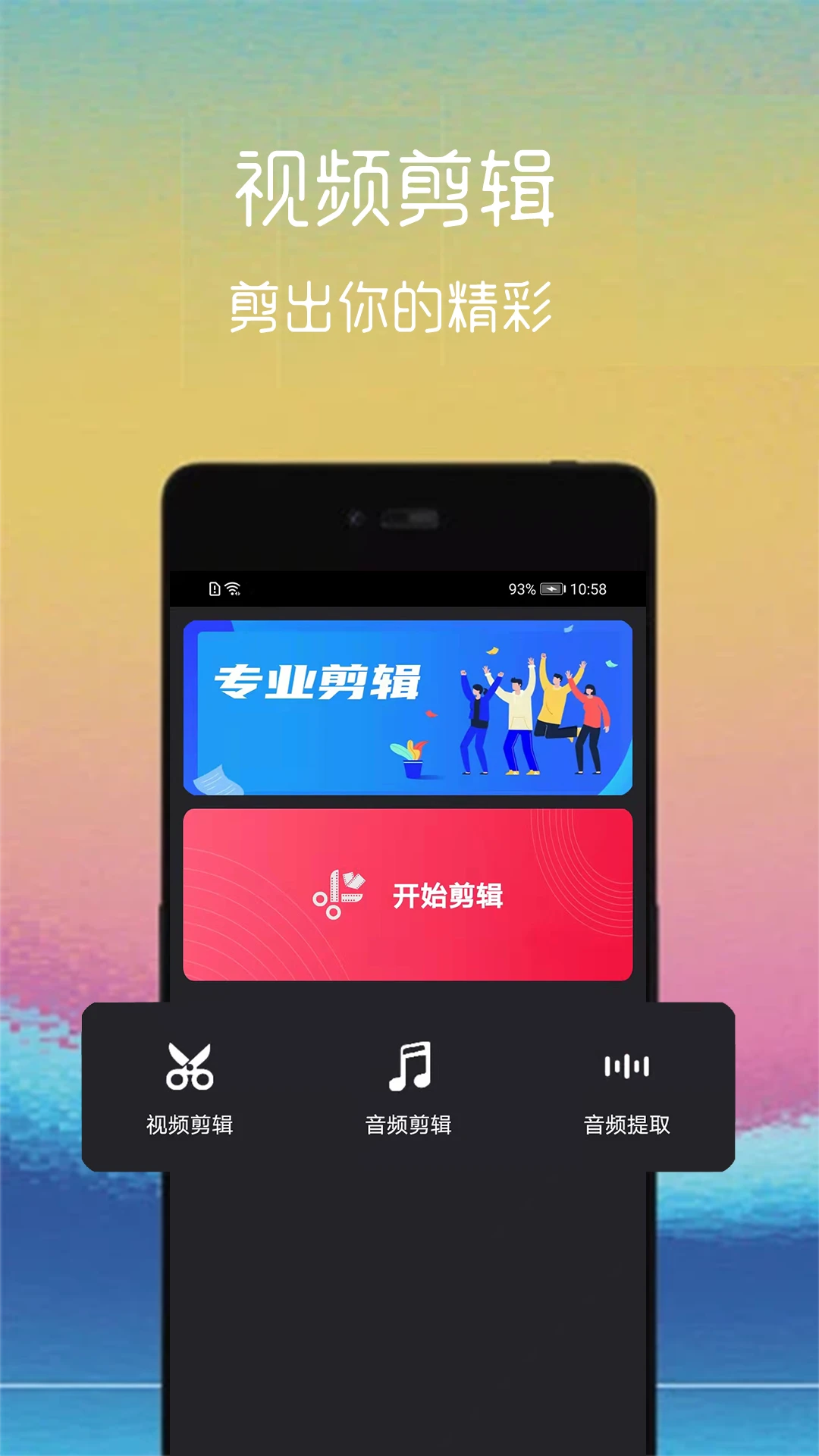
视频截取怎么合并多个视频
1.打开视频截取主界面,点击底部导航栏的“剪辑”按钮进入编辑工作台。
2.在素材库中勾选需要合并的两个或多个视频文件,按顺序点击添加。
3.进入时间线后,长按片段可拖动调整前后顺序,确保衔接自然。
4.点击片段之间的连接处,可设置转场效果,让画面过渡更流畅。
5.确认无误后点击右上角导出按钮,选择分辨率和格式即可保存到本地。
6.若想继续添加新片段,可再次点击添加素材,重复上述操作即可。
视频截取如何裁剪画面尺寸
1.在视频截取编辑界面导入目标视频,点击下方工具栏中的“裁剪”选项。
2.画面会出现可拖拽的裁剪框,拖动四角调整需要保留的画面区域。
3.可在比例栏选择常用比例,如16:9、9:16、1:1等,快速适配不同平台。
4.裁剪完成后点击预览,确认画面构图符合预期再继续下一步。
5.若需微调,可再次拖动边框,直到满意为止。
6.最后点击导出,视频截取会自动按新尺寸生成文件。
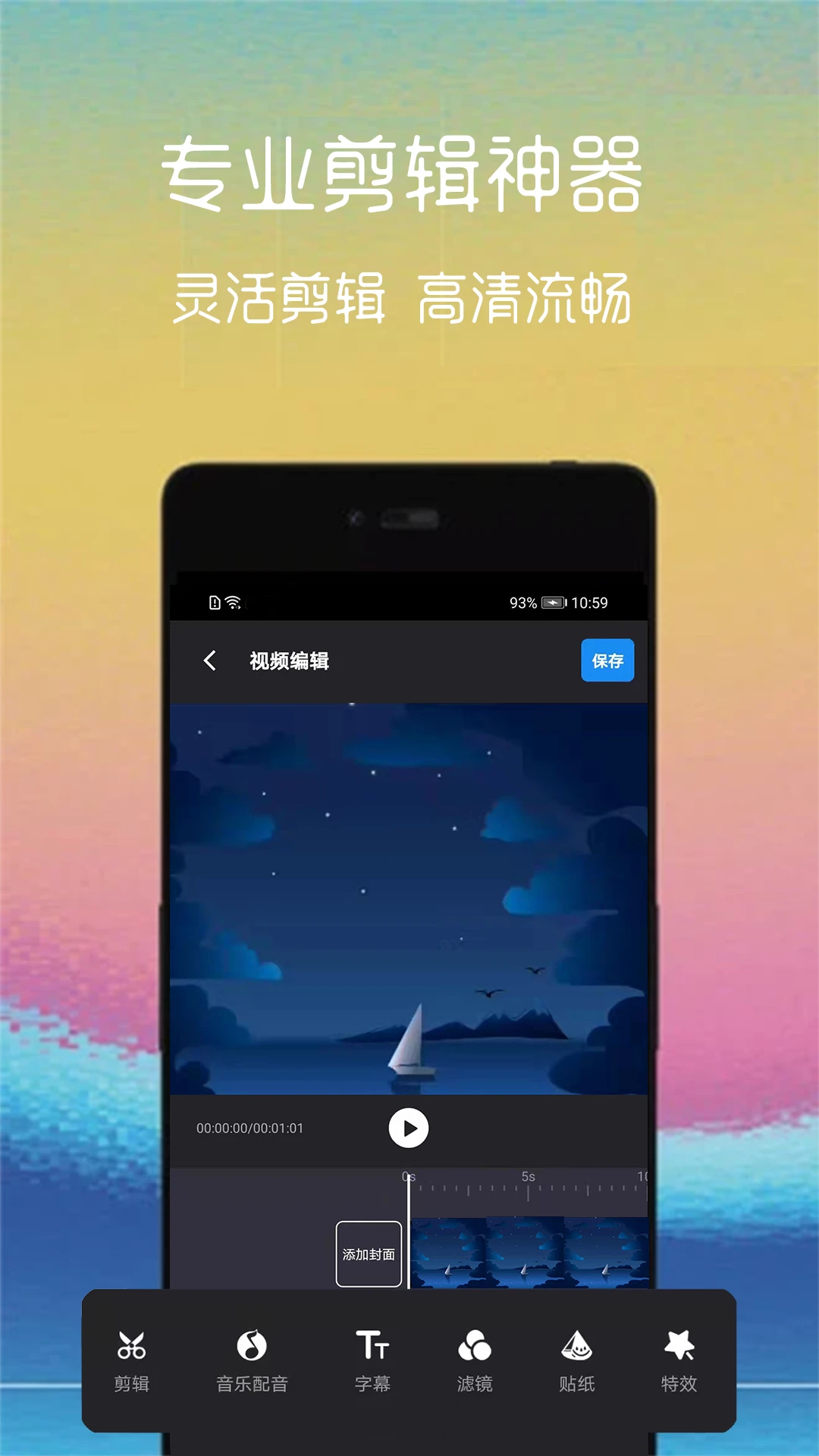
视频截取调速功能怎么用
1.打开视频截取并导入视频,选中时间线上的视频片段。
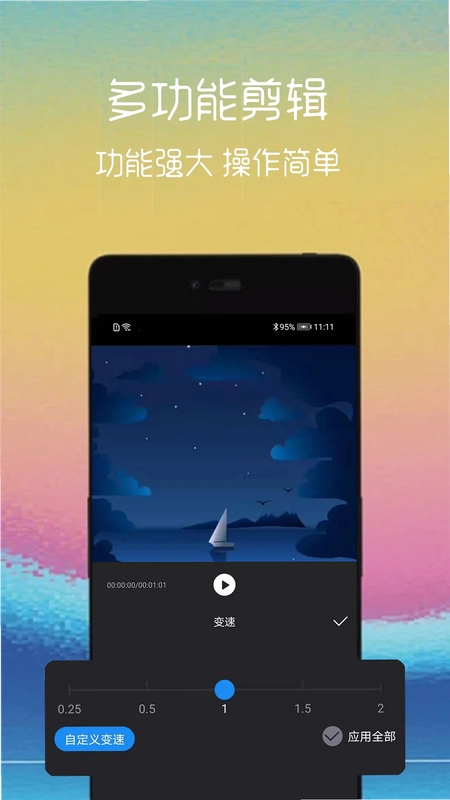
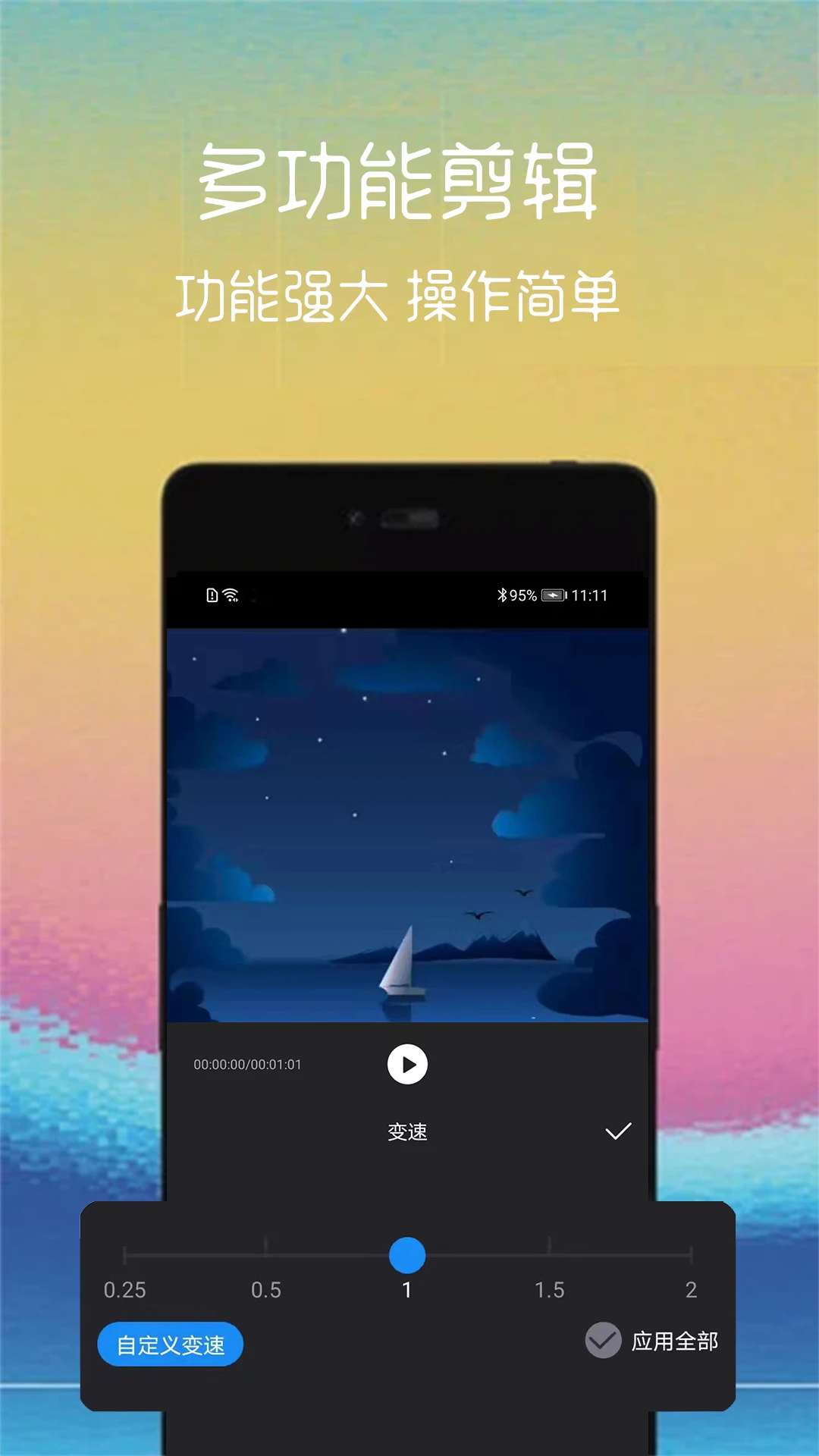
2.点击工具栏中的“变速”按钮,进入速度调节面板。
3.拖动滑块或直接输入数值,可设置0.25倍到4倍之间的速度。
4.若想实现曲线变速,可点击预设模板,让节奏更有层次感。
5.调整过程中可随时点击播放按钮预览效果,避免速度突兀。
6.确认后点击对勾保存,视频截取会实时渲染变速后的片段。
7.最后导出视频,即可得到快慢结合的精彩画面。
视频截取倒放视频怎么操作
1.在视频截取中导入需要倒放的视频素材,选中该片段。
2.点击下方工具栏的“倒放”图标,系统会自动翻转播放顺序。
3.预览倒放效果,确认画面动作是否符合创意需求。
4.若只想倒放部分片段,可先裁剪出目标区间再执行倒放。
5.倒放后如需调整时长,可配合变速功能进一步微调。
6.点击导出按钮,视频截取会生成倒放后的新视频文件。
视频截取加水印的方法
1.打开视频截取并导入视频,点击工具栏中的“水印”功能。
2.可选择文字水印或图片水印,输入需要展示的内容或上传logo。
3.拖动水印到画面合适位置,双指缩放可调整大小和角度。
4.在设置中可调节水印透明度、颜色和出现时间段。
5.若需全程显示,将水印时长拉满即可;若只出现几秒,可精确设置起止时间。
6.确认效果后点击保存,视频截取会自动合成水印到视频中。
7.导出前可再次预览,确保水印不遮挡关键画面。
视频截取适合哪些使用场景
1.日常记录:用视频截取快速裁剪旅行、聚会片段,保留精彩瞬间。
2.自媒体创作:合并多段素材、调速倒放,制作节奏感强的短视频。
3.教学演示:裁剪重点画面并加水印,保护原创内容版权。
4.游戏分享:将高光时刻倒放或慢放,突出操作细节。
5.商业宣传:调整画面尺寸适配不同平台,提升传播效果。
6.个人学习:用视频截取整理课程录像,方便复习回看。
 Smart Partner智慧生活4.4.4 最新版
 微双多2.0 安卓版
 一键手机克隆互传1.1.2 安卓版
 图标更换5.10.5238 安卓版
 米迈视界1.0.0.4 安卓版
 凯元恒办1.1 安卓版
 哈屏主题秀app1.2.0 安卓版
 岱川1.6.0 安卓版
 老人简洁桌面1.0.3 安卓版
 融思智造云1.0.2 安卓版
 守护宝孩子端3.6.6 安卓版
 免费片隐私播放器1.0.1 安卓版
 大转盘你决定1.0.2 安卓版
 录屏剪辑大师1.4.0 最新版


 手表应用商店大全
 多开框架软件
 手机版脱壳软件
 支持多人绘画的软件
 捏脸软件大全
用户留言