









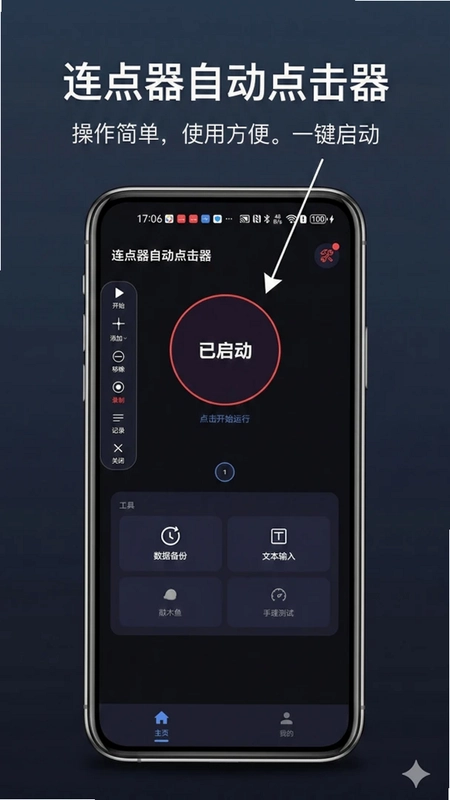
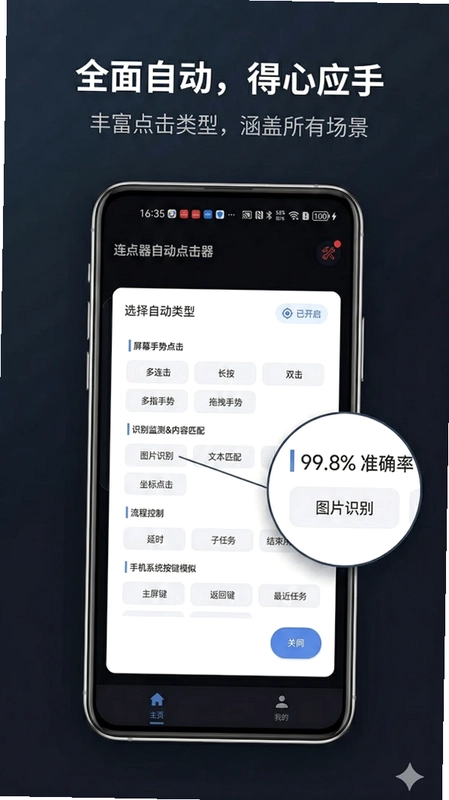
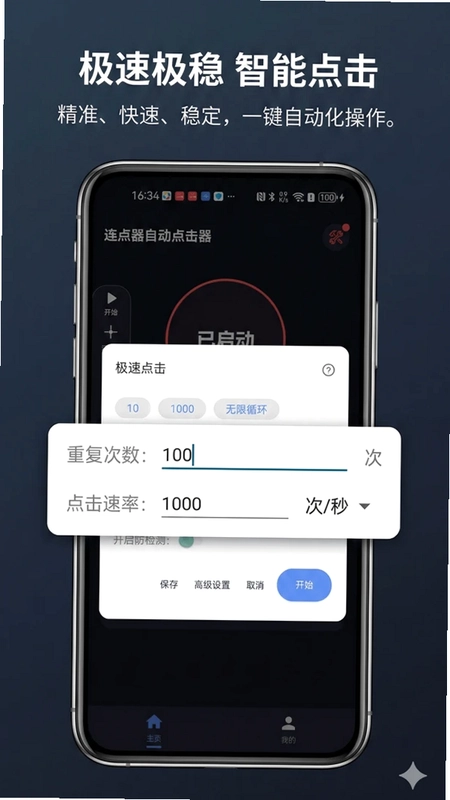
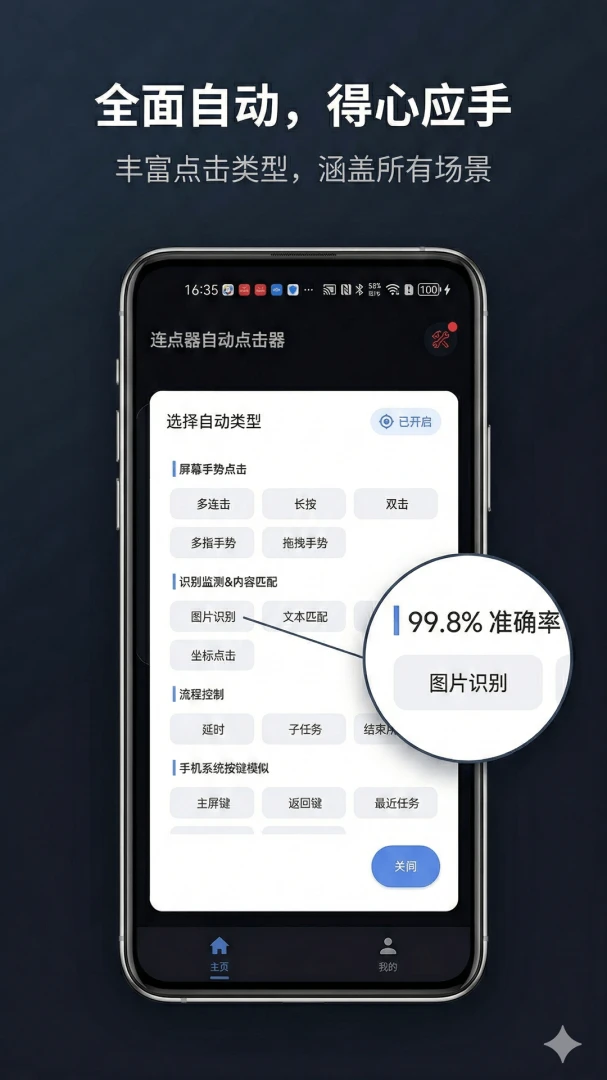
连点器自动点击器是一款面向Android平台的屏幕自动化工具,无需ROOT权限即可实现精准的自动点击与手势操作。它集连点器、手势录制、图片识别、文字识别、自动输入、定时任务于一身,支持高达1000次/秒的极速连点,并提供随机位置偏移与随机延时来模拟真实操作习惯。无论是日常打卡签到、限时抢购、批量社交互动,还是办公数据录入、应用UI测试,连点器自动点击器都能帮你把重复繁琐的操作交给程序自动完成,显著提升效率。
连点器自动点击器怎么设置点击次数和间隔
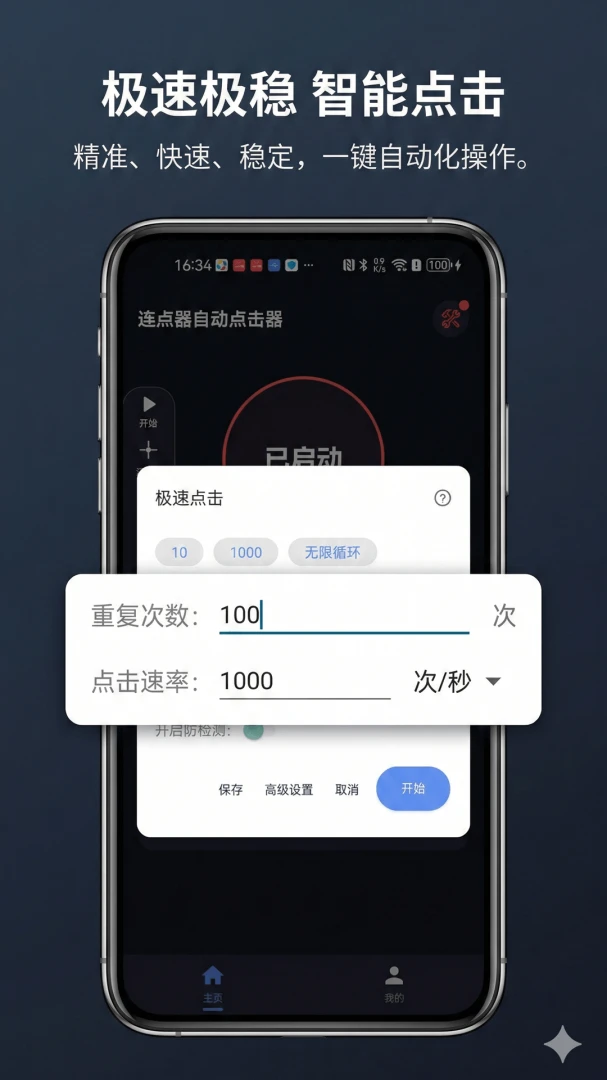
1.打开连点器自动点击器,在首页点击“自动点击”进入连点配置界面。
2.在屏幕上拖动准星图标,把点击位置调整到你需要反复点击的按钮或区域上方。
3.点击“点击次数”输入框,输入你希望执行的点击总次数,例如100次或10000次,若想无限循环可选择“无限”选项。
4.点击“点击间隔”输入框,填写每次点击之间的时间间隔,单位可切换为毫秒或秒,间隔越小连点速度越快。
5.开启“随机位置偏移”开关,设置偏移范围,让每次点击落点在小范围内浮动,降低被识别为机械操作的概率。
6.开启“随机延时”开关,设置延时区间,使点击节奏更接近真人操作习惯。
7.确认无误后点击悬浮面板上的开始按钮,连点器自动点击器就会按照你设定的次数与间隔自动执行点击任务。
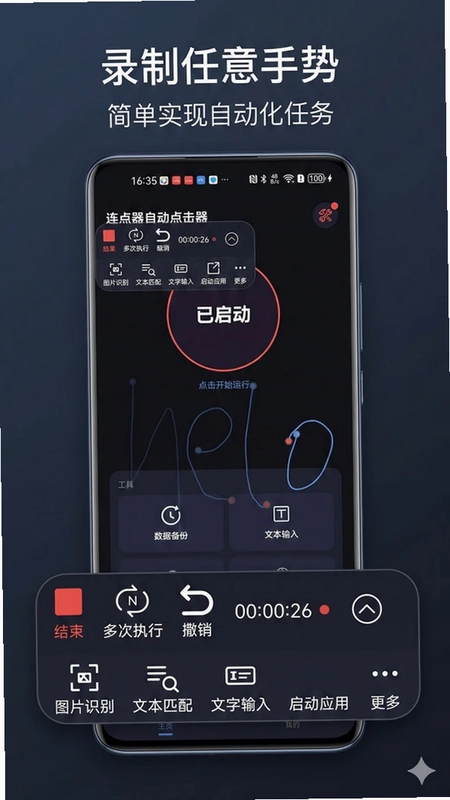
连点器自动点击器如何录制手势流程
1.在连点器自动点击器主界面选择“手势录制”功能,进入录制模式。
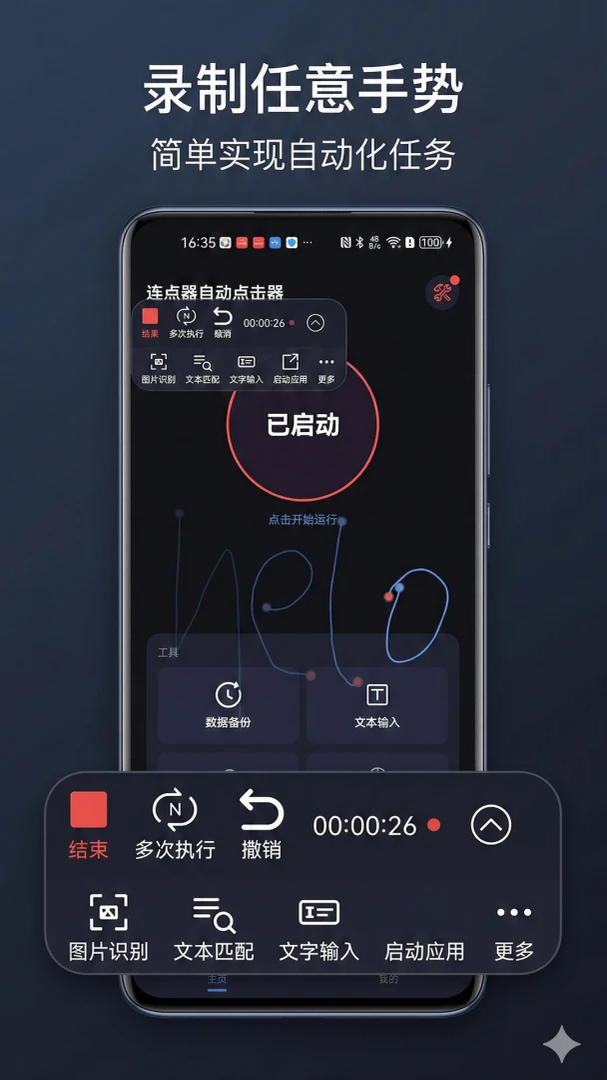
2.点击开始录制按钮,随后在屏幕上完成你需要的滑动、拖拽、长按或多指操作,工具会完整记录你的动作轨迹与时间节点。
3.录制完成后点击停止,系统会自动生成一条可回放的手势脚本,你可以为脚本命名以便区分不同任务。
4.进入脚本编辑页,可以插入等待、点击、滑动、输入文字等25种以上的动作节点,对流程进行精细化编排。
5.利用子任务嵌套功能,把常用的操作片段保存为子任务,在多个主流程中重复调用,避免重复录制。
6.设置循环次数与执行间隔后保存脚本,回到悬浮面板点击运行,连点器自动点击器就会精准还原你录制的手势流程。
连点器自动点击器图片识别功能怎么用
1.进入连点器自动点击器的“图片识别”模块,点击添加识别模板。
2.从相册选择目标图片,或直接在屏幕上框选需要识别的区域进行截图,作为找图匹配的模板。
3.调整识别范围,可以限定只在屏幕的某个区域内查找目标图片,缩小范围能提高识别速度与准确率。
4.设置识别精度阈值,数值越高匹配越严格,数值越低容错越强,可根据实际界面灵活调整。
5.配置识别失败后的重试策略,例如失败后等待几秒再次识别,或重试若干次后执行其他备用动作。
6.把识别动作与点击动作串联起来,保存为自动化流程,连点器自动点击器就能实现“看到图就点”的全自动操作。
连点器自动点击器文字识别怎么触发操作
1.在连点器自动点击器中打开“文字识别”功能,进入关键词监控配置页面。
2.点击添加关键词,输入你希望监控的文字内容,例如“立即购买”“确认提交”“报名成功”等。
3.选择识别区域,可以全屏识别,也可以只框选屏幕上的特定区域,减少无关文字干扰。
4.设置触发条件,当屏幕出现指定文字时,选择要执行的动作,比如点击某个坐标、滑动屏幕或发送通知。
5.调整识别频率与超时时间,识别频率越高响应越快,超时时间用于避免长时间等待卡死流程。
6.保存配置并启动任务,连点器自动点击器便会持续监控屏幕文字,一旦命中关键词就自动触发预设操作,适合自动抢购、自动报名、自动回复等场景。
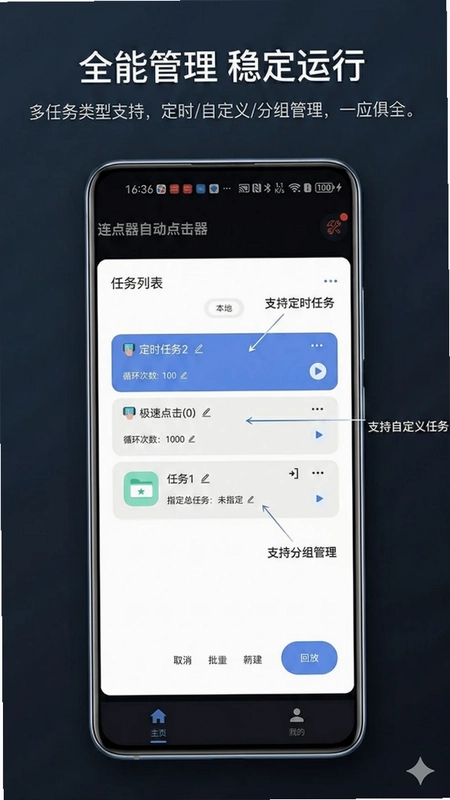
连点器自动点击器定时任务如何设置
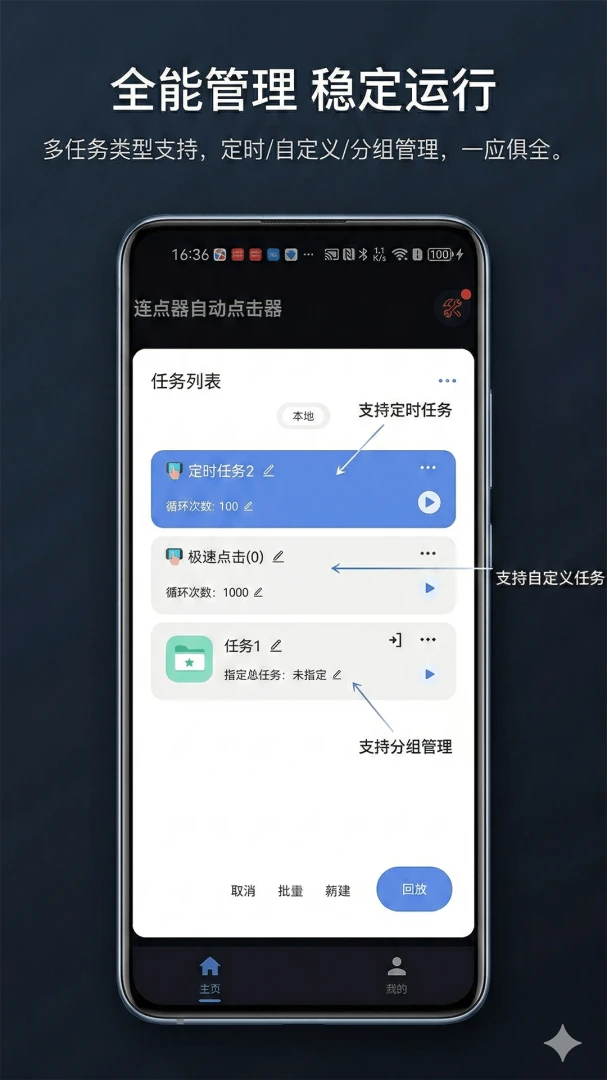
1.打开连点器自动点击器的“定时任务”功能,点击新建任务。
2.选择要执行的自动化脚本或连点配置,作为定时触发后运行的内容。
3.设置执行时间,可以选择每天固定时刻执行,也可以指定具体日期与时间执行一次。
4.开启锁屏运行选项,允许工具在锁屏状态下自动唤醒屏幕、解锁并执行任务,实现全程无人值守。
5.配置任务执行完成后的动作,例如自动锁屏、发送通知或继续执行下一个任务。
6.保存定时任务并确保连点器自动点击器在后台保持运行,到点后工具会自动执行你安排的自动化流程。
连点器自动点击器自动输入文字怎么操作
1.在连点器自动点击器中选择“自动输入”功能,进入文本输入配置界面。
2.在输入框中直接键入需要自动填写的文字内容,例如评论、消息、反馈或表单信息。
3.如果需要批量输入不同内容,可以点击导入按钮,从文本文件中批量导入多行文本。
4.设置文本使用顺序,可选择顺序循环或随机循环,让每次输入的内容按你要求的方式变化。
5.把自动输入动作插入到自动化流程中,配合点击动作实现“点击输入框—自动填字—点击提交”的完整链路。
6.保存流程后运行,连点器自动点击器就会按照设定自动填写评论、消息、反馈或表单内容,适合批量操作场景。
连点器自动点击器支持哪些使用场景
1.日常打卡签到场景:为多个平台的每日签到任务分别创建连点配置,设定固定时间自动执行,积分与福利自动领取。
2.限时抢购场景:利用定时任务配合极速连点,在抢购开始瞬间自动点击,速度远快于手动操作。
3.批量社交操作场景:通过手势录制与自动输入组合,实现自动点赞、自动评论、批量私信发送等重复社交动作。
4.办公效率提升场景:把重复的数据录入、表单填写动作录制成脚本,交给连点器自动点击器自动完成,节省大量时间。
5.应用功能测试场景:使用手势录制模拟用户点击行为,辅助开发与测试人员验证UI交互是否正常。
6.电商运营场景:通过图片识别与文字识别组合,实现批量上下架、批量修改、批量审核等运营操作自动化。
 互连招标版1.2.5 安卓版
 微聊记录恢复备份软件手机版1.1.0 安卓版
 数聚3.4.1 安卓版
 Nur输入法柯尔克孜族5.0.7手机版
 笑领1.1.2 官方版
 企业信息信用通查1.0.1 安卓版
 企营盈5.3.6 安卓版
 Super Starter1.4.9 安卓版
 微多身app1.0 安卓版
 精准应用隐藏1.0.0 正式版
 工作数字化4.99.0 最新版
 珠子云计算2.4.0 安卓版
 轻便清理手机助手1.0.4 安卓版
 手机铃声免费合集1.0.0.6 安卓版


 手表应用商店大全
 多开框架软件
 手机版脱壳软件
 支持多人绘画的软件
 捏脸软件大全
用户留言