














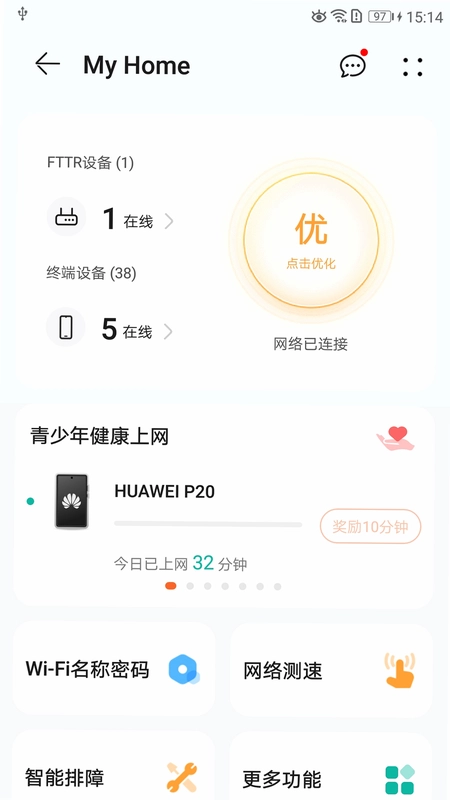
LinkHome是华为公司开发的一款用于管理智能网关和家庭网络的应用,使用本应用的前提是您的网络服务提供商已经将您的网关导入云平台。它提供对智能网关的配置管理,通过黑名单管理、WiFi设置、家长控制、访客网络等功能,提供对家庭有线、无线网络以及连接设备更加精细化的管理。同时,LinkHome还提供对智能网关一键检测功能,方便您快速了解家庭网络状况,并可根据建议快速调整配置。此外,它还能帮助您测试在智能网关加分布式AP家庭组网场景下漫游时的时延、丢包和网速等切换体验,提供家庭网络分段测速功能,帮您了解从终端到AP、网关、Internet各分段的上下行速率,协助定位家庭网络故障,是家庭网络管理的得力助手。
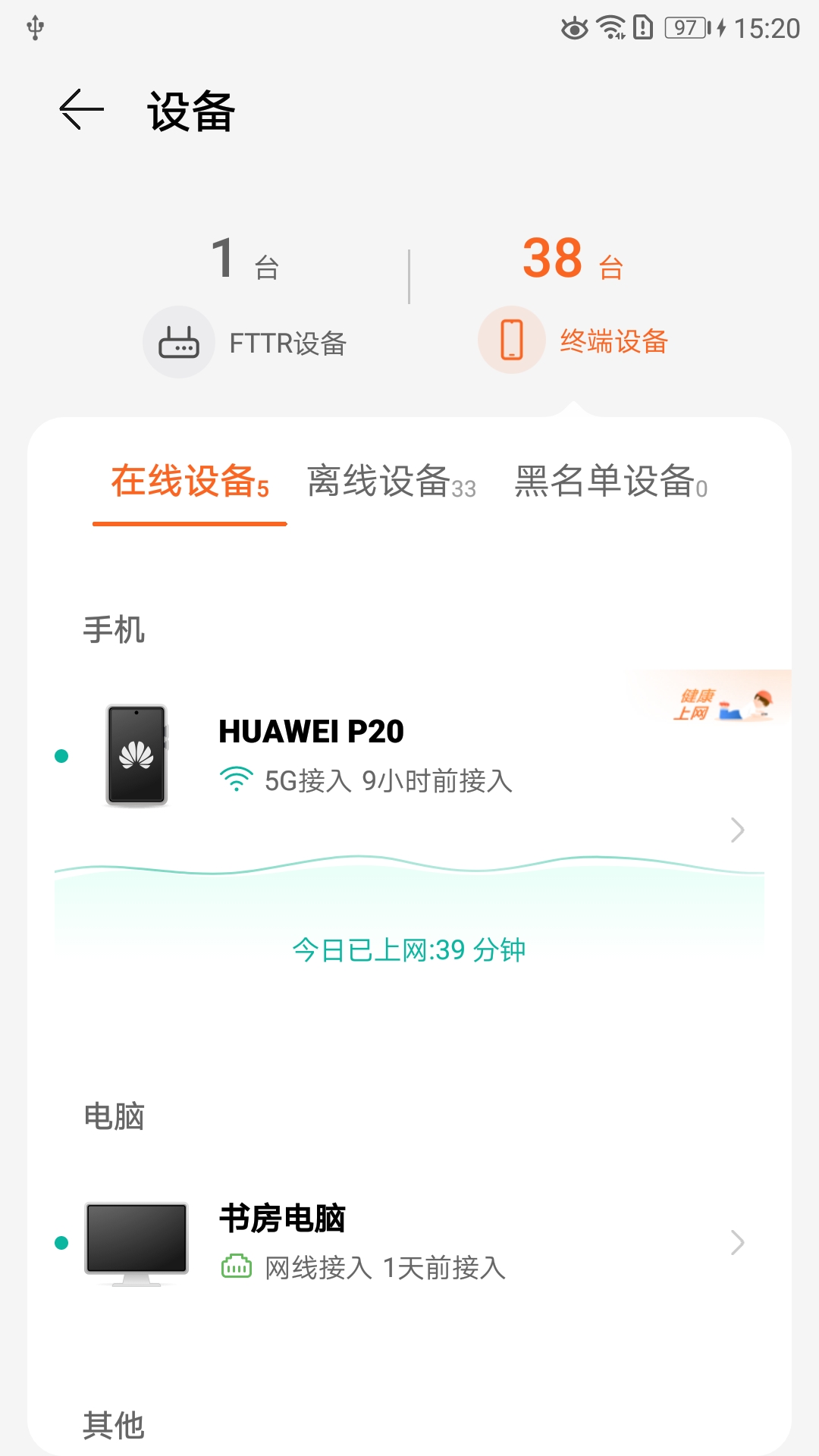
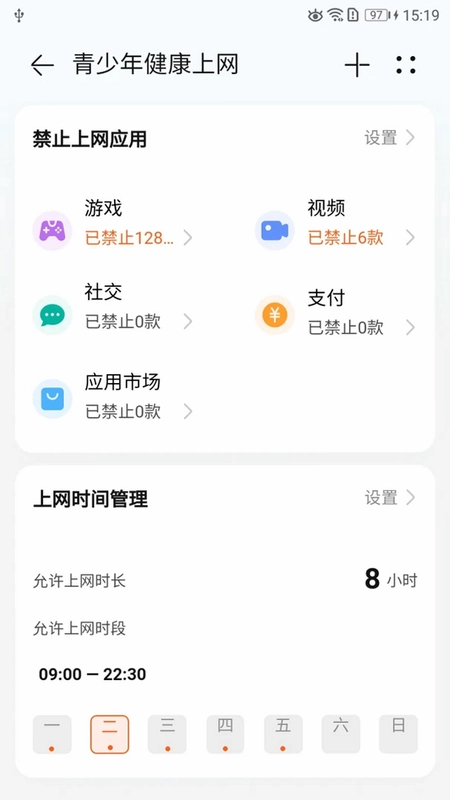
LinkHome怎么设置家长控制
1.打开LinkHome应用并登录您的账号,确保您的网络服务提供商已将网关导入云平台。
2.在首页或设备列表中找到您需要设置家长控制的智能网关,点击进入网关管理界面。
3.在网关管理界面中,找到并点击“家长控制”或类似名称的功能选项。
4.点击“添加规则”或“新建策略”,选择需要限制上网的设备或用户。
5.设置允许上网的时间段和禁止上网的时间段,可以根据工作日和周末分别设置。
6.如果需要,还可以设置允许访问的网站类别或屏蔽特定网站,完成后保存规则即可生效。
LinkHome如何管理访客网络
1.登录LinkHome应用,进入您要管理的智能网关设备页面。
2.在功能菜单中找到“WiFi设置”或“访客网络”选项,点击进入。
3.开启访客网络开关,系统会自动生成一个独立的访客WiFi名称和密码。
4.您可以自定义访客WiFi的名称和密码,建议设置一个易于访客识别但不易被猜到的密码。
5.根据需要设置访客网络的有效时长,例如仅限当天有效或长期有效。
6.保存设置后,访客即可搜索并连接到该访客WiFi,与您的主网络隔离,保障家庭网络安全。
LinkHome一键检测功能怎么用
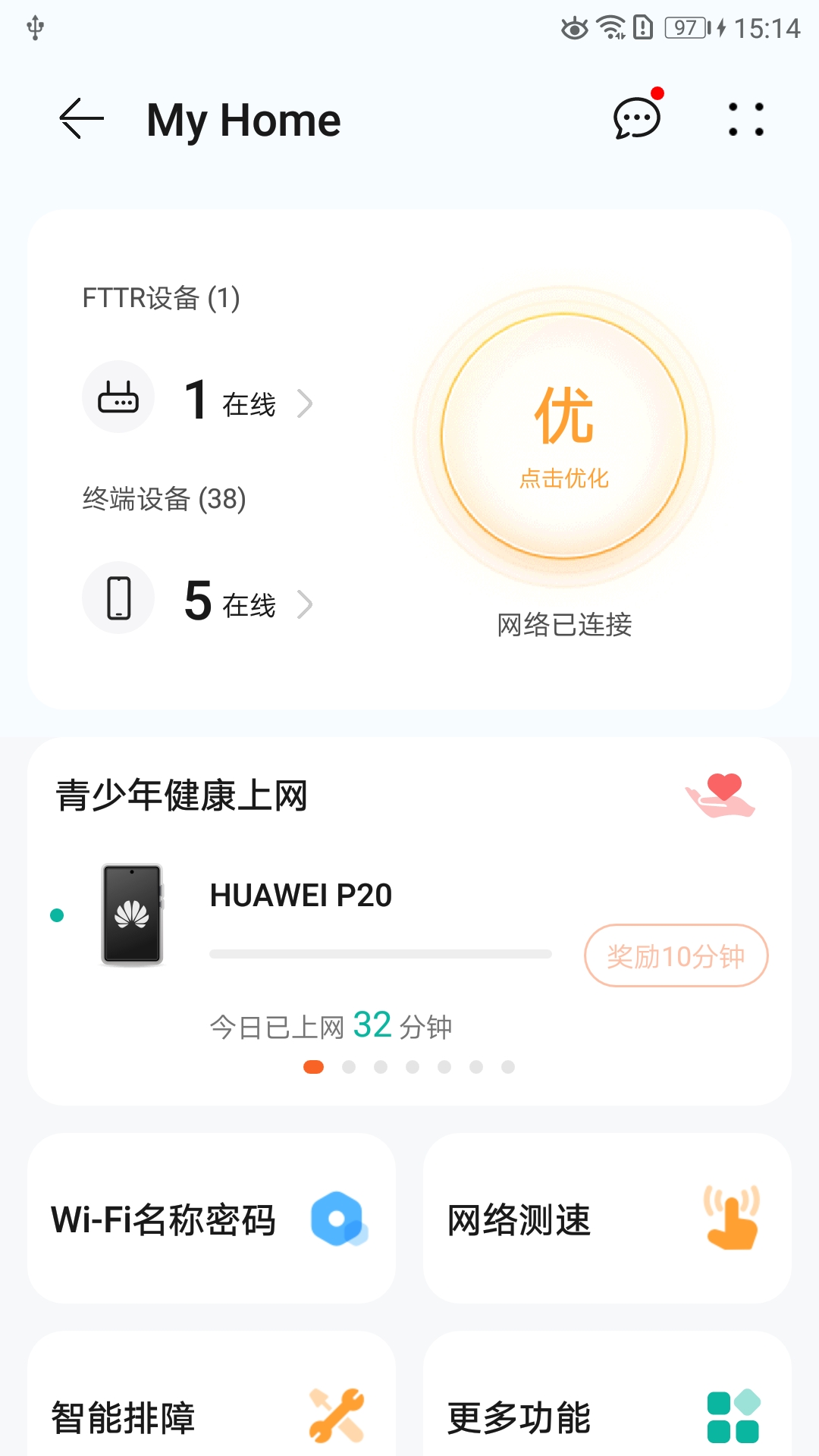
1.打开LinkHome应用,在首页找到您要检测的智能网关设备。
2.点击网关设备进入详情页,找到“一键检测”或“网络检测”按钮。
3.点击“一键检测”,应用会自动开始检测家庭网络的各项指标,包括网关状态、WiFi信号、连接设备等。
4.等待检测完成,通常需要几十秒到一分钟左右,期间请保持设备连接稳定。
5.检测完成后,应用会显示检测结果,包括网络是否正常、存在的问题以及优化建议。
6.根据检测结果中的建议,您可以快速调整配置,例如重启网关、优化WiFi信道等,以改善网络状况。
LinkHome分段测速怎么操作
1.确保您的手机已连接到家庭WiFi网络,并打开LinkHome应用。
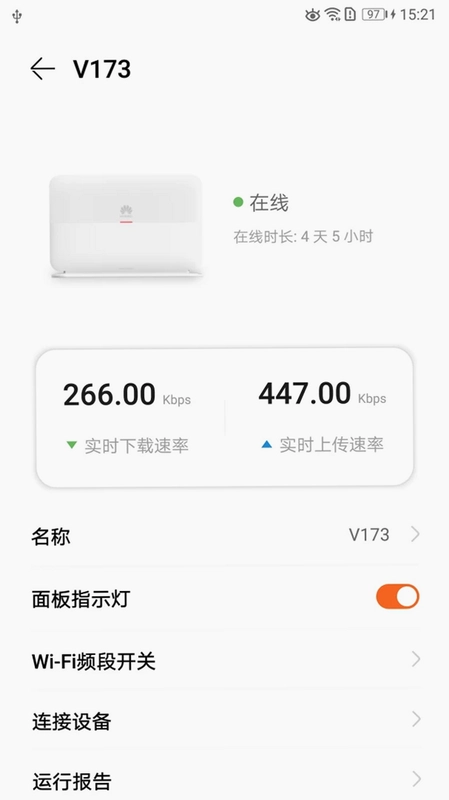
2.在应用首页选择您要测速的智能网关设备,进入设备管理页面。
3.找到“分段测速”或“网络测速”功能入口,点击进入测速界面。
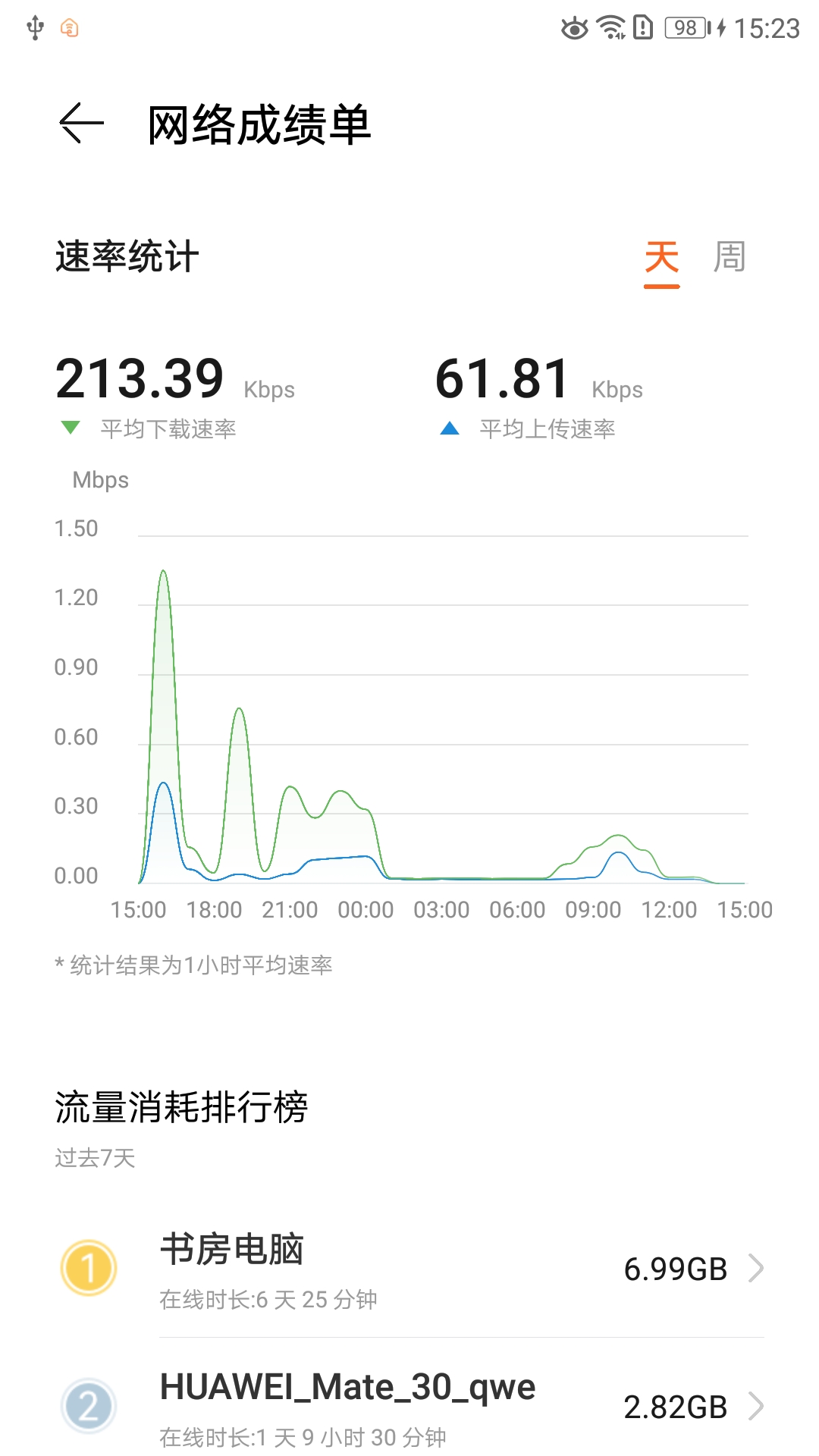
4.应用会自动检测从终端到AP、网关、Internet各分段的上下行速率。
5.等待测速完成,页面会显示各分段的速率数据,包括终端到AP、AP到网关、网关到Internet的上下行速率。
6.根据测速结果,您可以判断网络瓶颈出现在哪个分段,例如终端到AP速率低可能是WiFi信号问题,网关到Internet速率低可能是宽带问题。
7.如果发现异常,可以尝试调整设备位置、重启设备或联系网络服务提供商进行进一步排查。
LinkHome黑名单管理如何添加设备
1.登录LinkHome应用,进入您要管理的智能网关设备页面。
2.在功能菜单中找到“黑名单管理”或“设备管理”选项,点击进入。
3.在设备列表中,找到您想要加入黑名单的设备,点击该设备名称或右侧的更多操作按钮。
4.选择“加入黑名单”或“禁止上网”选项,确认操作。
5.被加入黑名单的设备将无法通过该网关访问网络,您可以在黑名单列表中查看和管理已禁止的设备。
6.如果需要解除限制,在黑名单列表中找到对应设备,点击“移出黑名单”即可恢复其上网权限。
LinkHome漫游切换体验怎么测试
1.确保您的家庭网络环境为智能网关加分布式AP组网场景,并且手机已连接到LinkHome管理的WiFi网络。
2.打开LinkHome应用,进入智能网关设备页面,找到“漫游测试”或“组网测试”功能。
3.点击开始测试,然后手持手机在家庭不同房间之间走动,模拟日常漫游场景。
4.应用会自动记录漫游过程中的时延、丢包和网速等切换体验数据。
5.测试完成后,应用会生成漫游测试报告,显示各次切换的时延、丢包率以及网速变化情况。
6.根据测试结果,您可以判断漫游切换是否流畅,如果发现时延过高或丢包严重,可以尝试调整AP位置或优化组网配置。

LinkHome WiFi设置怎么修改名称和密码
1.打开LinkHome应用并登录,进入您要修改的智能网关设备管理页面。
2.在功能菜单中找到“WiFi设置”选项,点击进入WiFi配置界面。
3.您可以看到当前的主WiFi名称和密码,点击名称或密码右侧的编辑按钮进行修改。
4.输入新的WiFi名称和密码,建议密码包含字母、数字和符号,提高安全性。
5.如果需要,还可以分别设置2.4GHz和5GHz频段的WiFi名称和密码,或者开启双频合一功能。
6.修改完成后点击保存,网关会自动应用新的WiFi配置,已连接设备可能需要重新输入新密码连接。
 VOLDA2.0.7 最新版
 AIDOVID2.27.0 最新版
 AED助手官方版1.0.6.31 最新版
 TESNA1.01.13 安卓版
 G Band软件2.3.9 最新版
 远程监控智能云看家1.4.0 安卓版
 昂听1.2.6 安卓版
 云视通网络监控系统手机版11.0.18安卓版
 梅花智能2.8.45 最新版
 大眼睛1.7.0.260923 最新版
 CaDASMART2.5.10 安卓版
 S505程控充电1.0.3 安卓版
 罗格朗智享家VV5.05.005 安卓版
 品宁之家5.2.4 安卓版
 小翼监控云看家1.0.0 安卓版


 灯控软件大全
用户留言