













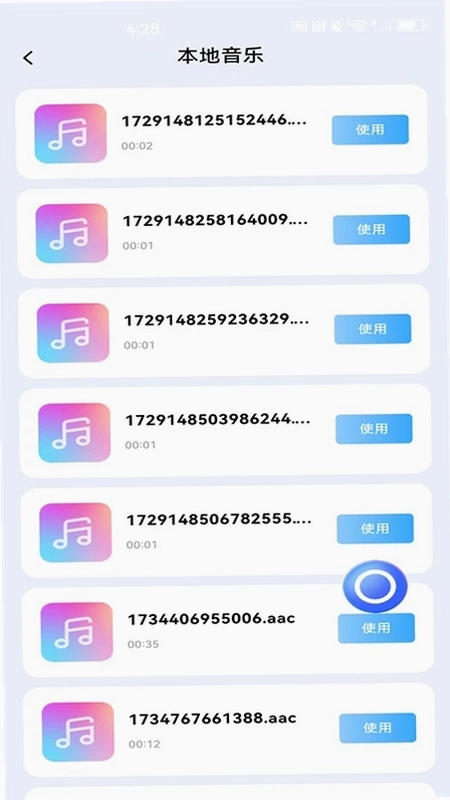
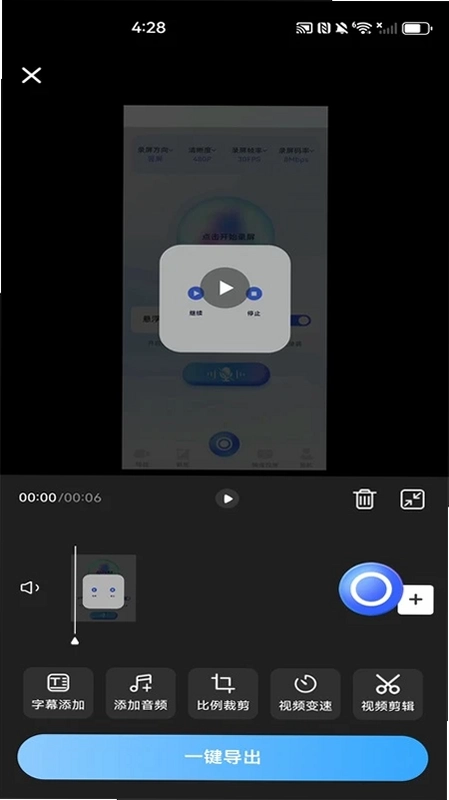
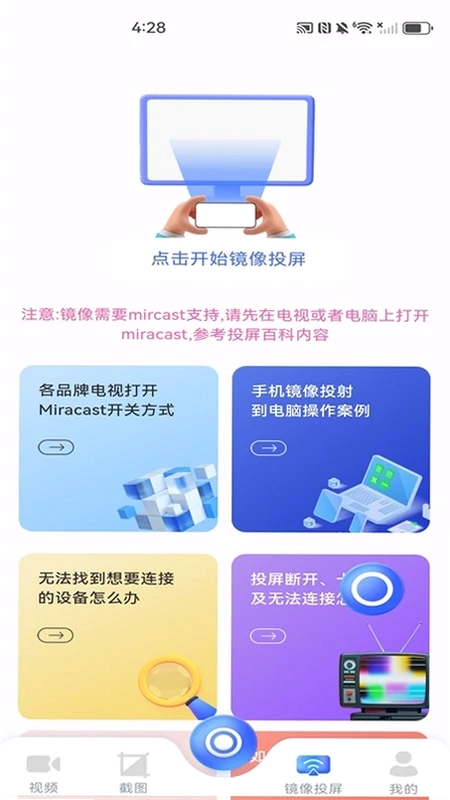
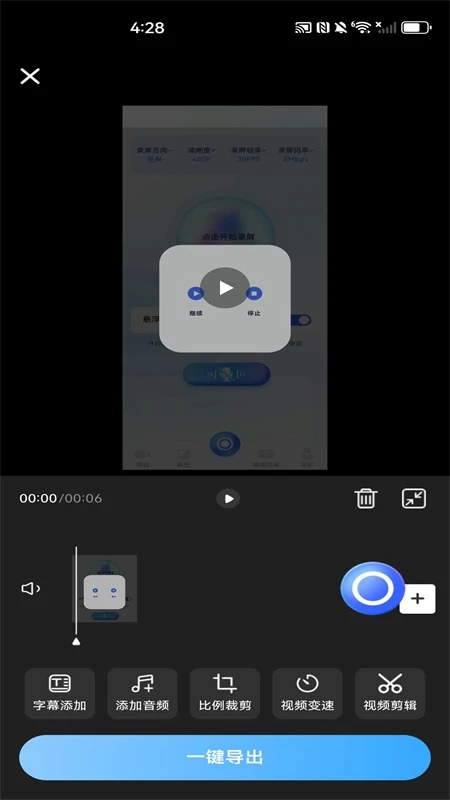
安卓录屏助手是一款专为手机用户打造的屏幕录制工具,支持手机画面实时同步录制,录制视频流畅清晰不卡顿,广泛适用于游戏操作记录、直播内容留存、在线课程录制等多种场景。新增的视频编辑功能支持拼接、分割、快慢放等丰富操作,让录屏后的处理更加便捷高效,无需借助第三方软件即可完成从录制到剪辑的一站式体验。
安卓录屏助手怎么设置录制参数
1.打开安卓录屏助手进入主界面,点击右上角的设置图标进入参数配置页面。
2.在分辨率选项中根据手机屏幕和存储空间选择合适清晰度,建议选择高清或超清以获得更好观感。
3.设置视频帧率,普通录制选择30帧即可,游戏或高速画面建议选择60帧保证流畅度。
4.调整码率参数,码率越高画质越清晰但文件越大,可根据实际需求灵活选择。
5.开启或关闭声音来源选项,可选择仅录系统声音、仅录麦克风或两者同时录制。
6.设置视频保存路径,建议选择存储空间充足的分区以免录制中断。
安卓录屏助手支持哪些视频编辑功能
1.进入视频编辑模块后导入需要处理的录制文件,支持从相册或录制历史中选取。
2.使用拼接功能将多段视频按顺序合并为一个完整文件,适合整理分段录制的教程内容。
3.通过分割功能对视频进行精确裁剪,删除多余片段只保留精彩部分。
4.利用快慢放功能调整视频播放速度,制作慢动作回放或加速演示效果。
5.编辑完成后可预览效果,确认无误后导出保存到本地相册。
安卓录屏助手录制直播时需要注意什么
1.录制直播前先确认手机剩余存储空间充足,长时间录制会占用较大容量。
2.建议开启勿扰模式,避免来电或通知打断录制过程。
3.调整合适的录制分辨率,直播录制时间较长时可适当降低画质以节省空间。
4.保持手机电量充足或连接充电器,防止录制中途因电量不足自动关机。
5.录制过程中尽量减少后台应用运行,确保录制画面流畅不卡顿。
6.录制结束后及时保存文件并检查完整性,避免数据丢失。
安卓录屏助手如何提升录制画质
1.在设置中将分辨率调至最高档位,充分发挥手机屏幕的显示能力。
2.将帧率设置为60帧,尤其适合录制游戏画面和高速运动场景。
3.适当提高视频码率,保证画面细节丰富、色彩还原准确。
4.录制前清理手机后台程序,释放运行内存让录制更加稳定。
5.避免在光线过暗或过亮的环境下录制,保持屏幕亮度适中。
6.选择性能模式运行安卓录屏助手,优先保障录制流畅度。
安卓录屏助手适合哪些使用场景
1.游戏玩家可以用它记录精彩操作和通关过程,方便分享给好友或发布到社交平台。
2.在线学习时录制课程内容,课后反复观看巩固知识点。
3.直播爱好者可录制直播片段,留存精彩瞬间用于二次剪辑。
4.办公场景下录制操作演示视频,用于制作教程或汇报材料。
5.日常生活中记录手机操作步骤,帮助长辈或朋友解决使用问题。
6.短视频创作者可快速录制素材,再通过内置编辑功能完成初步剪辑。
安卓录屏助手常见问题及解决办法
1.如果录制没有声音,检查设置中的声音来源选项是否正确开启。
2.录制画面卡顿可尝试降低分辨率或帧率,关闭其他后台应用。
3.录制文件找不到时,在设置中查看保存路径或通过文件管理器搜索。
4.编辑功能无法导入视频,确认视频格式是否受支持并检查存储权限。
5.录制时间过长导致中断,清理存储空间或分段进行录制。
6.应用闪退时尝试重启手机或更新到最新版本后重新打开。
安卓录屏助手有哪些实用小技巧
1.开启悬浮窗控制按钮,录制过程中可随时暂停或停止不用切换界面。
2.利用倒计时功能给自己留出准备时间,避免录制开头出现多余画面。
3.录制前先试录一小段检查效果,确认画质和声音都正常后再正式录制。
4.善用快慢放功能制作创意视频,让内容更具观赏性。
5.定期清理录制历史释放存储空间,保持手机运行流畅。
 合同大全1.3.9 安卓版
 HD Look软件6.5 安卓版
 中华万年历HD5.0.8 安卓版
 易神帮1.1.4 安卓版
 地震报警1.0.5 安卓版
 备份14.5.0.430 安卓版
 魔幻水粒子4.2 安卓版
 量角器测量仪4.10 安卓版
 手机铃声下载大全8.2.1 安卓版
 恢复大师11.1.9 安卓版
 速点宝app2.0.1 安卓版
 语音输入法1.9.4 安卓版


 手表应用商店大全
 多开框架软件
 手机版脱壳软件
 支持多人绘画的软件
 捏脸软件大全
用户留言