













cuteView是一款智能摄像机管理应用,支持实时预览画面、录像回放、摄像机控制及告警推送,为您提供便捷的远程监控体验。通过cuteView,用户可以随时随地查看摄像机的实时画面,支持高清画质,还能快速访问并回放历史录像内容。远程控制功能让您轻松调整摄像机的转头、变焦和光圈等参数,实现精准监控。告警推送功能让您第一时间掌握安全动态,自定义摄像机设置满足多场景使用需求。cuteView致力于为用户提供高效、安全的监控管理体验,适用于家庭、办公室等多种场景。
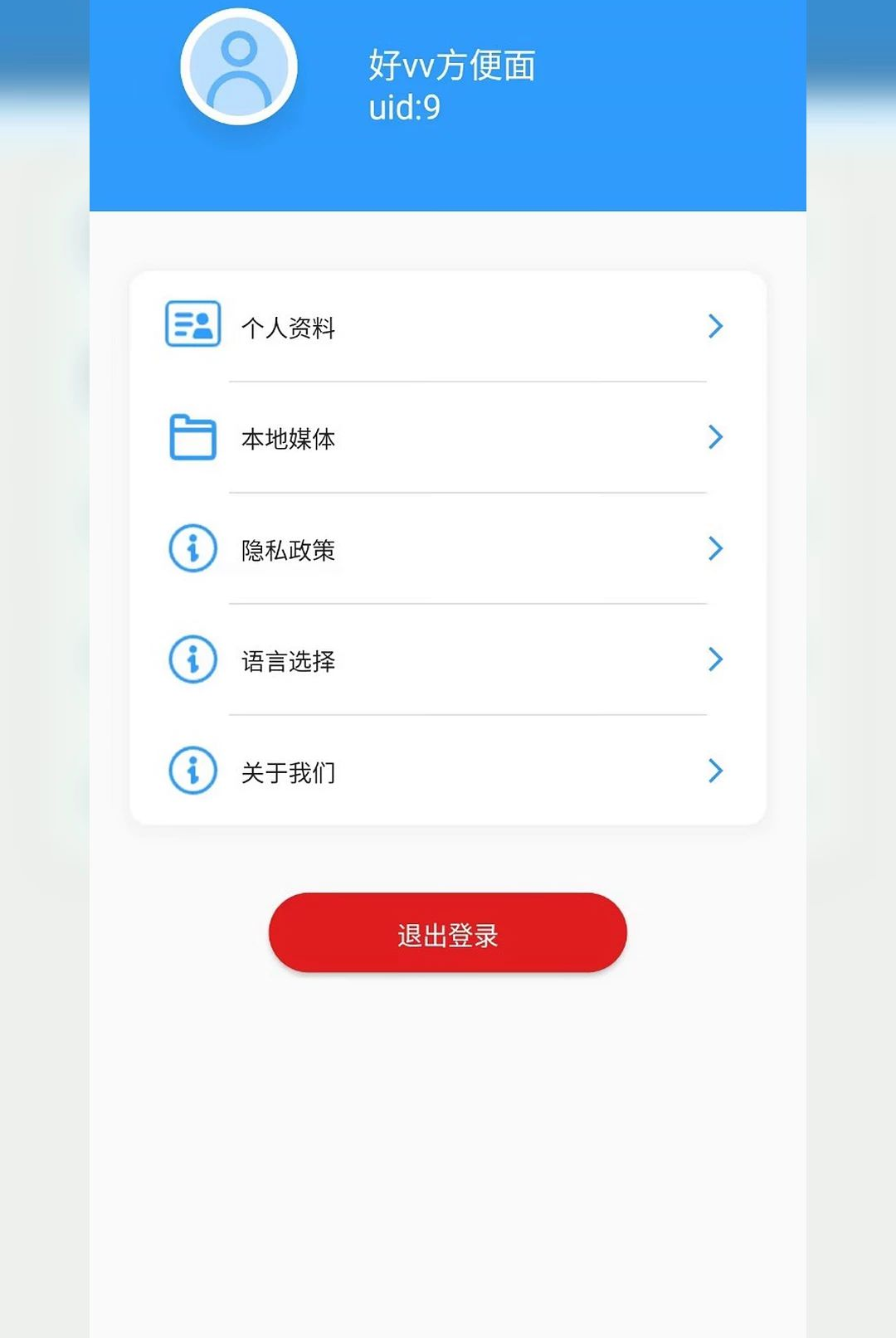
cuteView 有哪些核心功能
1.实时预览:cuteView支持随时随地查看摄像机的实时画面,画质清晰流畅,让您随时掌握监控区域动态。
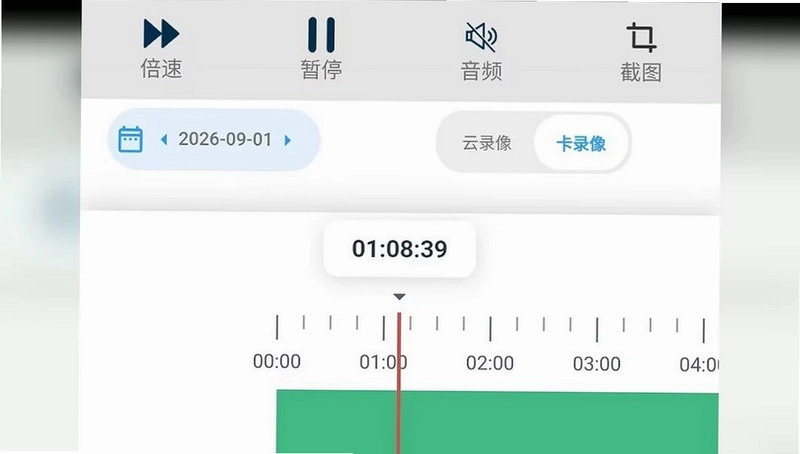
2.录像回放:通过cuteView可以快速访问并回放摄像机的历史录像内容,方便追溯和查看过往记录。
3.远程控制:cuteView允许用户调整摄像机的转头、变焦和光圈等参数,轻松实现精准监控。
4.告警推送:cuteView能够接收摄像机的告警通知,第一时间掌握安全动态。
5.功能配置:cuteView支持自定义摄像机设置,满足家庭、办公室等多种场景使用需求。
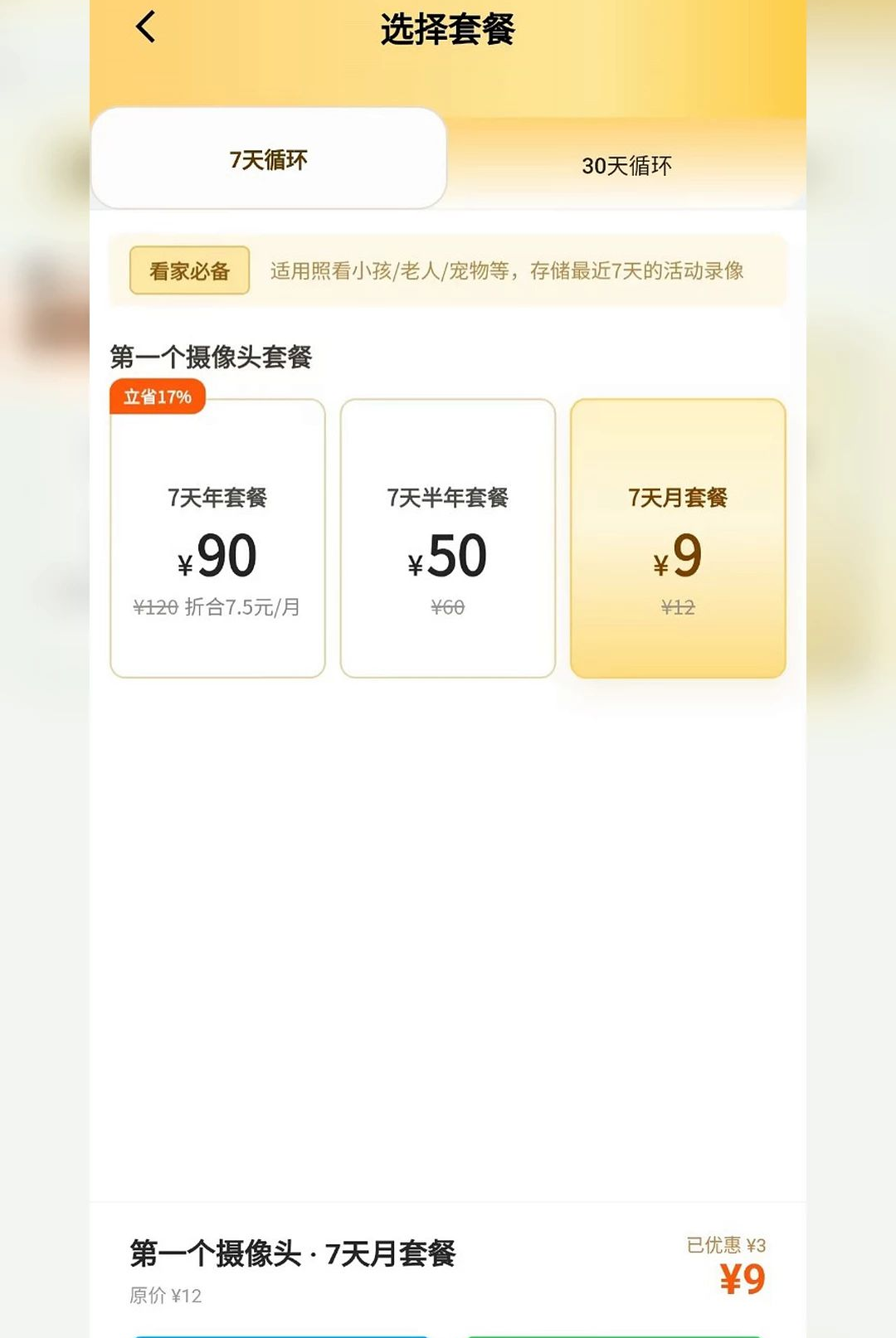
cuteView 适合哪些使用场景
1.家庭看护:cuteView适用于家庭场景,可远程查看老人、儿童或宠物的实时动态。
2.办公室监控:cuteView可用于办公室安防监控,随时了解办公区域的安全状况。
3.店铺管理:cuteView帮助店主远程查看店铺情况,及时发现异常。
4.仓库安防:cuteView适用于仓库等场所的远程监控管理。
5.多设备管理:cuteView支持多台摄像机管理,满足不同场景的监控需求。
6.远程巡检:cuteView让用户无需亲临现场即可完成日常巡检工作。
cuteView 如何添加摄像机设备
1.打开cuteView应用,进入设备管理页面。
2.点击添加设备按钮,选择摄像机类型。
3.按照提示输入摄像机的序列号或扫描二维码。
4.确认设备信息后等待连接成功。
5.连接成功后即可在cuteView中查看实时画面。
6.如需添加多台设备,重复以上步骤即可。
7.添加完成后可对设备进行命名和分组管理。
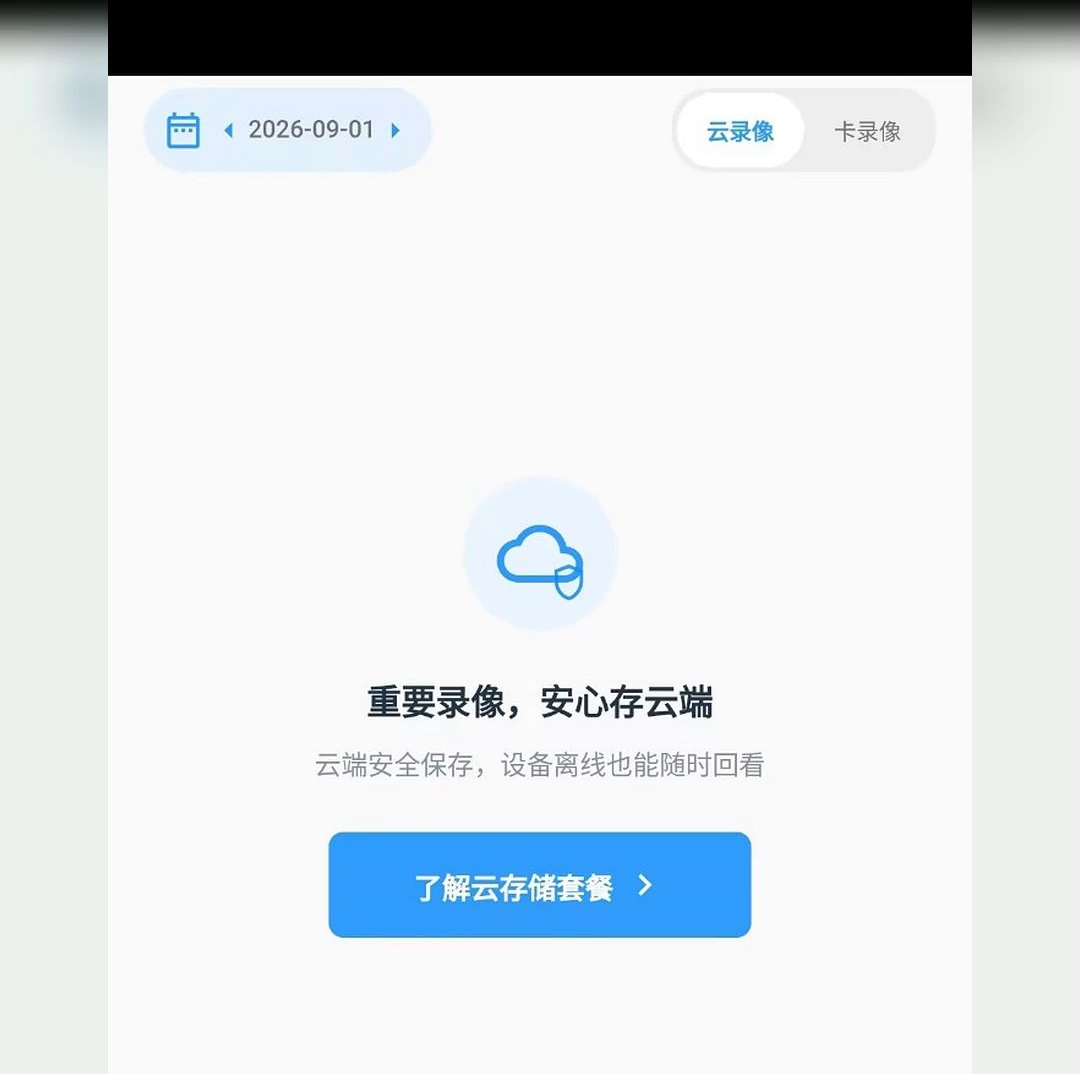
cuteView 告警推送怎么设置
1.进入cuteView的设置页面,找到告警推送选项。
2.开启告警推送开关,确保手机通知权限已允许。
3.根据需要选择告警类型,如移动侦测、声音侦测等。
4.设置告警灵敏度,避免误报或漏报。
5.配置告警时间段,选择需要监控的时间范围。
6.保存设置后,cuteView将在触发告警时及时推送通知。
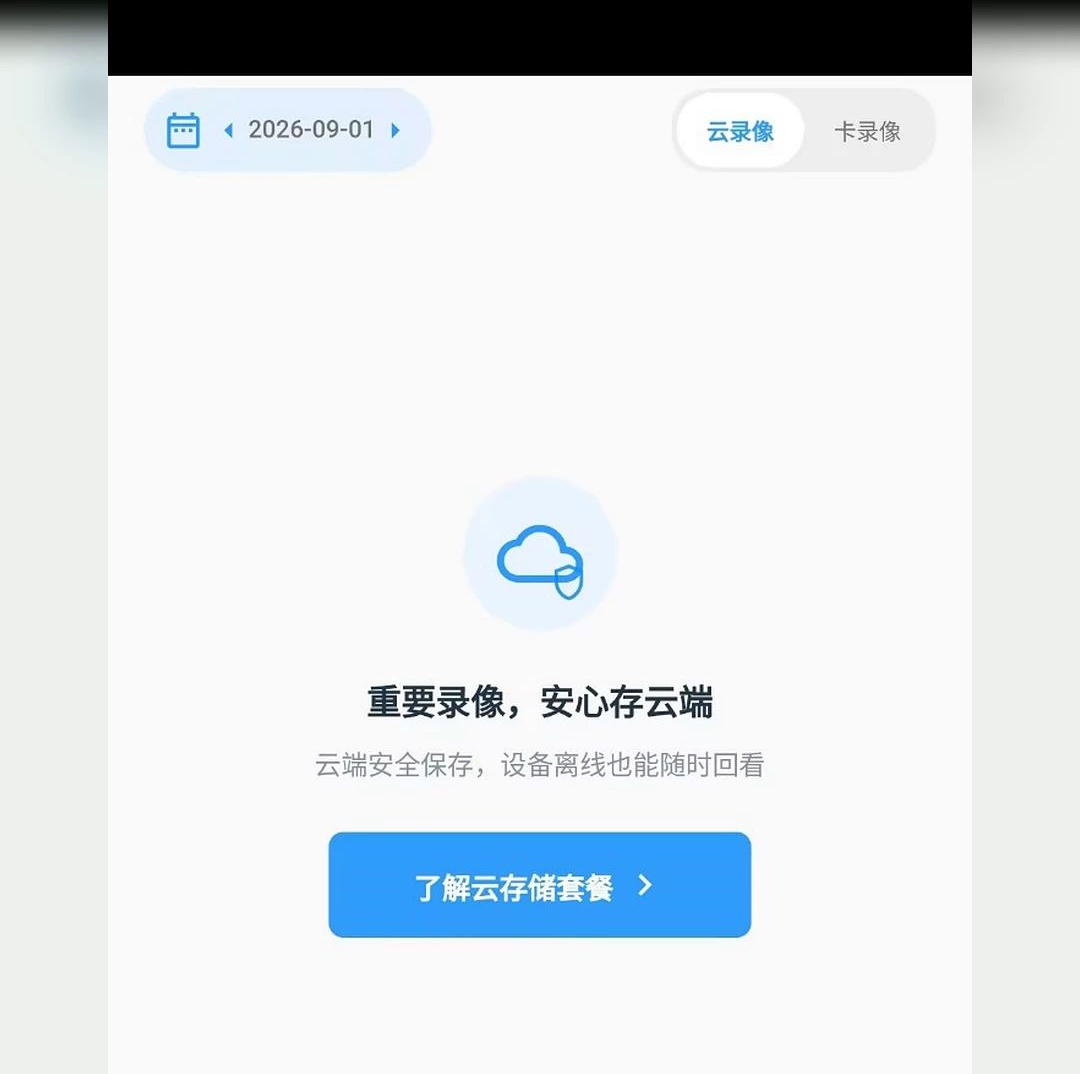
cuteView 录像回放如何使用
1.在cuteView主界面选择需要回放的摄像机设备。
2.点击录像回放功能入口,进入回放界面。
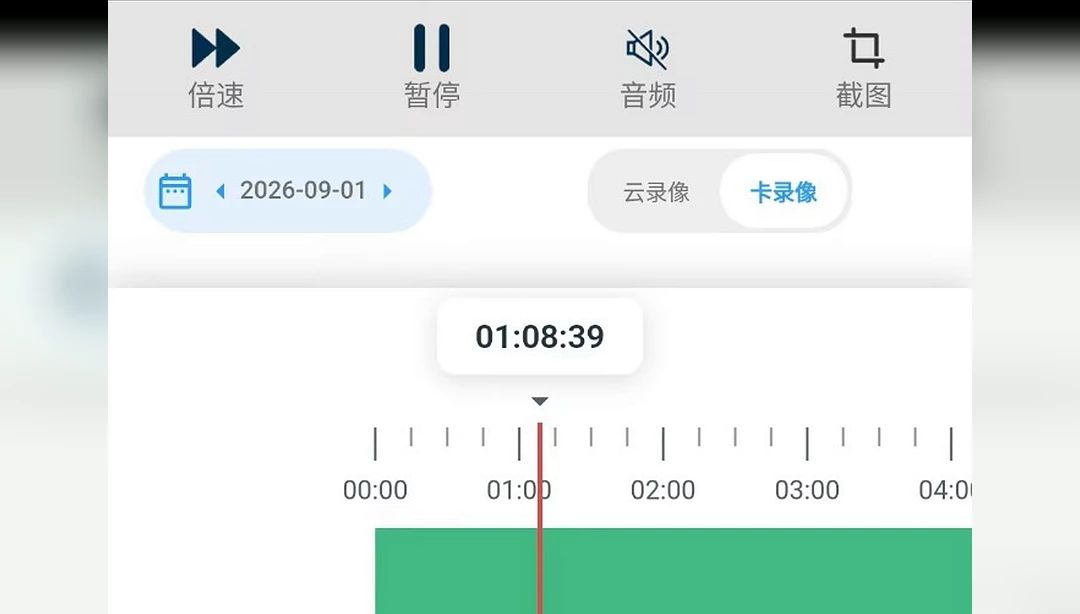
3.选择需要查看的日期和时间段。
4.拖动进度条定位到具体时间点。
5.支持暂停、快进、慢放等操作,方便查看细节。
6.可对重要录像片段进行截屏或保存。
7.回放过程中如遇问题可检查网络连接和存储状态。
cuteView 远程控制功能介绍
1.在cuteView实时预览界面找到云台控制按钮。
2.通过方向键调整摄像机的转头方向。
3.使用变焦功能拉近或拉远画面。
4.调节光圈参数以适应不同光线环境。
5.预设机位后可一键快速定位到常用角度。
6.远程控制响应迅速,操作流畅。
7.如控制无响应,可检查网络或重启设备。
cuteView 常见问题解答
1.摄像机离线怎么办:检查摄像机电源和网络连接是否正常。
2.画面卡顿如何处理:确认网络带宽是否充足,尝试切换画质。
3.无法接收告警推送:检查手机通知权限和cuteView的设置。
4.录像回放失败:确认存储卡状态和录像计划是否开启。
5.设备添加失败:核对序列号是否正确,确保设备处于配网状态。
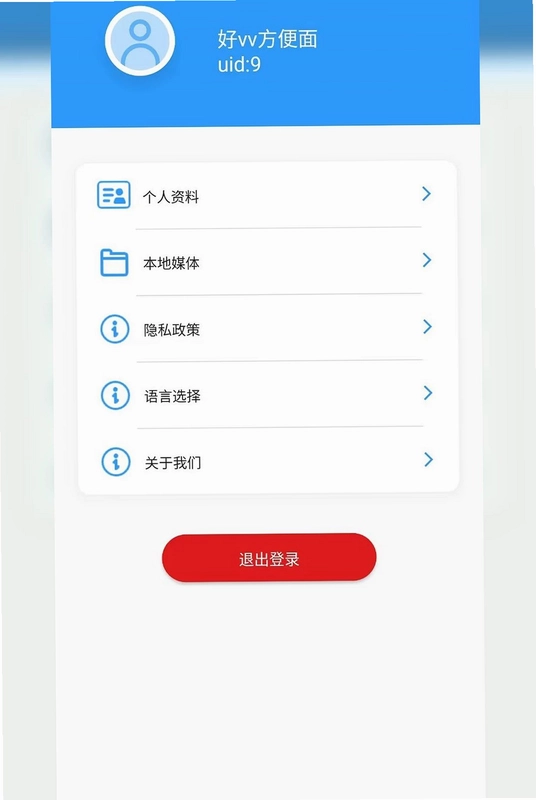
6.账号登录异常:尝试找回密码或联系客服处理。
 蓝牙耳机一键连2.0 最新版
 飞利浦家庭摄像机1.5.2 安卓版
 BLANCO UNIT1.10.0 安卓版
 远山智行1.0.3 最新版
 凌眸1.8.0 安卓版
 德发智控2.02.71 最新版
 万能手机遥控1.2.4 安卓版
 健博士app4.3 安卓版
 血压仪最新版25.4.3 安卓版
 赛博灵宠1.2.0 最新版
 Trevaron1.0.4 最新版
 Roborock官方app4.74.08安卓版
 HealthWear软件1.1.91 最新版
 SmartPiEMS1.6.12 安卓版
 充电桩运营1.4.4 最新版


 灯控软件大全
用户留言