









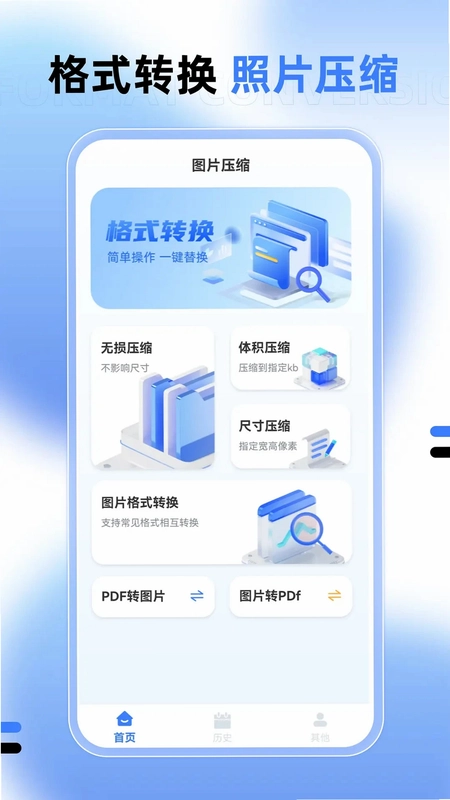
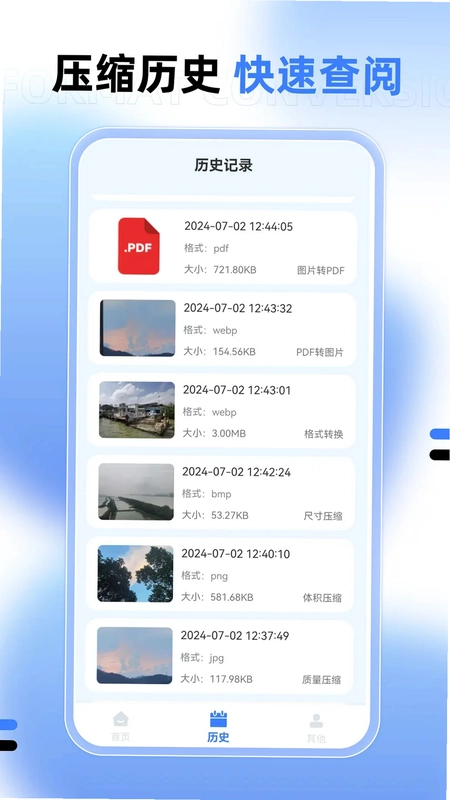
图片大小调整是一款集图片压缩、格式转换与PDF互转于一体的实用工具,能够帮助用户轻松应对日常图片处理需求。无论是手机拍摄的高清照片占用空间过大,还是需要将多张图片合并为PDF文档发送,它都能快速完成。软件支持无损压缩模式,在减小图片体积的同时保留原始像素清晰度,也支持将图片精准压缩到指定KB范围,方便上传证件照或报名材料。此外,图片大小调整还提供尺寸裁剪、格式互转等功能,覆盖jpg、png、webp、bmp等主流格式,操作简单,处理高效,是手机端不可多得的图片管理助手。
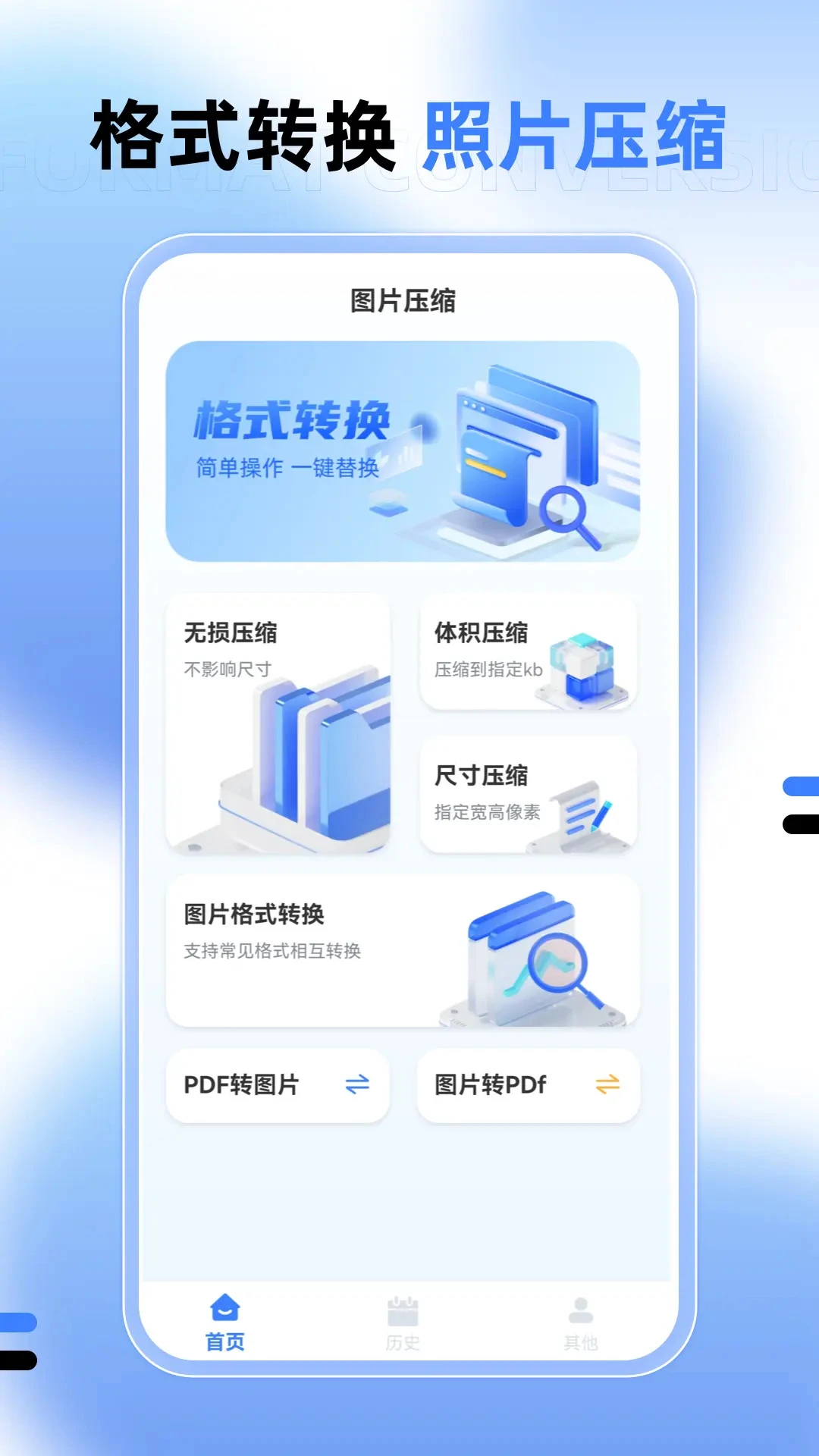
图片大小调整怎么压缩图片到指定大小
1.打开图片大小调整应用,进入首页后点击“压缩到指定大小”功能入口。
2.从手机相册中勾选需要处理的图片,支持一次选择多张图片批量操作。
3.在输入框中填写目标体积数值,例如设置为200KB或500KB,单位可切换。
4.点击开始压缩按钮,软件会自动计算最佳压缩比例并执行处理。
5.压缩完成后预览效果,确认画质无明显损失后点击保存到相册。
6.如需继续处理其他图片,可返回首页重复上述步骤,操作流程一致。
图片大小调整支持哪些图片格式转换
1.图片大小调整目前支持jpg、png、webp、bmp四种常见格式之间的相互转换。
2.进入“格式转换”模块后,先选择需要转换的原始图片文件。
3.在输出格式选项中勾选目标格式,例如将png转为jpg或webp转为bmp。
4.根据需要可同时调整输出图片的质量参数,平衡体积与清晰度。
5.点击转换按钮,软件会在本地快速完成格式编码,无需联网上传。
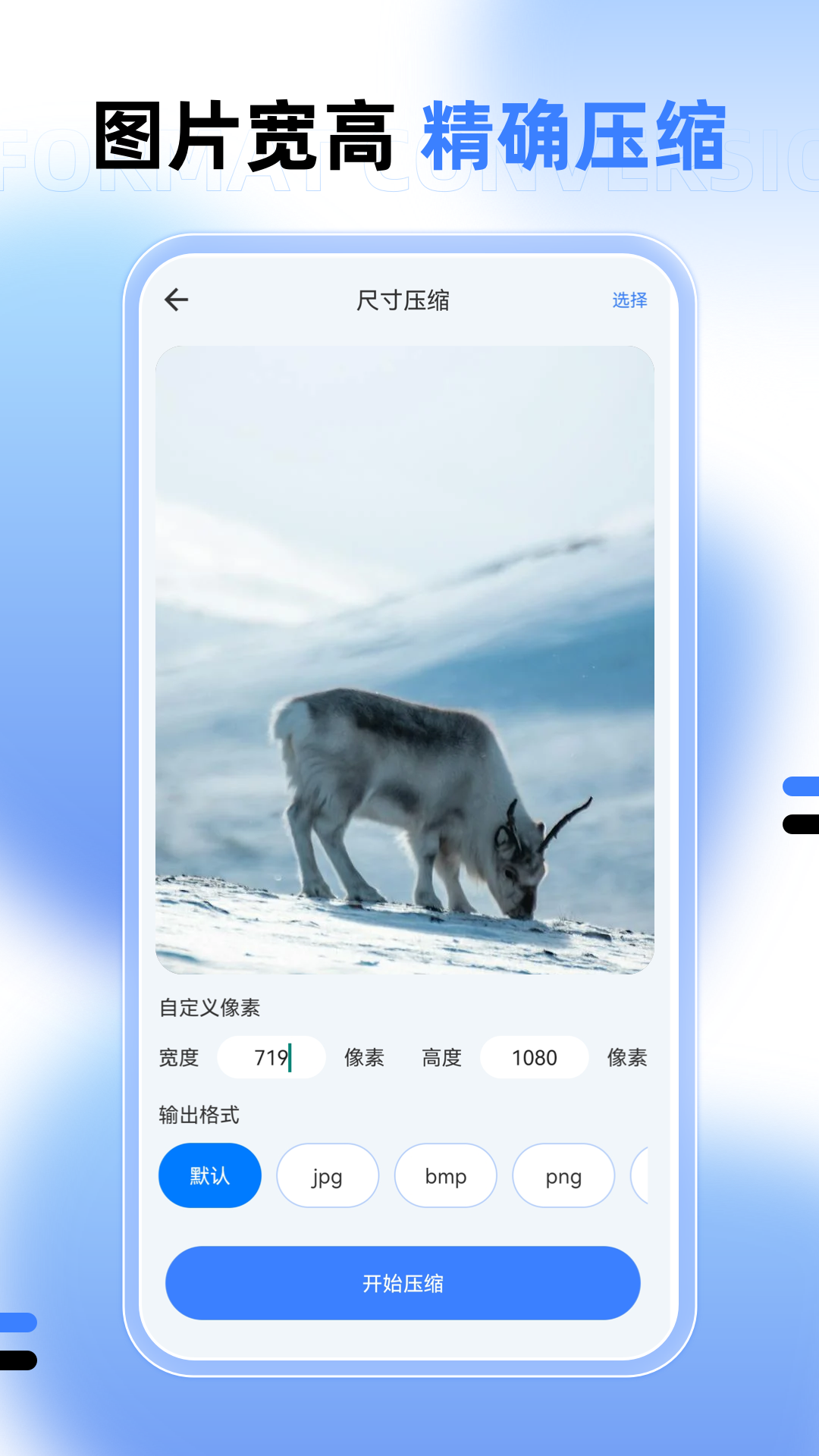
图片大小调整如何将PDF转为图片
1.在图片大小调整主界面找到“PDF转图片”功能并点击进入。
2.从文件管理器中选取需要转换的PDF文档,支持多页PDF一次性导入。
3.选择输出图片的格式,可选jpg或png,并设置输出图片的分辨率。
4.确认页码范围,可选择全部页面或指定某几页进行转换。
5.点击开始转换,等待进度条完成后即可在相册中查看生成的图片。
6.若PDF页面较多,建议分批处理以避免占用过多手机存储空间。
图片大小调整能把图片转成PDF吗
1.当然可以,图片大小调整内置了“图片转PDF”功能,方便整理资料。
2.点击进入后从相册中按顺序选择多张图片,可长按拖动调整排列顺序。
3.设置输出PDF的页面尺寸,如A4、原始尺寸或自定义宽高。
4.可选择是否添加页边距以及图片是否自适应页面大小。
5.确认无误后点击生成PDF,软件会将所有图片合并为一个文档。
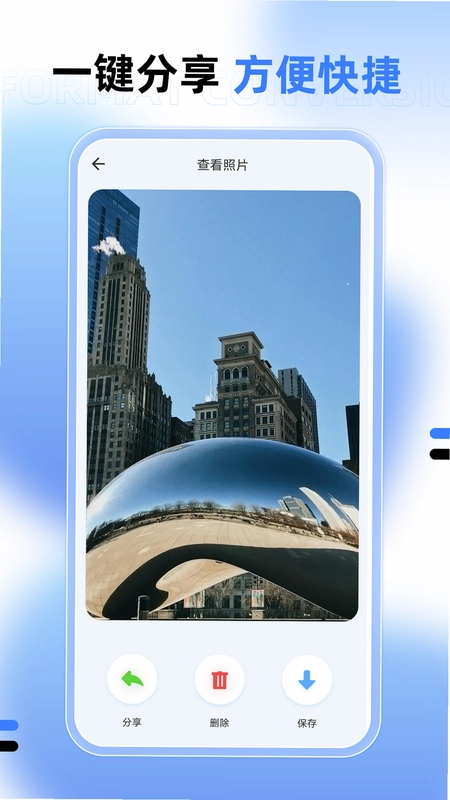
6.生成后的PDF文件默认保存在手机文档目录,可随时分享或打印。
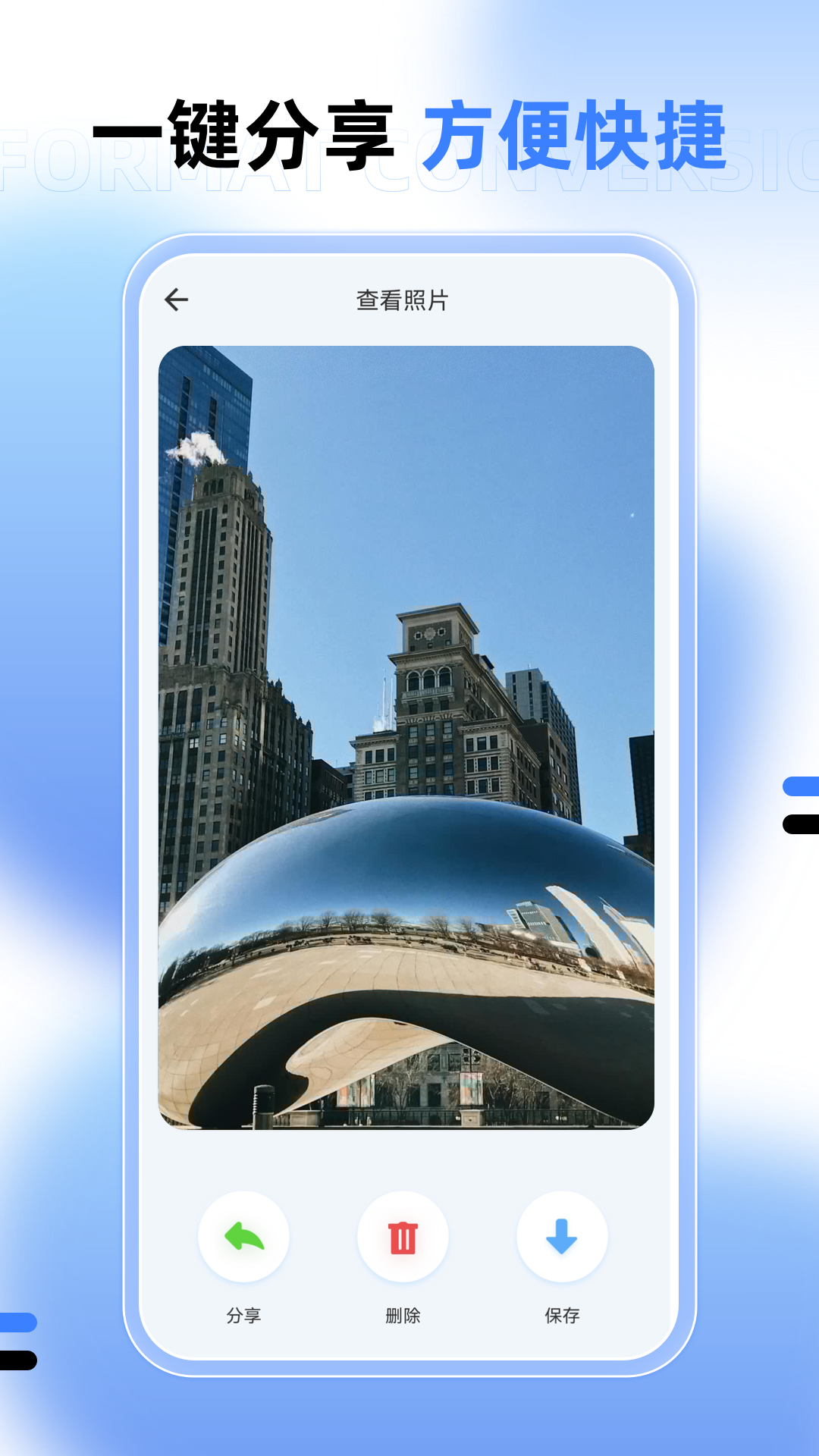
图片大小调整的尺寸压缩功能怎么用
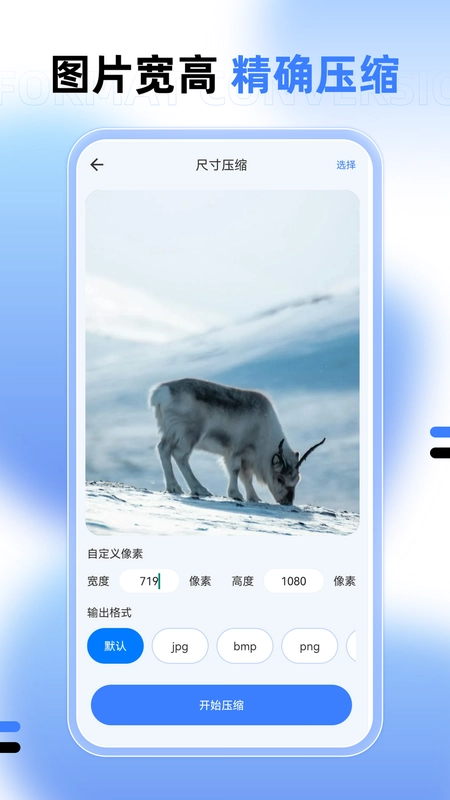
1.打开图片大小调整,选择“尺寸压缩”选项进入编辑界面。
2.导入需要修改尺寸的图片,软件会显示当前图片的宽高像素值。
3.输入目标宽度或高度数值,另一项会按比例自动计算保持不失真。
4.如需强制拉伸可关闭锁定比例开关,手动输入具体的宽高数值。
5.点击应用按钮,软件会重新采样生成新尺寸的图片。
6.保存前可对比原图与效果图,确认满意后导出到相册即可。
图片大小调整无损压缩对画质有影响吗
1.图片大小调整采用智能无损压缩算法,在减小体积的同时尽量保持像素不变。
2.对于jpg格式,软件会优化编码参数,去除冗余数据而不降低分辨率。
3.对于png格式,则通过重新压缩像素数据来缩减文件大小。
4.实际测试中,压缩后的图片在手机屏幕上观看几乎看不出差异。
5.如果对画质有极高要求,建议选择“无损压缩”模式而非“指定大小压缩”。
6.压缩完成后可放大图片检查细节,确保没有出现明显噪点或模糊。
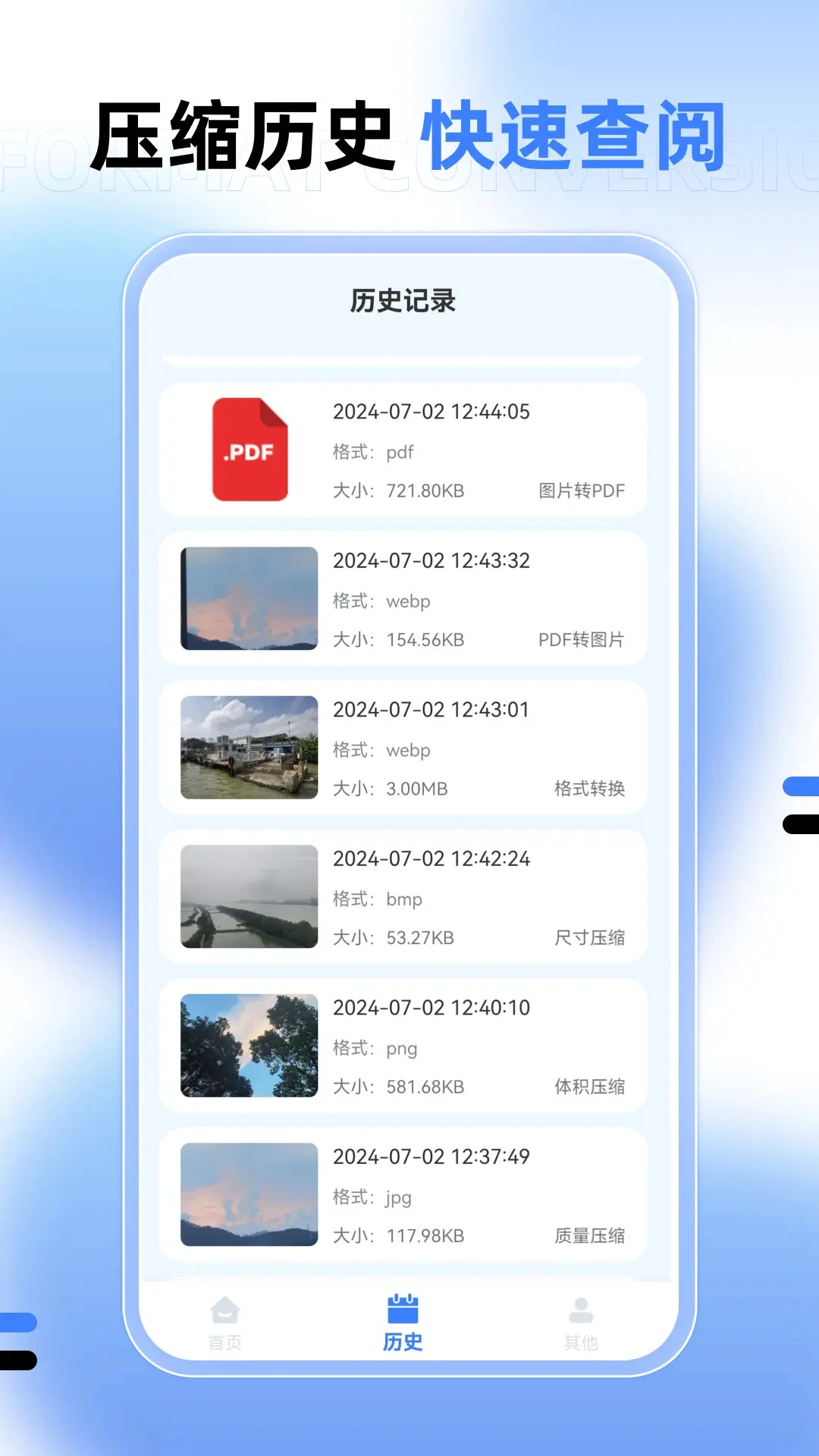
图片大小调整批量处理图片方便吗
1.图片大小调整支持批量选择图片进行统一压缩或格式转换。
2.在相册选择界面长按一张图片后勾选其他需要处理的图片即可多选。
3.批量处理时所有图片会应用相同的压缩参数或输出格式设置。
4.处理进度会以列表形式展示,每张图片完成后会显示状态提示。
5.全部处理完毕后可一次性保存所有图片到指定相册文件夹。
6.对于需要处理大量图片的用户来说,批量功能可以显著节省时间。
 绿联云app安卓版1.20.0手机版
 kk键盘(聊天神器)4.1.9.12210最新版
 屏幕录制大神1.0.2.56 安卓版
 旭日时长管家1.0.3.452257306815 安卓版
 手心输入法官方版4.4.0安卓版
 查扫一扫二维码1.0.4 安卓版
 讯解压缩工具2.6.237.1-beta 安卓版
 BleUart1.9 安卓版
 智谱清言免费3.8.2安卓版
 熙心健康护士版4.8.9最新版
 蚩尤苗父官方版1.3.0 最新版
 来音制谱最新版本3.8.0安卓版
 云盯360app9.2.5.0245手机版


 b站视频下载软件大全
 手表应用商店大全
 多开框架软件
 手机版脱壳软件
 支持多人绘画的软件
用户留言