













奥维测绘地图-地理规划好助手是一款集高清卫星地图浏览、3D地形查看、地理规划设计与户外出行导航于一体的专业地图工具。软件支持2022各种高清卫星地图、3D地形地图、历史地图、等高线地图及3D球面地图,内置风水罗盘、卫星导航、缓存地图、世界街景等实用功能。无论您是地图爱好者、户外探险者、风水从业者还是规划设计人员,都能通过它搜索全球任意地点的高清街景与历史影像,满足3D地形查看、海拔测量、钓点分布等多样化需求,是地理规划与出行的得力助手。
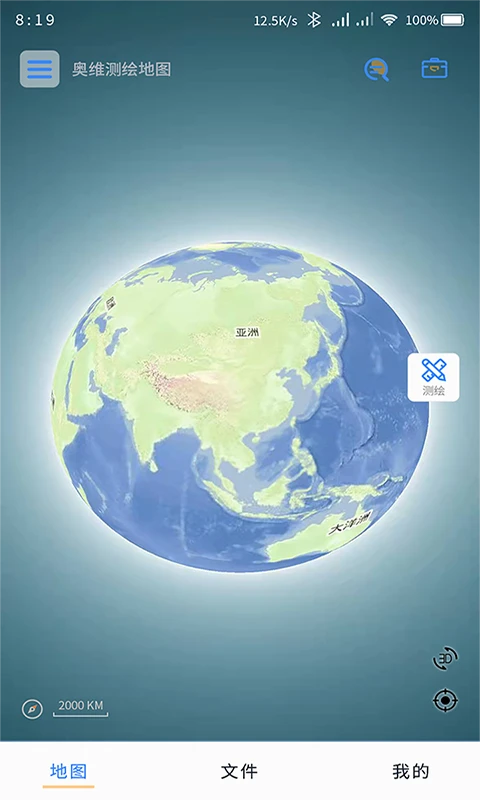
奥维测绘地图-地理规划好助手如何查看3D地形地图
1.打开奥维测绘地图-地理规划好助手,进入主界面后点击右上角的地图图层切换按钮。
2.在图层列表中勾选3D地形地图选项,系统会自动加载全球地形高程数据。
3.双指滑动屏幕或使用手势旋转视角,即可从任意角度观察山脉、峡谷等立体地形。
4.点击屏幕上的海拔测量工具,在3D地形上选取任意位置即可显示该点海拔高度。
5.若需叠加等高线数据,可在图层设置中同时开启等高线地图,地形起伏将更加直观。
6.长按某区域可标记兴趣点,方便后续规划路线或进行地理分析。
奥维测绘地图-地理规划好助手支持哪些地图数据叠加
1.启动奥维测绘地图-地理规划好助手后,进入地图主界面并点击图层管理入口。
2.在数据叠加栏目中,您可以选择加载等高线地图、3D建筑模型以及海洋深度数据。
3.勾选3D建筑后,城市区域的建筑物会以立体方块形式呈现,便于查看楼宇分布。
4.开启海洋深度图层,近海及远洋区域会显示不同色阶的水深信息,适合海钓与航海参考。
5.等高线图层适合登山、越野等户外场景,能清晰展示山体坡度与地势变化。
6.所有叠加图层均可独立调节透明度,方便您根据实际需求灵活组合查看。
奥维测绘地图-地理规划好助手的规划设计工具有哪些
1.在奥维测绘地图-地理规划好助手中打开底部工具栏,找到规划设计选项并点击进入。
2.使用画点工具可在地图上标记特定位置,适合标注钓点、营地或考察点位。
3.画线工具支持绘制直线、折线及曲线路径,可用于规划徒步路线或道路走向。
4.画各种图形功能允许您绘制多边形、圆形等区域,便于圈定地块或规划范围。
5.测距离工具能快速计算两点或多点之间的实际距离,单位可切换为米或公里。
6.测面积工具适合测算地块、湖泊等区域的面积大小,结果精准直观。
7.所有绘制内容均可保存为项目文件,方便后续编辑与分享。
奥维测绘地图-地理规划好助手怎样导入导出KML等格式数据
1.打开奥维测绘地图-地理规划好助手,进入主菜单后选择数据管理功能。
2.点击导入按钮,系统支持从本地存储中选择KML、KMZ、DXF等通用格式文件。
3.选中目标文件后确认导入,地图上会自动显示对应的标记点、路线或区域图形。
4.若需导出数据,可在数据管理中选择已绘制的对象或图层,点击导出按钮。
5.选择导出格式为KML、KMZ或DXF,并指定保存路径即可完成导出。
6.导出的数据可无缝对接其他GIS软件或分享给团队成员使用。
奥维测绘地图-地理规划好助手的风水罗盘怎么使用
1.在奥维测绘地图-地理规划好助手中打开工具箱,找到专业风水罗盘功能并点击。
2.首次使用请将手机平放,根据提示完成罗盘校准,确保方向读数准确。
3.罗盘界面会显示二十四山、八卦等传统风水刻度,同时叠加当前GPS位置信息。
4.转动手机即可实时查看不同方位的坐向数据,方便进行风水堪舆分析。
5.您还可以结合卫星地图查看周边地形地貌,辅助判断龙脉走势与水流方向。
6.测量结果可截图保存或通过分享功能发送给他人参考。
奥维测绘地图-地理规划好助手如何搜索全球高清街景
1.启动奥维测绘地图-地理规划好助手,在顶部搜索框内输入您想查看的地点名称。
2.搜索结果会以列表形式展示,点击目标地点即可在地图上定位。
3.放大地图至街道级别,点击街景图标或长按道路即可进入高清街景模式。
4.在街景模式下,您可以拖动屏幕环视四周,查看真实的街道环境与建筑外观。
5.点击历史影像按钮,还能对比同一地点不同年份的卫星影像变化。
6.支持缓存地图功能,提前下载区域数据后,无网络环境下也能查看已缓存的地图内容。
奥维测绘地图-地理规划好助手的指南针与卫星导航怎么用
1.打开奥维测绘地图-地理规划好助手,在工具箱中找到指南针功能并启动。
2.指南针界面会实时显示当前朝向与方位角,帮助您在户外辨别方向。
3.点击卫星导航按钮,软件会调用GPS模块定位您当前所在位置。
4.在导航模式下,您可以设定目标点,软件会显示直线距离与方位指引。
5.结合地图上的钓点分布数据,钓鱼爱好者可快速导航至预设钓位。
6.导航过程中支持轨迹记录,方便您回溯行走路线或分享给同伴。
 自动脚本精灵官方版26.09.22安卓版
 瞩目会议5.5.50296.0926 安卓版
 AI全能助手1.0.0 安卓版
 便签周记1.5 安卓版
 小转盘助决定1.0.3 安卓版
 超级计算器助手1.0.3 安卓版
 微二维码扫一扫查1.0.7 安卓版
 Bluclock(蓝牙智能时钟)1.0.4.260414 安卓版
 时间悬浮框最新版2.0.26安卓版
 自动连点器5.3 安卓版
 充电赚钱多1.0.1 安卓版
 篇幅制作1.1.7 安卓版
 个人万年历2.0.59 安卓版
 通知呼吸灯1.5.2 安卓版


 b站视频下载软件大全
 手表应用商店大全
 多开框架软件
 手机版脱壳软件
 支持多人绘画的软件
用户留言