











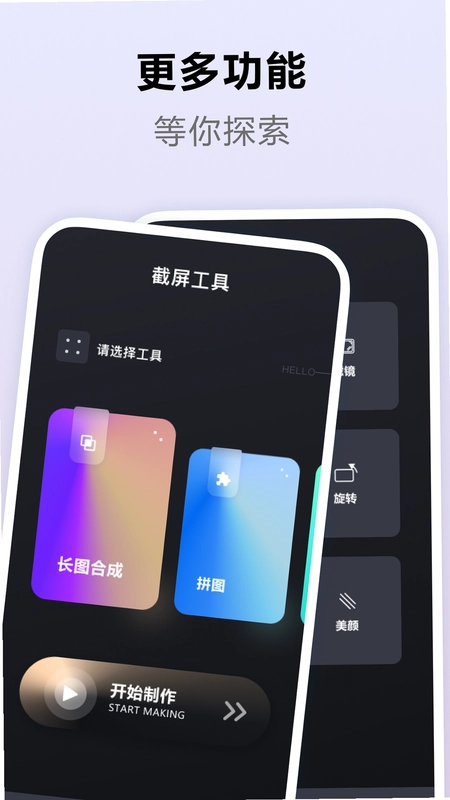
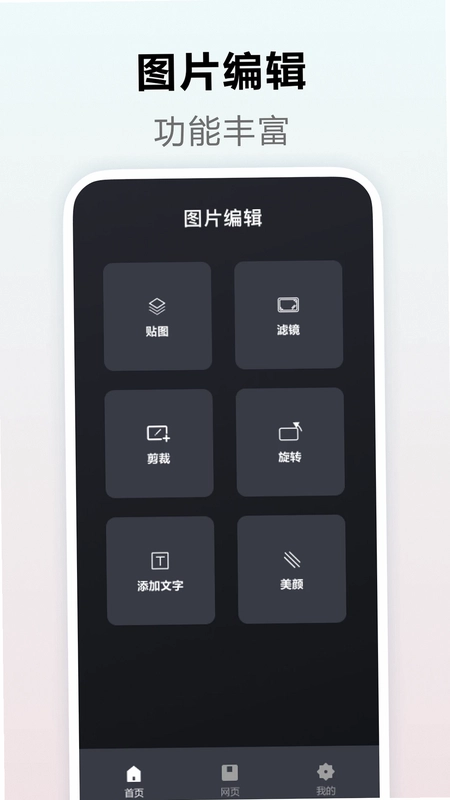
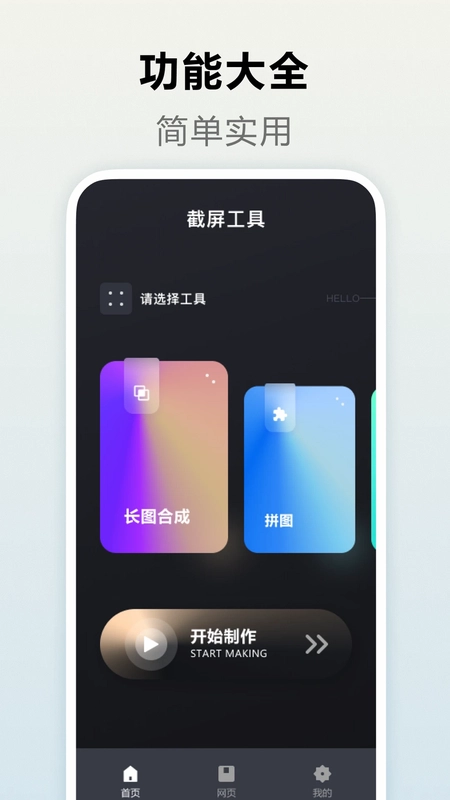
截屏工具是一款集图片编辑、拼图、长图合成、网页截图等多种实用功能于一体的手机应用。无论你是需要快速截取屏幕内容,还是想要将多张照片拼接成一张长图,截屏工具都能轻松满足你的需求。它操作简单、功能丰富,支持多种截图模式与编辑工具,让你在社交分享、工作记录、学习整理等场景中更加高效便捷。更多精彩内容,快来下载体验吧,期待你的反馈哦。
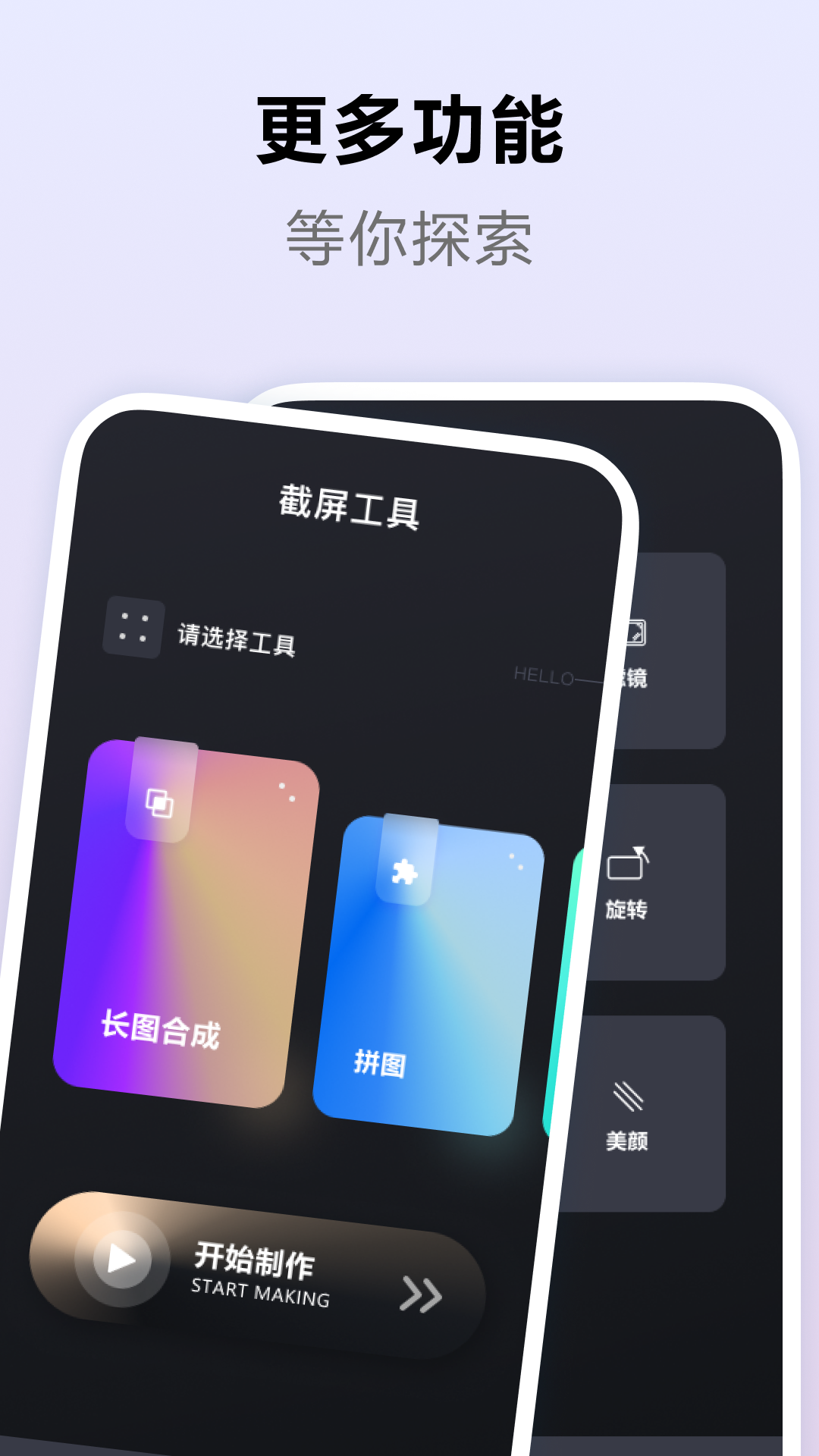
截屏工具怎么样才能截出长图
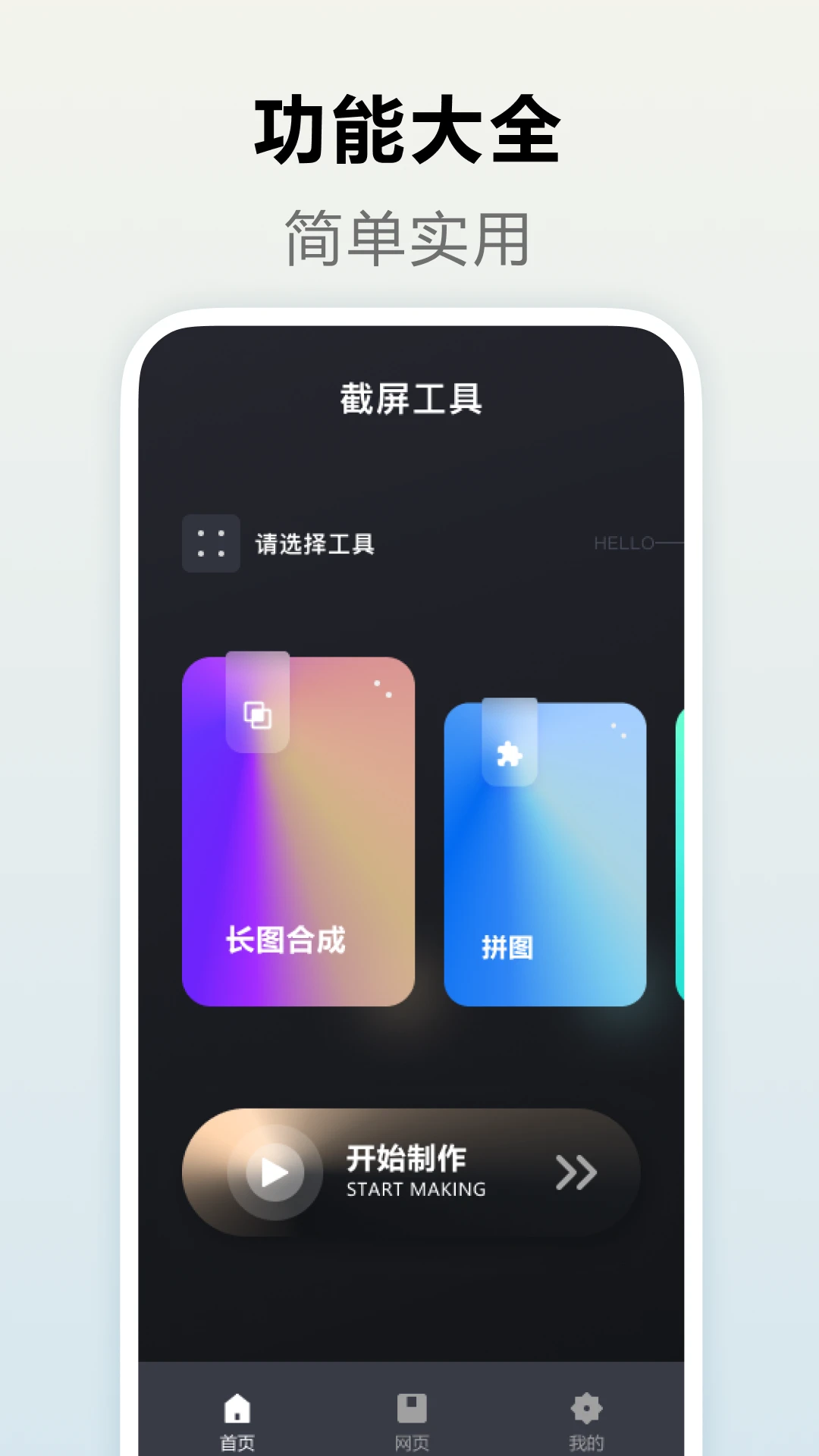
1.打开截屏工具应用,在首页找到“长图合成”或“滚动截图”功能入口。
2.进入长图模式后,根据提示选择需要截取的内容区域,比如聊天记录、网页文章或列表信息。
3.点击开始截图按钮,应用会自动滚动屏幕并连续捕捉画面。
4.滚动结束后,截屏工具会自动将多张截图拼接为一张完整的长图。
5.你可以在预览界面调整拼接顺序、裁剪边缘或添加水印。
6.确认无误后点击保存,长图就会存入手机相册,方便随时分享。
截屏工具可以编辑图片吗
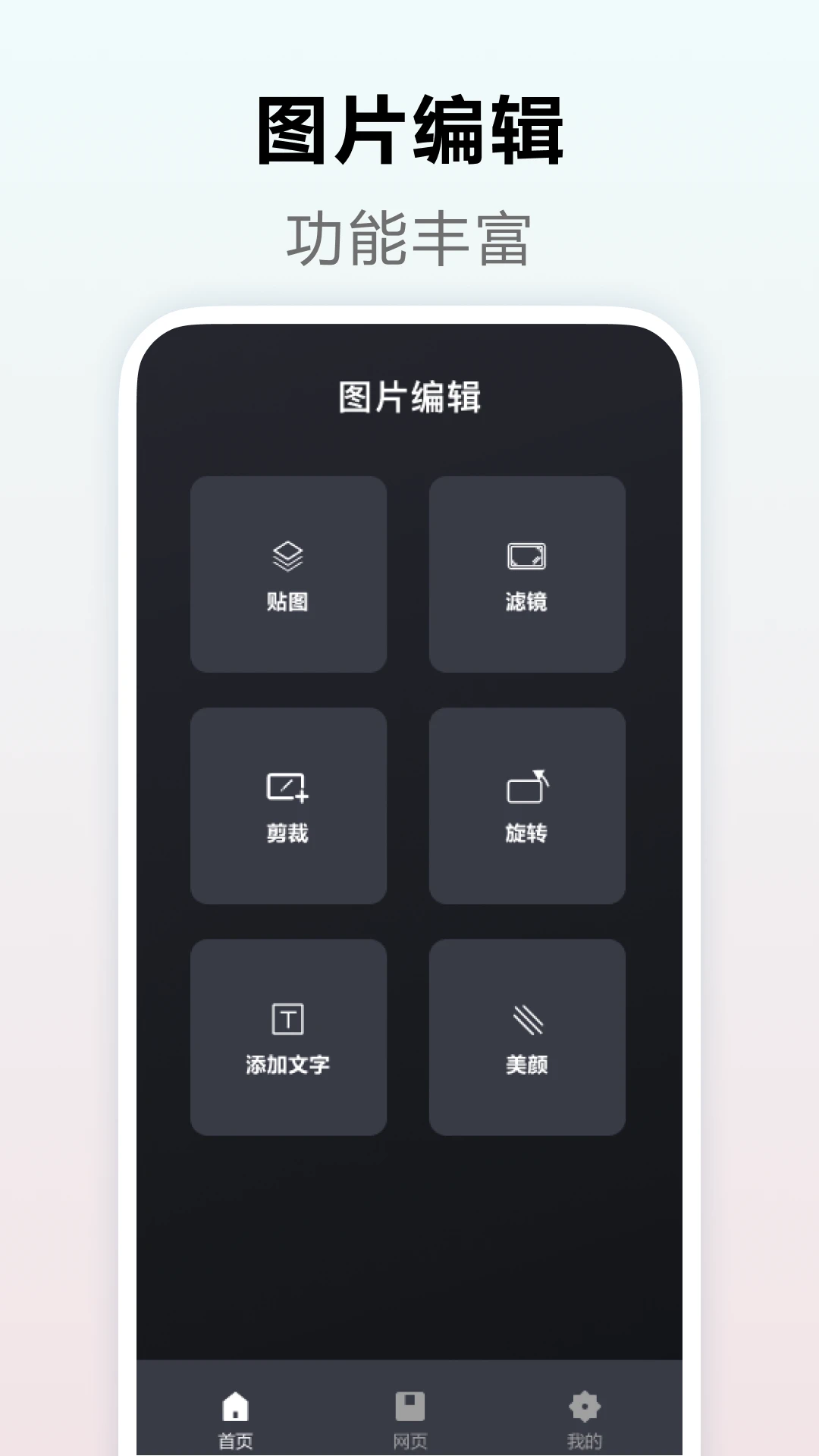
1.截屏工具内置了实用的图片编辑功能,截图完成后可直接进入编辑界面。
2.你可以对图片进行裁剪、旋转、缩放等基础操作,调整画面构图。
3.支持添加文字、箭头、马赛克、涂鸦等标注工具,方便圈出重点内容。
4.还能调节亮度、对比度、饱和度等参数,让图片效果更出色。
5.编辑完成后一键保存或直接分享到社交平台,省去切换应用的麻烦。
截屏工具拼图功能好用吗
1.截屏工具的拼图功能支持多张图片自由组合,提供多种拼图模板供你选择。
2.进入拼图模式后,从相册中挑选需要拼接的图片,最多可同时处理九张以上。
3.你可以拖拽调整每张图片的位置和大小,灵活控制拼图布局。
4.还能为拼图添加边框、背景色、圆角等美化效果,让成品更精致。
5.调整完成后点击导出,高清拼图立即保存到本地。
截屏工具网页截图怎么操作
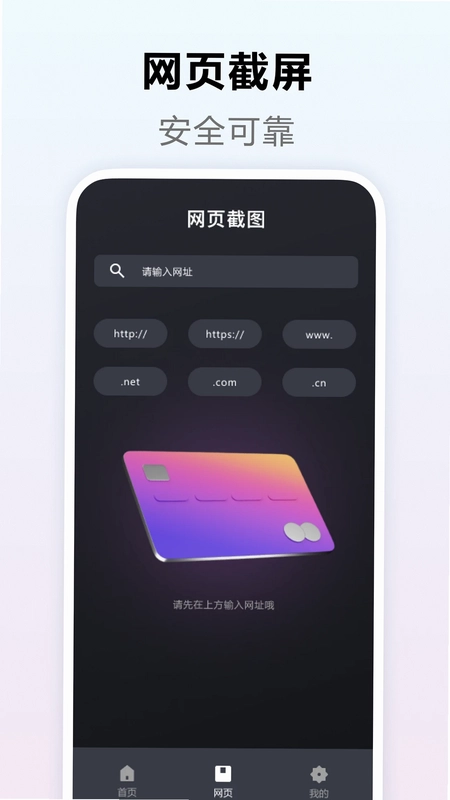
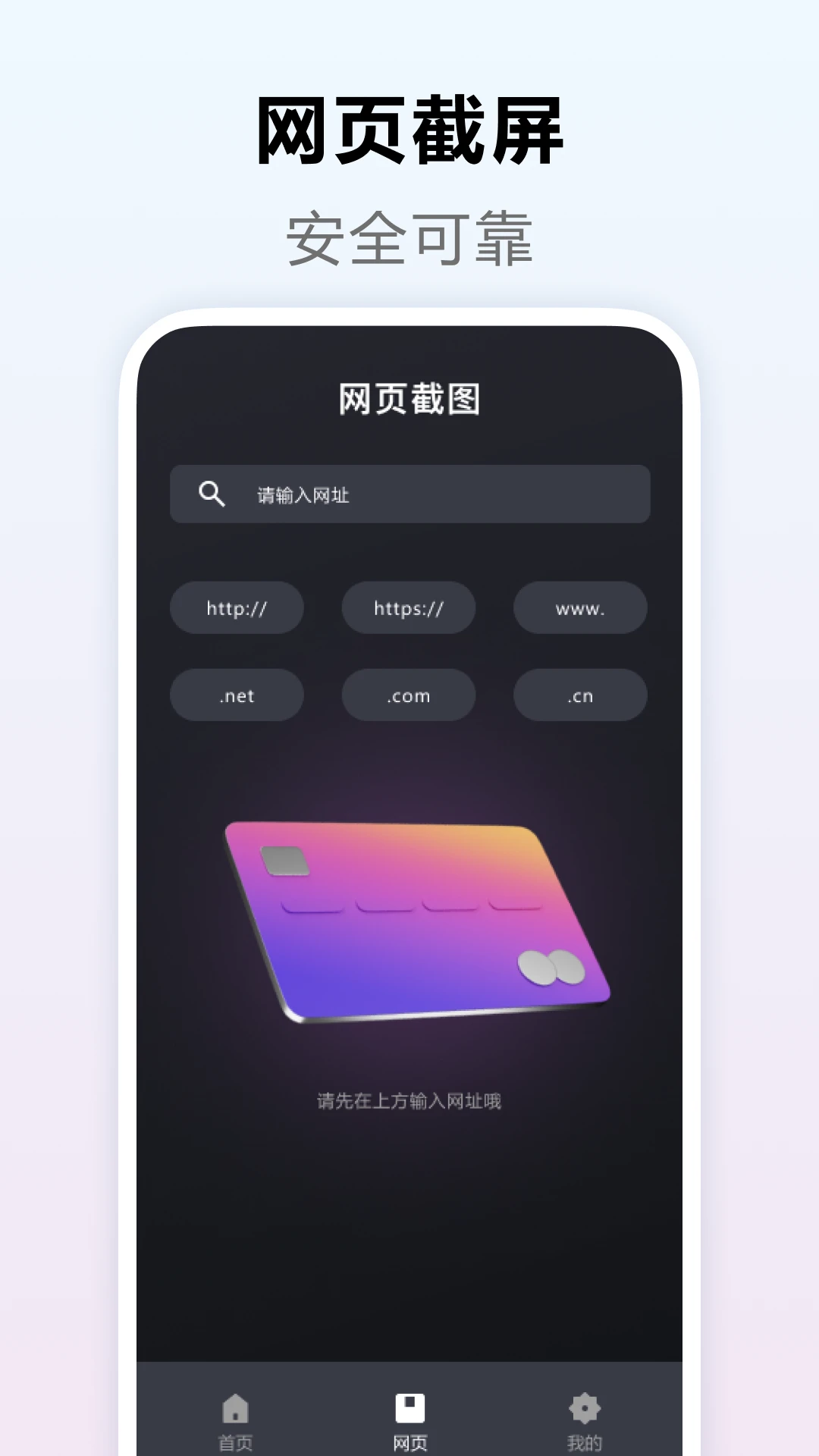
1.在截屏工具中找到“网页截图”功能,输入你想要截取的网页地址。
2.应用会自动加载网页内容,你可以选择截取当前屏幕或整个网页。
3.如果选择整页截图,截屏工具会自动滚动页面并完整捕捉所有内容。
4.截图完成后可进入编辑界面,对网页截图进行裁剪、标注或打码处理。
5.最后保存为图片格式,方便存档或发送给他人。
截屏工具支持哪些截图方式
1.截屏工具支持常规矩形截图,手指拖动即可框选任意区域。
2.支持全屏截图,一键捕捉当前手机屏幕的所有内容。
3.提供滚动截图模式,适合截取超出屏幕长度的内容。
4.还支持网页截图和长图拼接,满足不同场景下的截图需求。
5.截图后可直接进行编辑、分享或保存,操作路径非常顺畅。
截屏工具的图片编辑功能有哪些亮点
1.截屏工具提供丰富的滤镜效果,一键让图片呈现不同风格。
2.支持添加贴纸、文字气泡、表情符号等趣味元素,让图片更生动。
3.内置马赛克和模糊工具,方便隐藏敏感信息或隐私内容。
4.可以调整图片尺寸和分辨率,适配不同平台的发布要求。
5.编辑历史可撤销重做,不用担心操作失误。
6.所有编辑功能均免费使用,无需额外付费解锁。
截屏工具适合哪些人群使用
1.学生群体可以用截屏工具整理课堂笔记、拼接复习资料长图。
2.上班族可以用它截取工作文档、聊天记录,方便汇报和存档。
3.自媒体运营者可以用拼图和编辑功能快速制作配图素材。
4.普通用户日常分享生活截图、网页内容时也能轻松上手。
5.截屏工具操作门槛低,适合各个年龄段的手机用户使用。
 数毛相机官方版1.8.8 最新版
 一键打卡水印相机1.0.2 安卓版
 发型百变相机app1.2.1 安卓版
 彩焦相机正版3.0.1手机版
 打卡拍照水印相机app1.2.6 安卓版
 工程水印相机1.5.8 安卓版
 简漫图2.1.1 安卓版
 图片文字识别OCR2.2.3 安卓版
 模糊照片修复1.1.4 安卓版
 海马体照相馆官方版3.19.0安卓版
 图片转格式软件1.18 安卓版
 USB摄像头安卓12.2.5最新版
 水印相机日打卡1.0.0 安卓版
 长截图大师2.6 安卓版
 ATLI相机+1.6.5 安卓版





 手机拼豆图纸软件
 制作表情包的软件大全
 ai图片生成器大全
 照片变漫画app大全
 生成漫画脸的软件
用户留言