











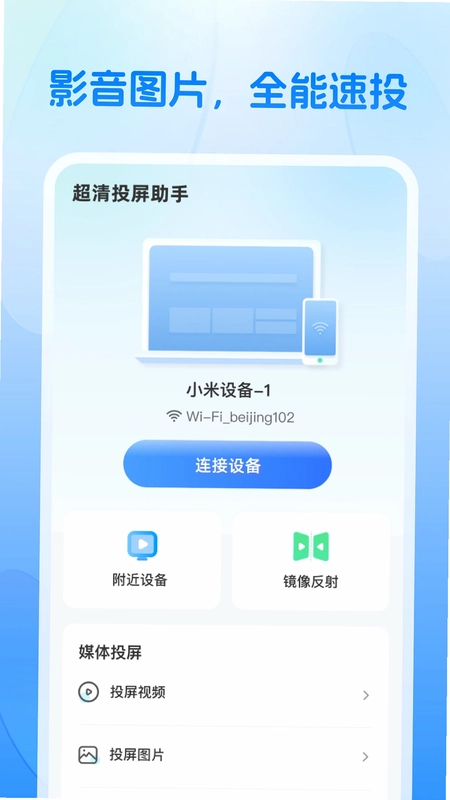
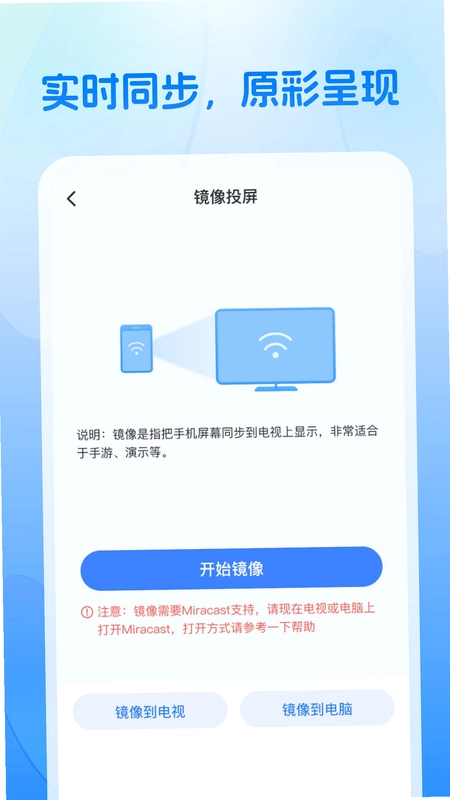
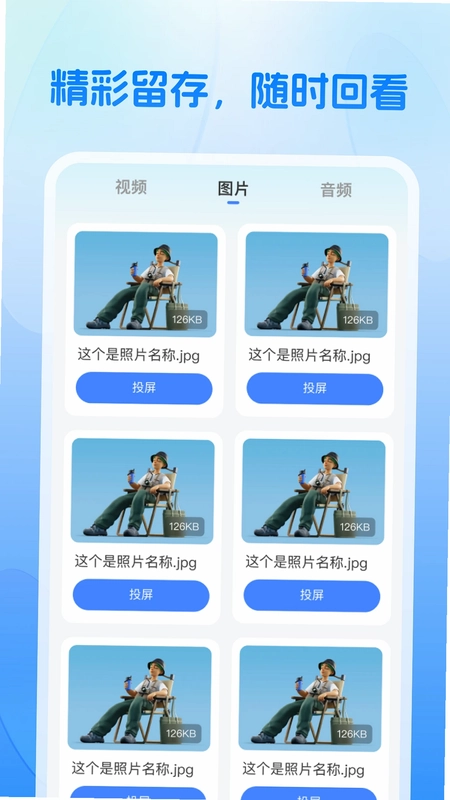
超清投屏助手是一款专注于高清投屏体验的实用工具APP,支持将手机、平板等设备中的视频、图片、音乐内容投至电视等大屏设备,全程保持画质,告别模糊卡顿。用户可便捷管理各类投屏文件,快速查找过往投屏内容,镜像投屏实现画面同步,游戏直播、办公演示更沉浸。自动扫描周边可连接设备,连接快速稳定,无论是居家观影、游戏娱乐,还是商务展示、学习分享,都能为用户带来流畅、高清的大屏体验。
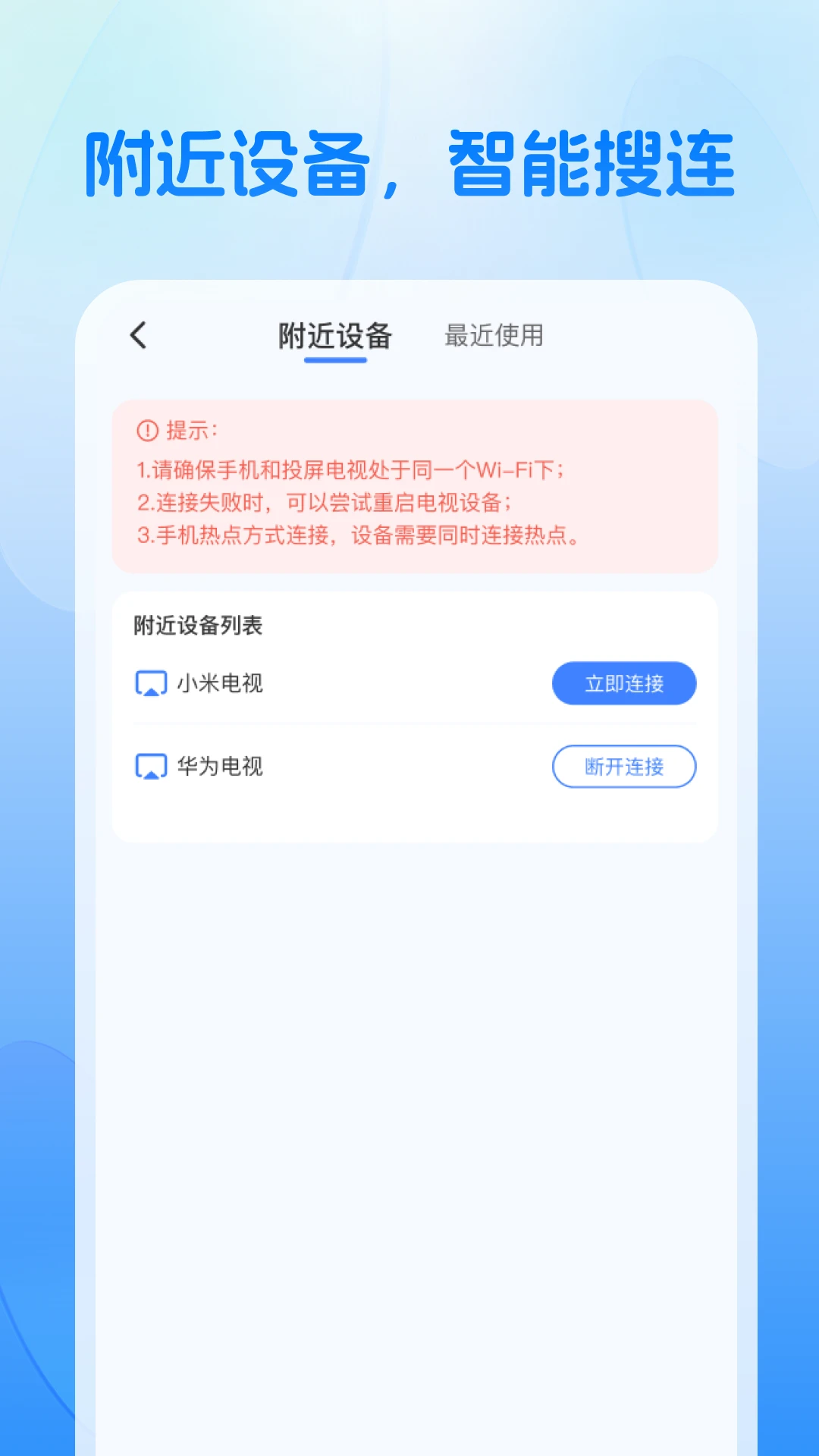
超清投屏助手支持哪些设备连接
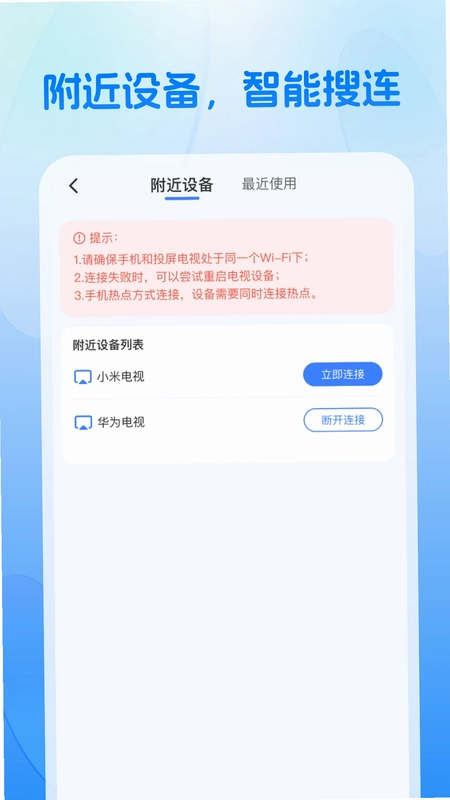
1.打开超清投屏助手APP,进入首页后点击右上角的设备扫描按钮,系统会自动搜索同一WiFi网络下的可连接设备。
2.确保手机与电视或投影仪处于同一个无线局域网中,如果电视使用的是有线网络,需要确认两者在同一个路由器下。
3.在扫描结果列表中,找到对应电视品牌或设备名称,点击即可发起连接请求,部分电视需要在屏幕上确认授权。
4.如果首次连接失败,可以尝试重启电视端的投屏接收功能,或关闭手机VPN后再重新扫描。
5.连接成功后,APP会显示设备已就绪状态,此时即可开始投屏操作,后续再次使用会自动记忆设备。
6.对于不支持自动扫描的老旧电视,可以通过手动输入IP地址的方式添加设备,具体IP可在电视网络设置中查看。
超清投屏助手怎么投屏视频和图片
1.在超清投屏助手首页选择“视频投屏”或“图片投屏”功能入口,进入本地文件浏览界面。
2.从手机相册或文件管理器中勾选需要投屏的视频、图片或音乐文件,支持多选批量投屏。
3.确认选择后点击“开始投屏”按钮,APP会自动将文件推送至已连接的大屏设备并开始播放。
4.投屏过程中可以通过手机端控制播放进度、音量调节和暂停继续,操作响应灵敏。
5.若视频格式不被电视支持,超清投屏助手会自动进行实时转码,保证画面清晰流畅不卡顿。
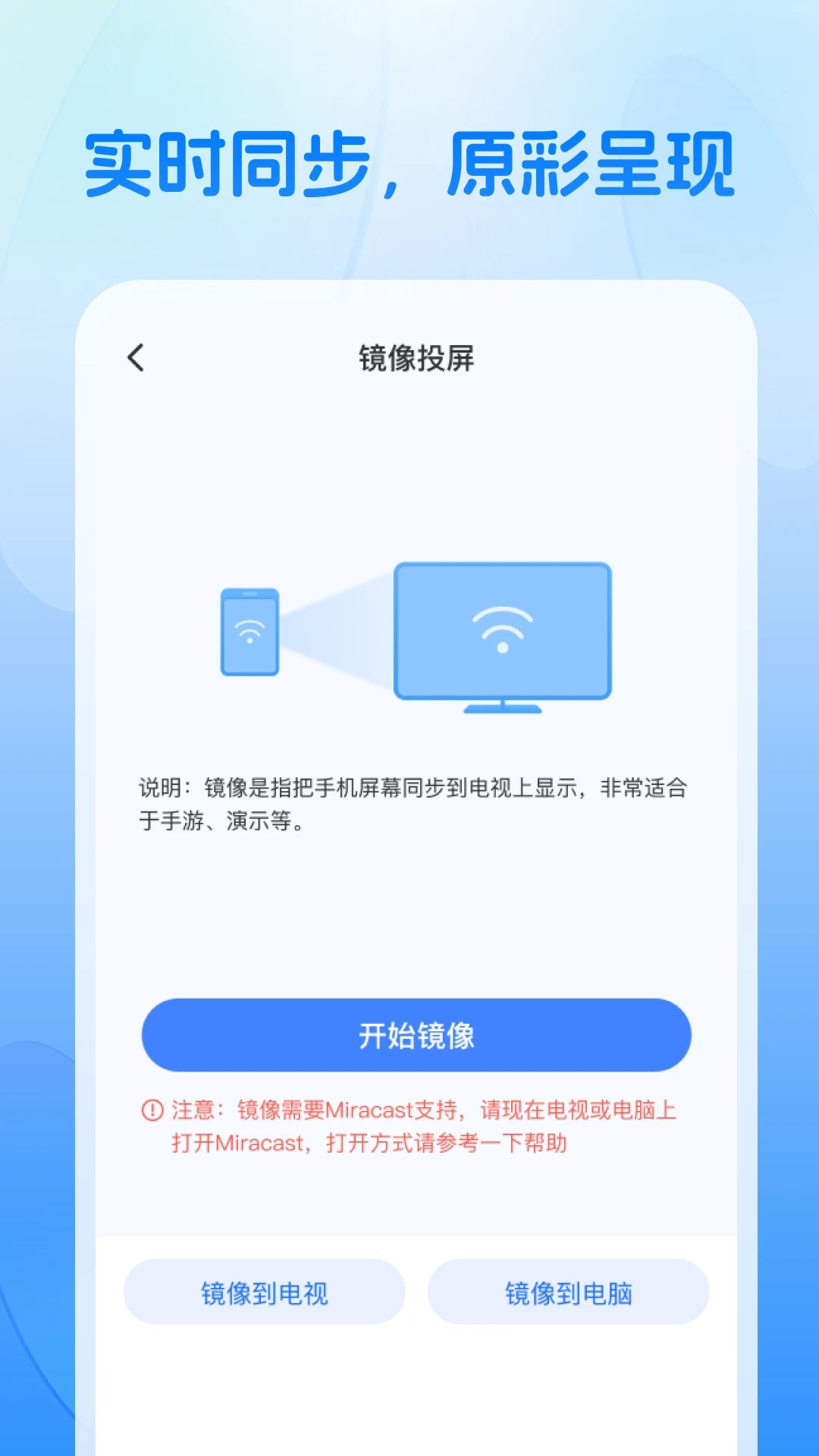
超清投屏助手镜像投屏怎么用
1.打开超清投屏助手,在底部导航栏找到“镜像投屏”选项并点击进入。
2.等待APP自动搜索附近可用的投屏设备,在列表中选择目标电视或投影仪。
3.连接成功后,手机屏幕画面会实时同步到大屏上,延迟低、画质清晰。
4.镜像模式下可以打开游戏、办公文档或直播软件,大屏同步显示手机上的所有操作。
5.如需结束镜像,点击APP内的“断开连接”按钮即可,也可直接在电视端退出投屏模式。
超清投屏助手投屏卡顿怎么办
1.首先检查手机与电视是否连接在同一WiFi频段下,建议统一使用5GHz频段以获得更稳定的传输速度。
2.关闭手机上其他占用大量网络带宽的应用,如在线视频、大型游戏下载等,避免网络拥堵。
3.在超清投屏助手的设置中调整投屏画质为“流畅优先”或“高清优先”,根据网络情况灵活切换。
4.重启路由器清除缓存,或者将手机靠近路由器缩短信号传输距离,减少干扰。
5.如果问题依旧存在,尝试在APP内清理投屏缓存并重新连接设备。
6.确认电视端投屏接收软件是否为最新版本,旧版本可能存在兼容性问题导致卡顿。
超清投屏助手能管理投屏记录吗
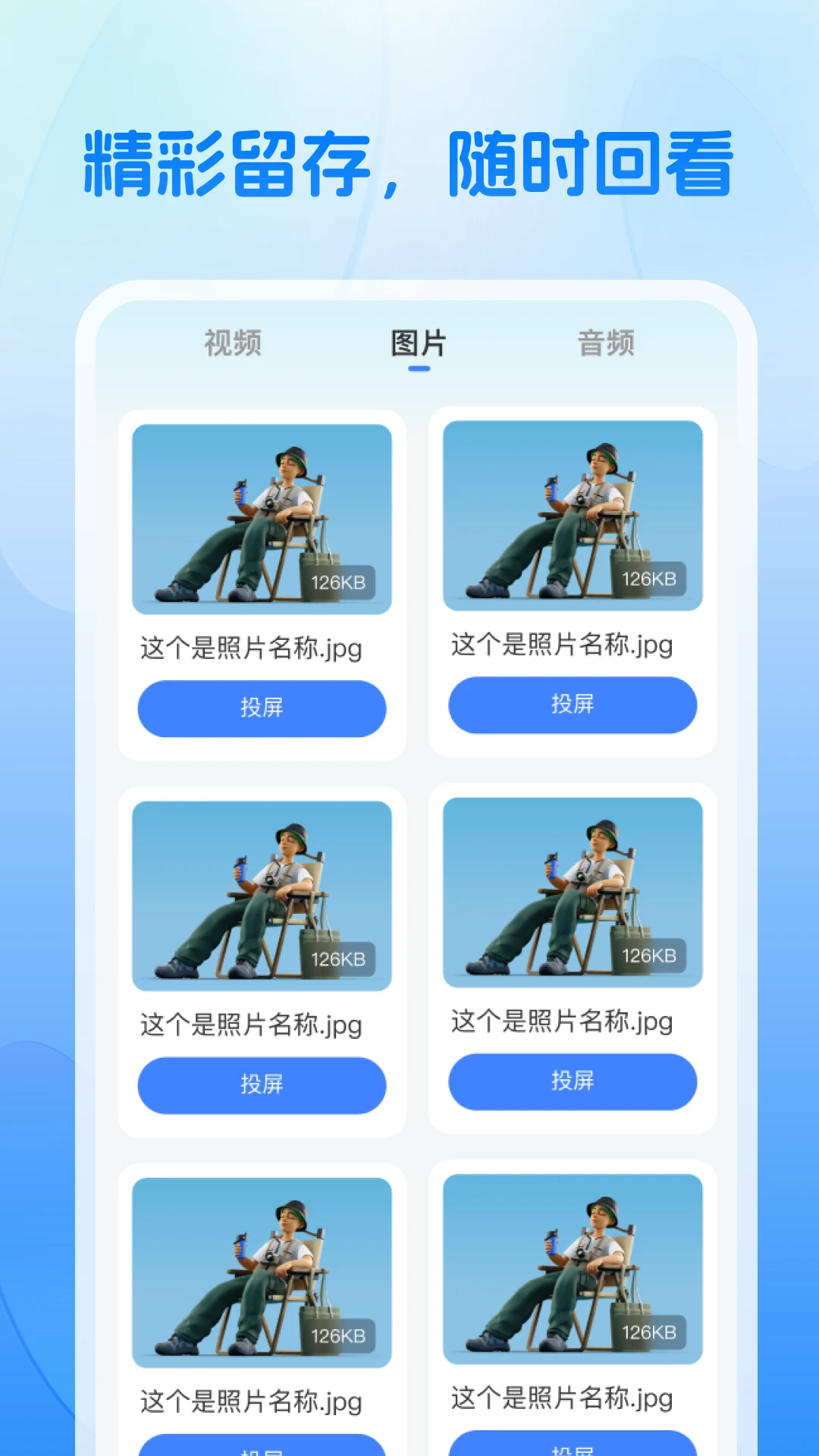
1.打开超清投屏助手,点击底部“我的”或“记录”标签进入投屏历史页面。
2.在历史记录中可以看到所有过往投屏的文件名称、投屏时间和目标设备信息。
3.点击任意一条记录可以快速重新投屏该文件,无需再次从相册中查找。
4.长按记录可以删除单条历史,也可以点击右上角“清空”按钮批量删除全部记录。
5.投屏记录支持按时间倒序排列,方便快速定位最近使用的内容。
超清投屏助手适合哪些使用场景
1.居家观影时,将手机上的高清电影投到电视大屏,享受影院级视觉体验。
2.游戏娱乐时,通过镜像投屏把手机游戏画面同步到电视,大屏操作更沉浸。
3.商务办公场景下,将PPT、Excel等文档投屏展示,会议演示更高效直观。
4.学习分享时,把网课视频或教学资料投到大屏,多人观看更方便。
5.家庭聚会中,将手机里的照片和音乐投到电视上,与家人共享美好回忆。
 华创易信app1.4.0 安卓版
 录音剪辑app5.2.0 安卓版
 连点器自动点app1.1 安卓版
 扫码扫二维码Pro1.0.11 安卓版
 灵妙扫识王3.3.0.1 安卓版
 淘宜融最新版1.4 安卓版
 数智云1.0.106 安卓版
 防偷窥相机3.2.7.327 安卓版
 榕树贷最新版1.3 安卓版
 手机AR尺子测量仪软件6741183.1156.415 安卓版
 录够录屏1.3.12 安卓版
 清源二维码一键通1.1.0 安卓版
 Qnotes31.12.9.0202 安卓版
 万年日历通1.1.7 安卓版


 b站视频下载软件大全
 手表应用商店大全
 多开框架软件
 手机版脱壳软件
 支持多人绘画的软件
用户留言