













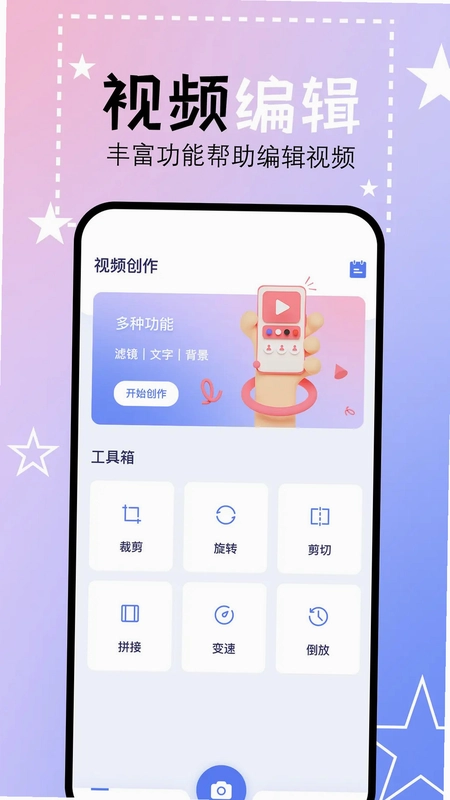
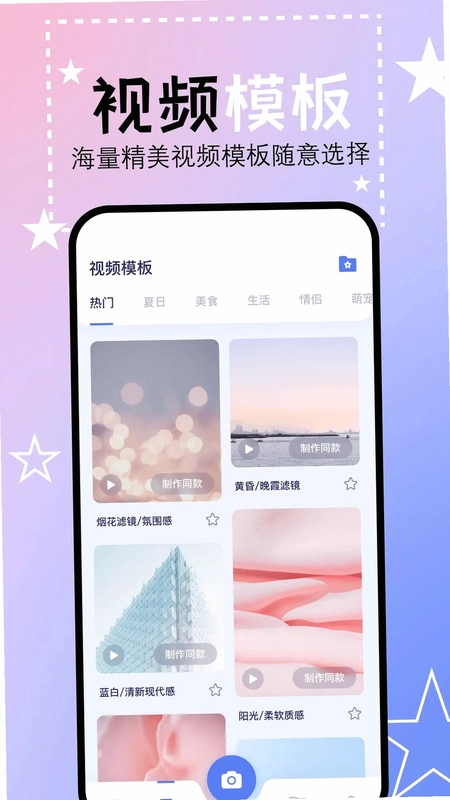
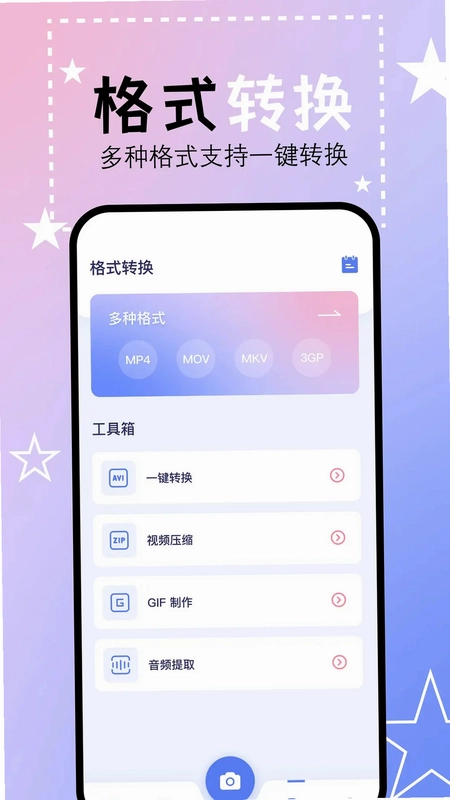

豆芽视频是一款功能强大的手机视频编辑工具,致力于让普通用户也能轻松制作出专业水准的视频作品。无论是日常记录、旅行Vlog还是创意短片,豆芽视频都能提供全方位的编辑支持。用户可以将手机中的视频素材导入应用,利用旋转、裁剪、剪切、拼接、变速、倒放等丰富功能进行精细化处理。同时,豆芽视频内置高效的格式转换引擎,支持多种主流视频格式互转,让你告别格式不兼容的烦恼,随时随地享受流畅编辑与分享的乐趣。

豆芽视频编辑视频时如何添加背景音乐
1.打开豆芽视频应用,点击主界面上的“新建项目”按钮,从手机相册中勾选需要编辑的视频片段并导入时间线。
2.在底部工具栏中找到“音频”或“音乐”图标,点击进入音乐库界面,这里提供了本地音乐、在线曲库和音效素材等多种来源。
3.从在线曲库中搜索或浏览喜欢的歌曲,点击试听确认后选择“使用”即可将音乐添加到视频轨道。
4.如果使用本地音乐,需提前将音频文件保存到手机存储中,再通过“本地音乐”入口选取并导入。
5.添加完成后,拖动音乐轨道两端的滑块可以调整音乐起始位置,长按音乐片段还能调节音量大小和淡入淡出效果。
6.若视频原声与背景音乐冲突,可点击原视频轨道选择“静音”或降低原声音量,让背景音乐更加突出。
7.全部调整满意后,点击右上角导出按钮,选择合适的分辨率和格式保存到手机相册。
豆芽视频支持哪些视频格式转换
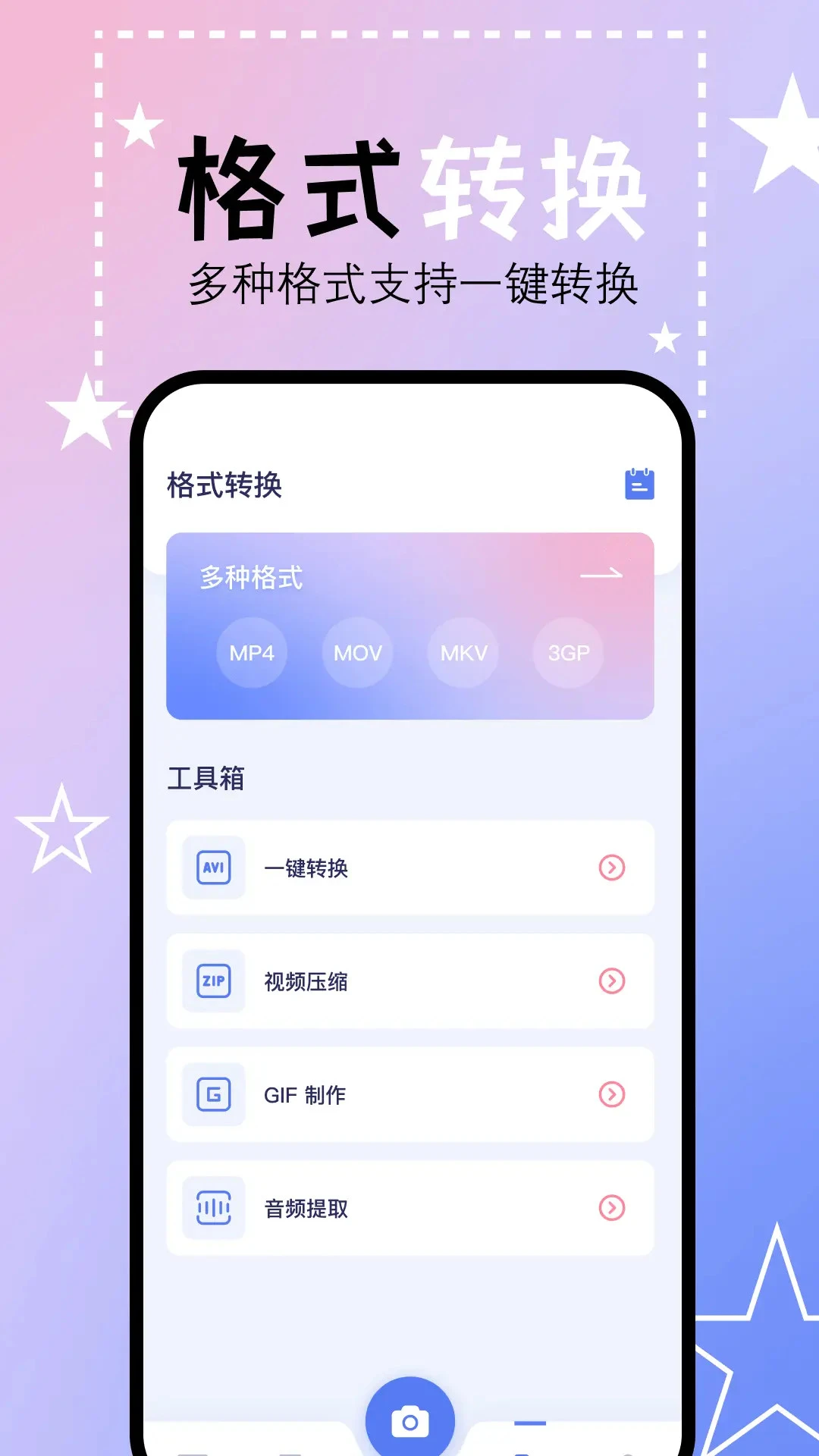
1.豆芽视频的格式转换功能入口位于首页工具箱或编辑完成后的导出设置页面,点击“格式转换”即可进入专用界面。
2.该功能支持将视频转换为MP4、AVI、MOV、MKV、FLV、WMV、GIF等常见格式,满足不同平台和设备的播放需求。
3.导入需要转换的视频文件后,在输出格式下拉菜单中选择目标格式,部分格式还支持进一步调整编码器和分辨率。
4.如果对画质有要求,可以在高级设置中手动调节比特率、帧率和分辨率参数,平衡文件大小与清晰度。
5.转换开始前建议先预览一下输出效果,确认无误后点击“开始转换”按钮,等待进度条走完即可。
6.转换完成后,应用会自动将文件保存到指定文件夹,用户可以直接分享到社交平台或传输到其他设备。
豆芽视频的变速功能可以调整到多少倍
1.在豆芽视频的时间线中选中需要变速的视频片段,点击底部工具栏的“变速”选项进入调节界面。
2.豆芽视频通常支持0.1倍到10倍之间的速度调节,具体范围可能因版本更新略有差异,以实际显示为准。
3.向左拖动滑块可以放慢视频速度,适合制作慢动作特写;向右拖动则加快速度,适合压缩冗长片段或制作快闪效果。
4.部分版本还提供曲线变速功能,允许用户在不同时间点设置不同的速度值,实现平滑的加速减速过渡。
5.变速调整后,视频时长会相应变化,音频音调也可能受到影响,建议开启“保持音调”选项避免声音变形。
6.如果对变速效果不满意,可以随时点击重置按钮恢复原始速度,重新进行调整。

豆芽视频如何将视频旋转和裁剪
1.将视频导入豆芽视频时间线后,点击选中该视频片段,底部会出现一系列编辑工具图标。
2.找到“旋转”按钮,每点击一次视频会顺时针旋转90度,连续点击可调整到合适的画面方向。
3.如果需要更精细的角度调整,可以点击“裁剪”进入自由裁剪模式,手动拖动边框选择保留的画面区域。
4.裁剪界面通常提供多种预设比例,如1:1、16:9、9:16、4:3等,方便适配不同社交平台的发布要求。
5.拖动裁剪框四角可以等比例缩放,拖动边框则能自由改变裁剪范围,画面会实时预览裁剪效果。
6.确认裁剪区域后点击对勾保存,视频画面即按照设定进行裁剪,多余部分被自动去除。
7.旋转和裁剪操作可以叠加使用,先旋转校正方向再进行裁剪,能获得更理想的构图效果。
豆芽视频拼接多个视频片段的方法
1.启动豆芽视频后点击“新建项目”,进入素材选择界面,一次性勾选多个需要拼接的视频文件。
2.选中的视频会按照勾选顺序依次排列在时间线上,每个片段之间自动衔接。
3.如果对排列顺序不满意,长按某个片段拖动即可调整位置,将其移动到理想的时间点。
4.点击片段之间的连接处可以添加转场效果,豆芽视频提供了淡入淡出、滑动、缩放等多种转场样式。
5.对于不需要的片段,选中后点击删除按钮即可移除,剩余片段会自动补齐空隙。
6.所有片段拼接完成后,可以统一添加滤镜、字幕或背景音乐,让整体风格更加协调。
7.预览确认拼接效果流畅自然,没有明显跳跃感后,导出视频即可完成制作。
豆芽视频倒放视频怎么操作
1.在豆芽视频的时间线中选中想要倒放的视频片段,确保该片段处于高亮选中状态。
2.点击底部工具栏中的“倒放”按钮,部分版本可能需要在“编辑”或“工具”二级菜单中查找。
3.点击后应用会自动处理该片段,将其从尾到头反向播放,处理时间长短取决于视频长度和手机性能。
4.倒放效果生成后,时间线上的片段会显示倒放标识,点击播放按钮可以预览反向播放的效果。
5.如果只想对片段中的某一部分进行倒放,可以先使用剪切功能截取目标区间,再对截取部分执行倒放。
6.倒放功能常与变速功能配合使用,先倒放再调整速度,可以制作出更具创意的视觉效果。
7.确认效果满意后导出视频,倒放片段会与其他正常片段一起合成最终文件。
 红果鉴最新版0.2.30 安卓版
 抖音极速版2026年新版40.6.0安卓版
 香晴直播2.3.90 最新版
 大圣免费短剧1.0.5 最新版
 柠檬剧场正版2.6.02最新版
 视频合成1.5.0 安卓版
 波点音乐官方版5.9.6安卓版
 视频加字幕4.0.0 安卓版
 免费全民唱K最新版1.0.1 安卓版
 懒人听书app官方新版8.8.23安卓版
 每天推剧1.1.3 安卓版
 懒人听书app8.8.23最新版
 聚合1.8.9 安卓版





 ai魔改短剧软件
 b站第三方软件大全
 可以看弹幕的追剧软件大全
 看综艺的软件大全
 电脑追剧软件
用户留言