












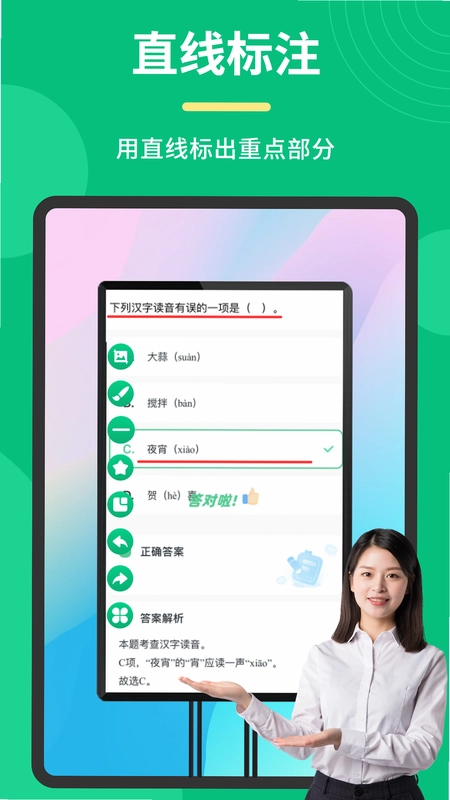

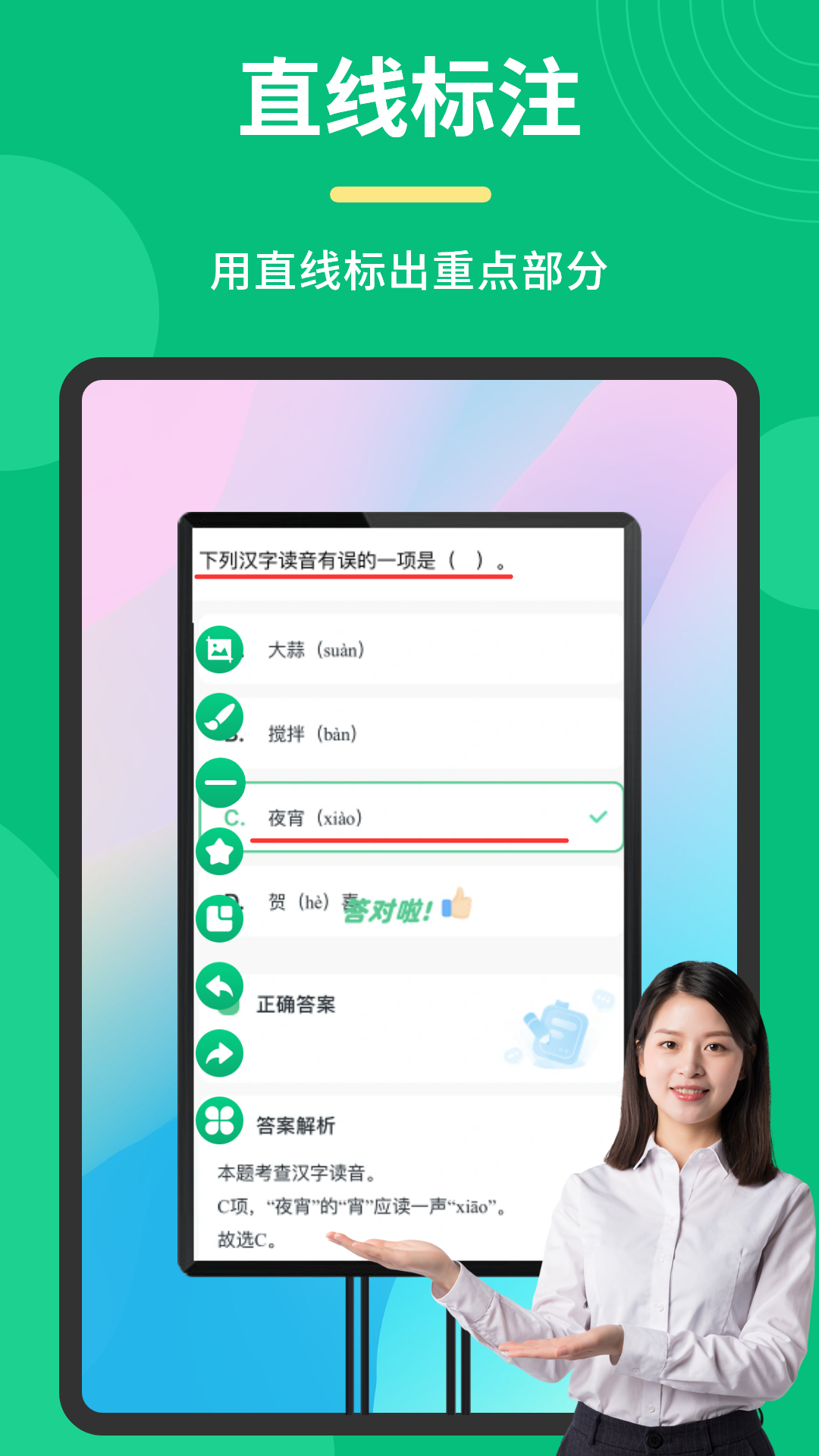
桌面标注工具是一款专为直播、办公、教学和演示场景打造的标注型画笔APP,如同手机屏幕上的一支灵动魔法笔。无论您是在直播中圈画商品重点、在会议PPT上实时批注,还是在网课里为学生标注知识点,它都能凭借高灵敏度笔尖精准捕捉每一次触控操作,实时转化为线条、矩形、圆形、三角形等图形元素。桌面标注工具支持多种笔迹颜色与线条粗细调节,满足不同用户的个性化标注需求,帮助学生、教师、设计师和主讲人显著提升信息传递效率与工作表现。
桌面标注工具好用吗
1.从实际使用场景来看,桌面标注工具在直播带货中能快速圈出商品卖点,观众视线跟随标注移动,信息传达效率明显提升。
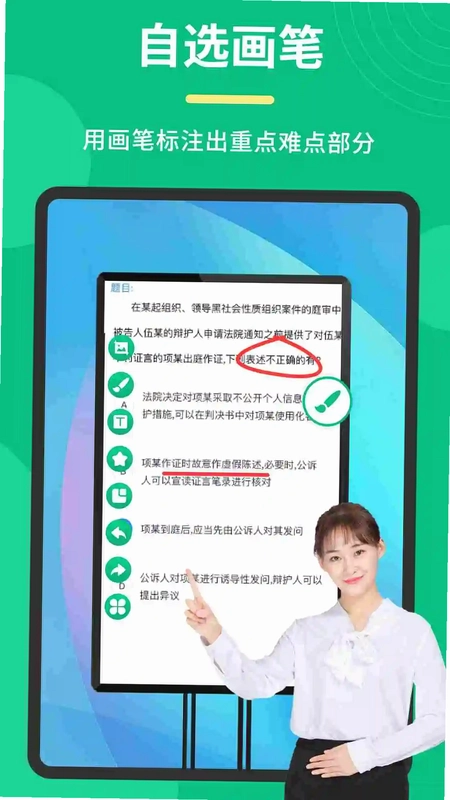
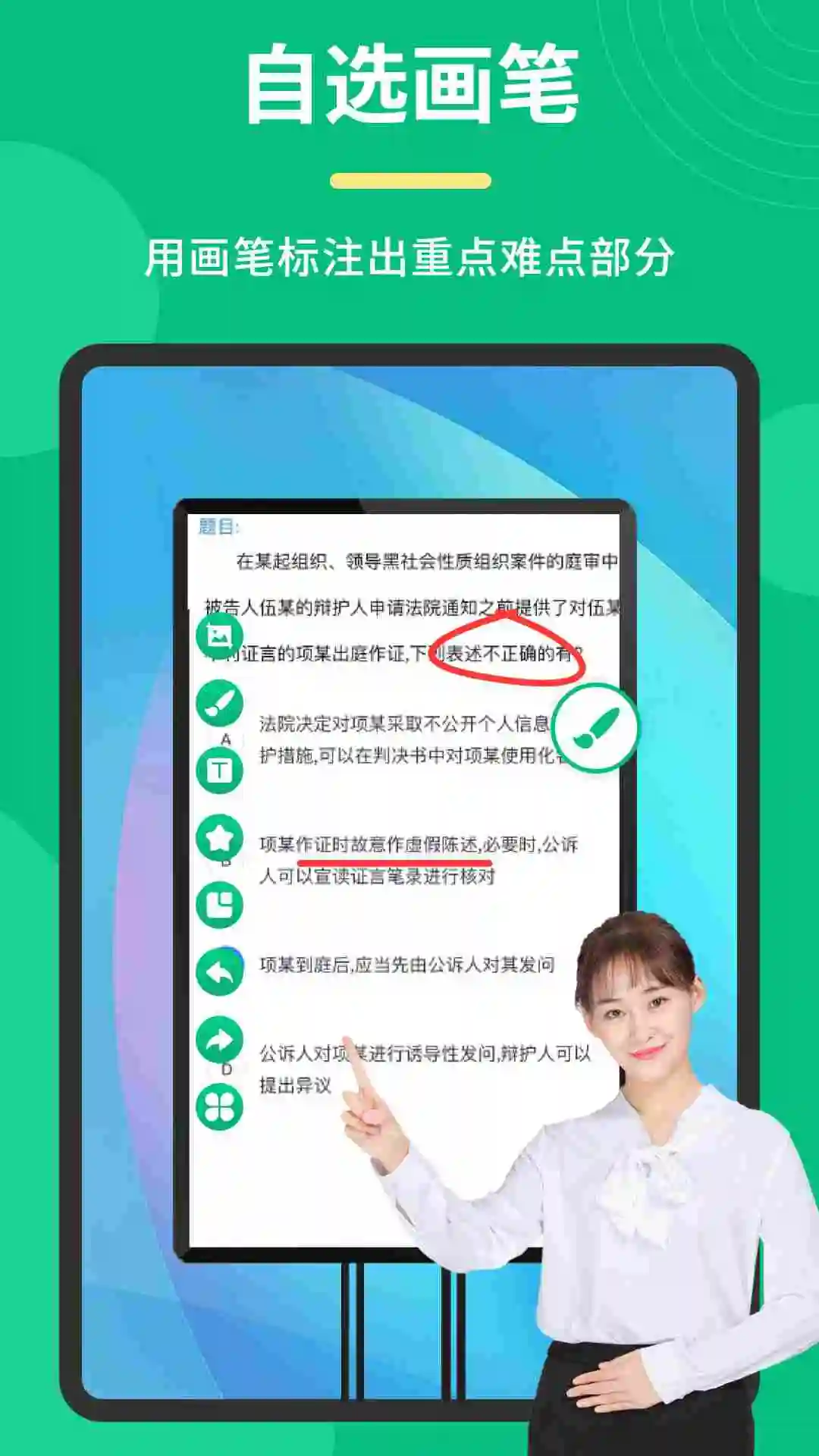
2.在教学演示场景下,教师可以直接在课件上划重点、写公式,学生观看录屏时能清晰看到每一步推导过程。
3.办公会议中,主讲人用桌面标注工具在图表上实时标注数据变化,比单纯口头讲解更直观,减少沟通误解。
4.对于设计师群体,桌面标注工具支持多种图形元素,可以快速在参考图上标出修改意见,方便与团队沟通。
5.整体操作门槛低,打开即可书写,无需复杂设置,适合各类非专业用户快速上手使用。
桌面标注工具可以用于哪些场景
1.直播讲解场景:主播用桌面标注工具在手机屏幕上圈选商品细节,配合语音讲解,让观众看得更明白。
2.在线教学场景:老师通过桌面标注工具在电子白板或课件上书写批注,模拟真实黑板教学体验。
3.商务演示场景:会议主讲人在PPT或数据报表上实时标注关键数字,帮助听众快速抓住重点。
4.远程协助场景:技术人员用桌面标注工具在对方屏幕上画出操作路径,指导对方完成设置步骤。
5.个人创作场景:绘画爱好者可以用桌面标注工具进行简单的草图勾勒和灵感记录,随时捕捉创意。
6.视频录制场景:录制教程视频时,用桌面标注工具添加箭头和方框,让观看者更容易理解操作流程。
桌面标注工具支持哪些标注功能
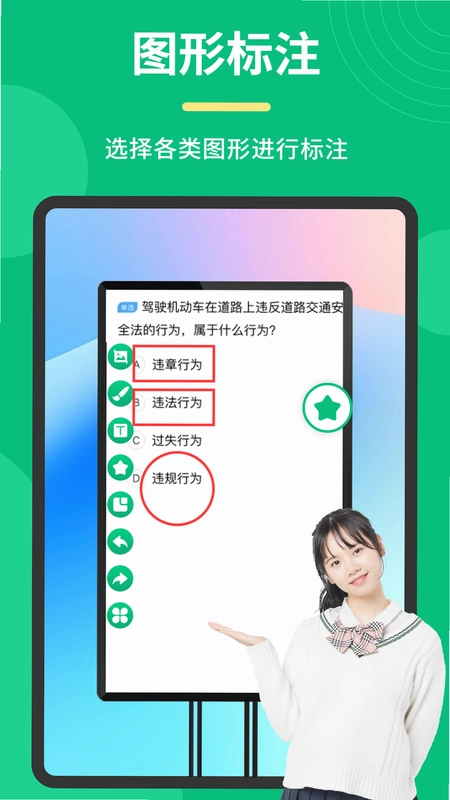
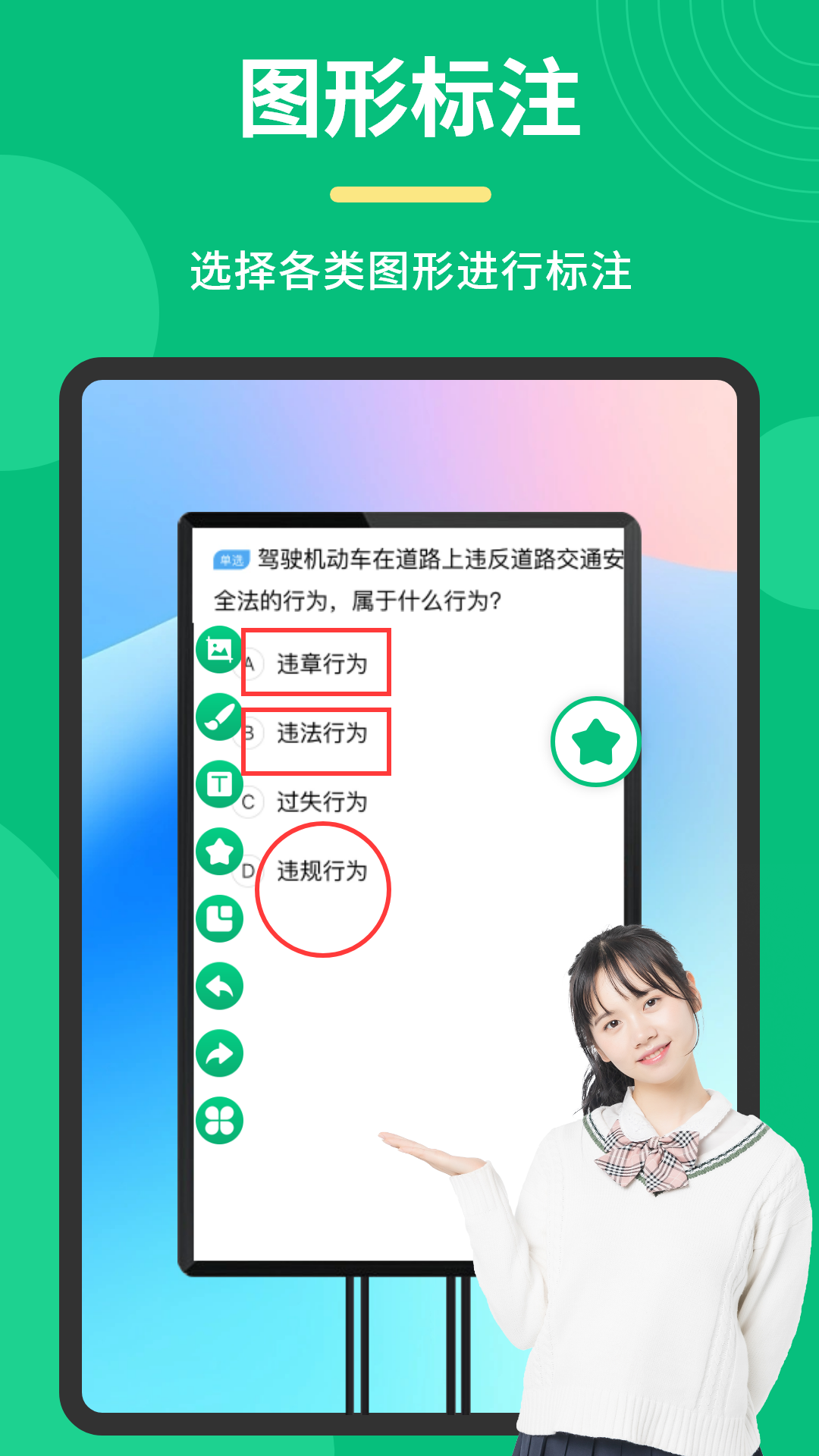
1.基础图形绘制:桌面标注工具提供线条、矩形、圆形、三角形等常用图形,满足大多数标注需求。
2.笔迹颜色调节:用户可以根据背景颜色选择合适的笔迹颜色,确保标注内容清晰可见。
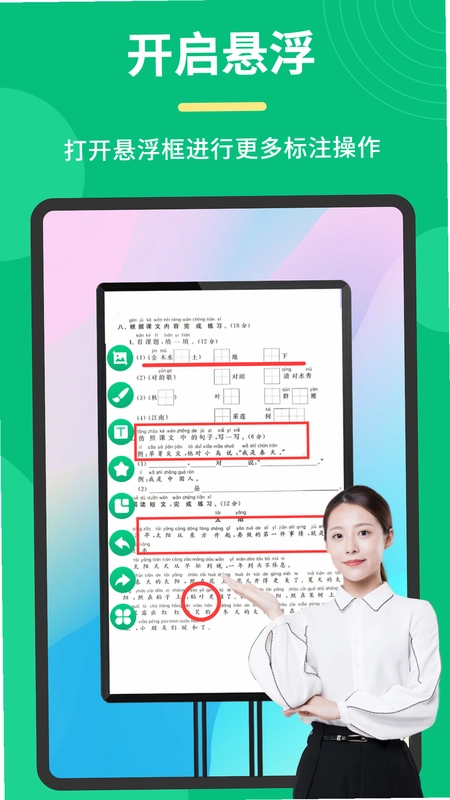
3.线条粗细调整:通过调节线条粗细,桌面标注工具能适应不同屏幕尺寸和标注精度的要求。
4.高精度笔尖:桌面标注工具配备高灵敏度笔尖,能够精准捕捉手指或触控笔的每一次移动。
5.实时标注响应:所有标注操作即时显示在屏幕上,没有明显延迟,保证讲解节奏流畅。
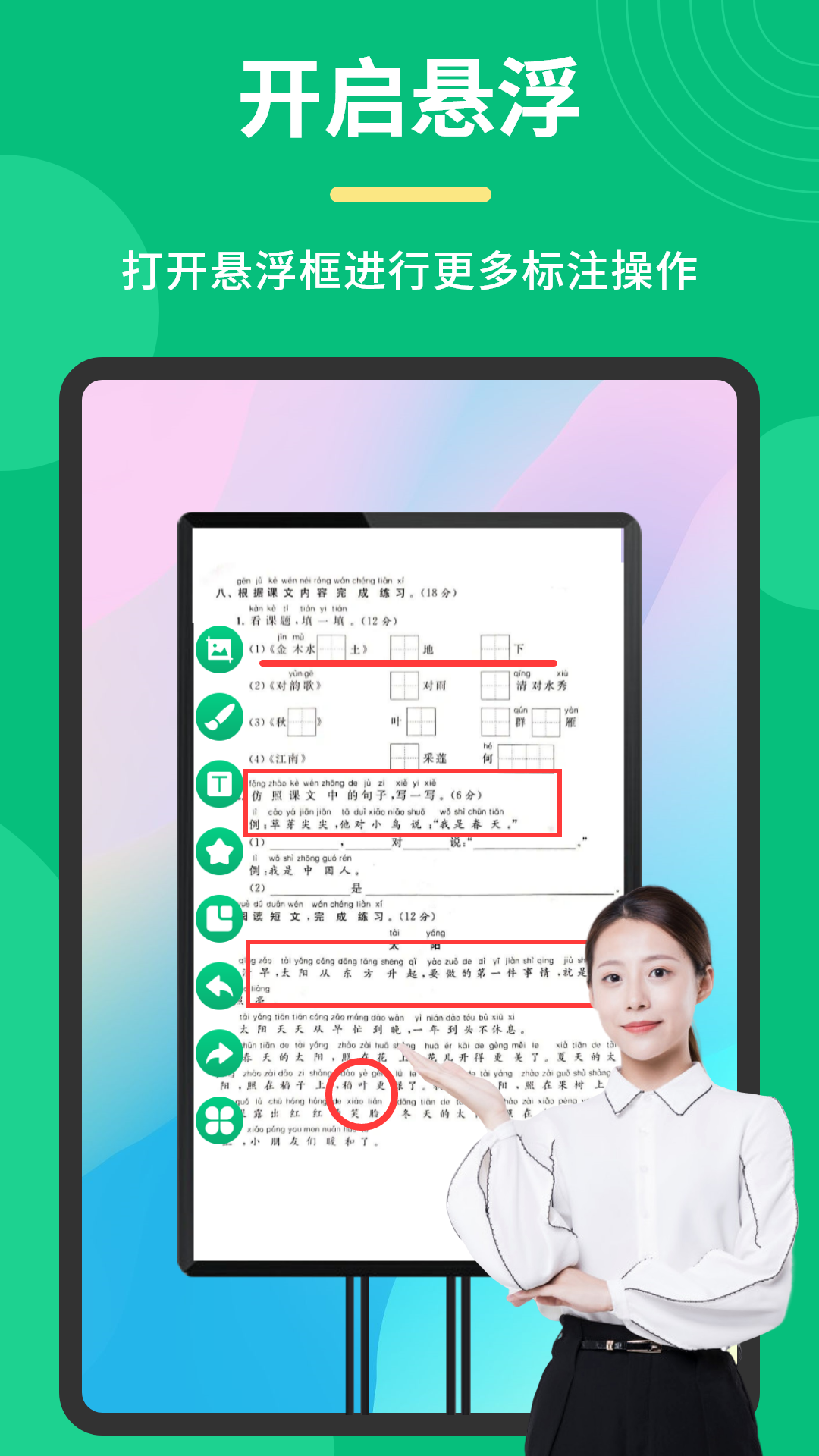
6.多元素组合:可以在同一画面上叠加多种图形和颜色,方便进行复杂内容的标注说明。
7.一键清除功能:标注完成后可快速清空画面,不影响后续正常使用手机其他功能。
桌面标注工具适合哪些人群使用
1.教师群体:利用桌面标注工具在网课中标注重点内容,提升在线教学效果。
2.直播主播:通过桌面标注工具圈画商品卖点,增强直播间互动性和转化率。
3.职场人士:在会议演示中用桌面标注工具标注数据报表,让汇报更清晰有力。
4.设计师:用桌面标注工具在作品上标注修改意见,提高团队协作效率。
5.学生群体:观看录播课程时用桌面标注工具做笔记,加深知识点记忆。
6.技术人员:远程指导他人操作时,用桌面标注工具画出步骤路径,降低沟通成本。

桌面标注工具的操作体验怎么样
1.启动速度方面,桌面标注工具打开迅速,不需要等待加载,随时可以开始标注。
2.触控响应方面,高灵敏度笔尖让书写和绘图跟手性良好,不会出现断线或跳笔现象。
3.界面布局方面,桌面标注工具的功能按钮排列简洁,常用工具一目了然,减少寻找时间。
4.资源占用方面,桌面标注工具运行流畅,不会明显影响手机其他应用的正常使用。
5.稳定性方面,长时间标注使用过程中未出现闪退或卡顿,表现较为可靠。
6.兼容性方面,桌面标注工具适配多种Android机型,不同分辨率屏幕下显示效果均正常。
桌面标注工具有哪些实用技巧
1.在直播前预先测试桌面标注工具的笔迹颜色,选择与背景对比度高的颜色,确保观众看得清楚。
2.教学时用桌面标注工具的矩形工具框选重点区域,比单纯划线更能吸引学生注意力。
3.会议演示中适当调节线条粗细,重要结论用粗线标注,辅助信息用细线,层次更分明。
4.录制教程视频时,用桌面标注工具的箭头和圆形组合标注操作位置,引导观看者视线。
5.远程协助时先清空屏幕再逐步标注,避免画面杂乱影响对方理解操作步骤。
6.平时可以熟悉桌面标注工具各图形工具的切换方式,使用时能快速调用提高效率。
 万能手机打印机1.21 安卓版
 每日记事备忘录1.0 安卓版
 NEW FM1.6.0 安卓版
 dingWork(小钉工牌)1.1.1 安卓版
 i资管1.8.5 安卓版
 文件记录免费备份1.0.2 安卓版
 计数器2.0.1 免费版
 睡眠时间1.1.0 安卓版
 车满货司机1.0.1 安卓版
 万能WiFi智连1.0.48.1001 最新版
 助眠时钟1.0.5 安卓版
 简体繁体火星文1.023 安卓版
 尺子量角器1.3.1 安卓版
 牡丹会议1.0.12 安卓版


 b站视频下载软件大全
 手表应用商店大全
 多开框架软件
 手机版脱壳软件
 支持多人绘画的软件
用户留言