













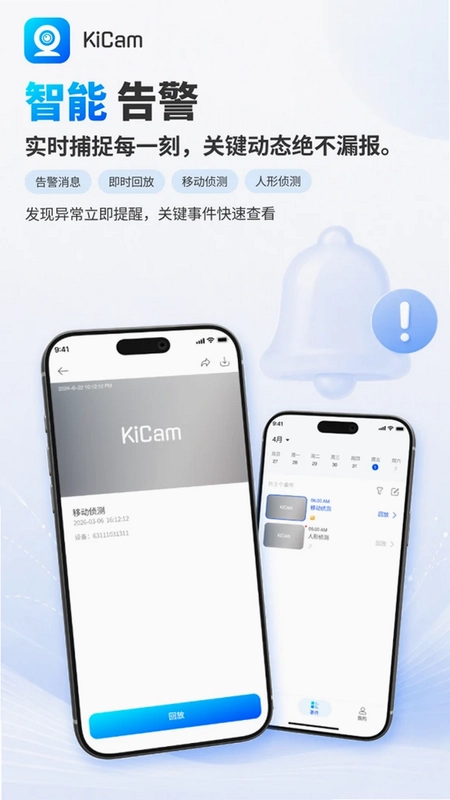
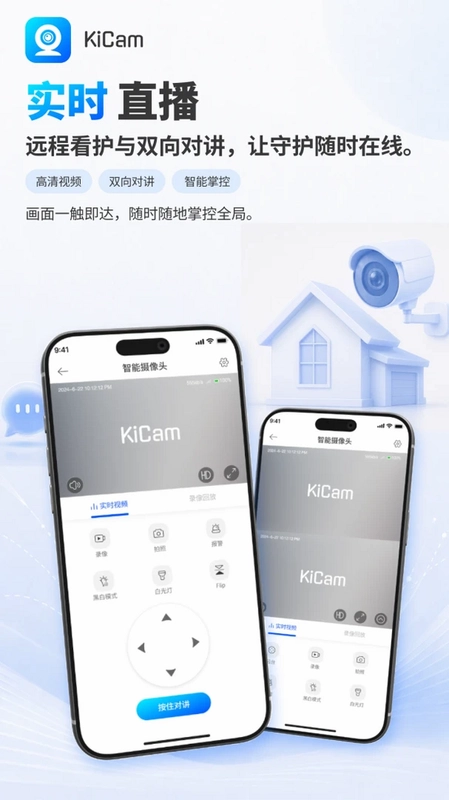

KiCam是一款专为家庭与小型商业场所打造的智能安防监控手机软件,支持高清实时画面查看、移动侦测即时警报、双向语音对讲以及本地与云端双重存储。通过一个账户即可管理多路摄像头,覆盖家庭、车库、办公室或店铺等场景。KiCam还提供智能搜索功能,可按时间或事件类型快速筛选录像,让日常看护与安全防护变得更加轻松高效,是替代传统监控方案的实用选择。
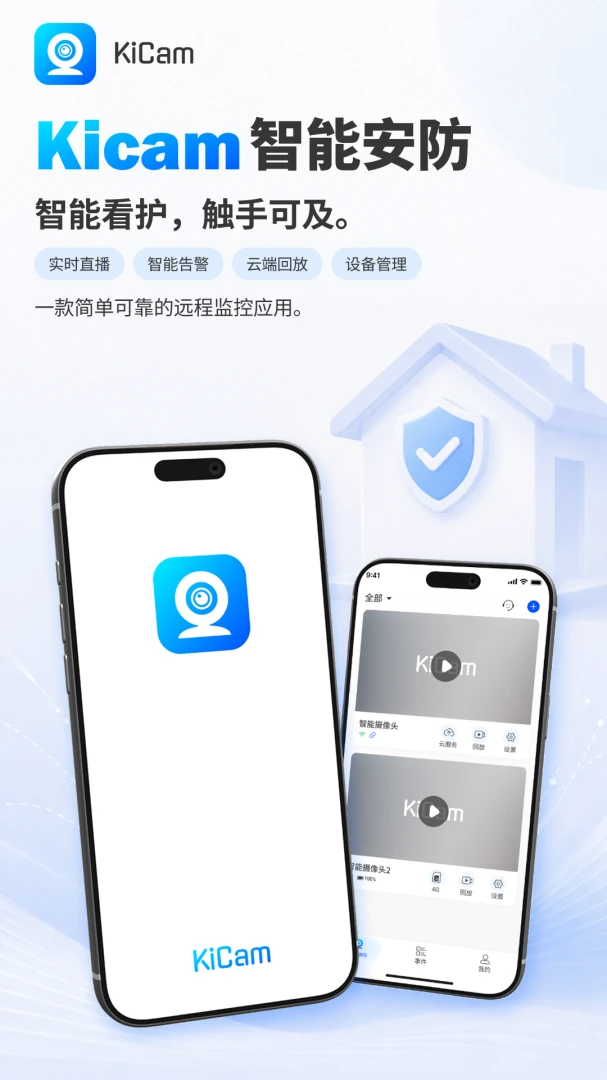
KiCam监控画面为什么会出现卡顿延迟
1.先确认手机当前网络状态,若使用移动数据建议切换到稳定的WiFi环境再重新打开KiCam查看实时画面。
2.进入KiCam的设备设置页面,检查摄像头的视频分辨率是否被调至最高档,可适当降低至1080p或流畅档以减轻带宽压力。
3.查看路由器与摄像头之间的距离,若隔墙较多或距离过远,建议增加WiFi扩展器或调整摄像头安装位置。
4.关闭手机后台同时运行的其他大型应用,释放内存与网络资源,避免多程序抢占带宽导致KiCam画面延迟。
5.在KiCam中检查固件版本是否为最新,若有更新提示请及时升级,新版本通常会优化传输协议与连接稳定性。
6.若以上方法均无效,可尝试重启摄像头与路由器,等待设备重新联网后在KiCam中重新加载实时画面。

KiCam移动侦测警报太频繁怎么办
1.打开KiCam进入对应摄像头的设置界面,找到移动侦测灵敏度选项,将默认的高灵敏度调整为中或低档位。
2.在KiCam的侦测区域设置中,手动框选需要重点监控的区域,屏蔽掉马路、树影等容易产生误报的范围。
3.检查摄像头镜头前是否有飞虫、蜘蛛网或反光物体,清理镜头并调整角度,减少环境因素引发的无效警报。
4.开启KiCam中的人物侦测过滤功能,只对检测到人体形状的移动推送通知,忽略宠物或光线变化带来的触发。
5.设置警报免打扰时间段,例如白天家中有人活动时可暂时关闭推送,仅在夜间或外出时段启用移动侦测通知。
6.若仍频繁收到误报,可在KiCam中查看警报录像回放,根据实际触发画面进一步微调灵敏度与侦测区域。
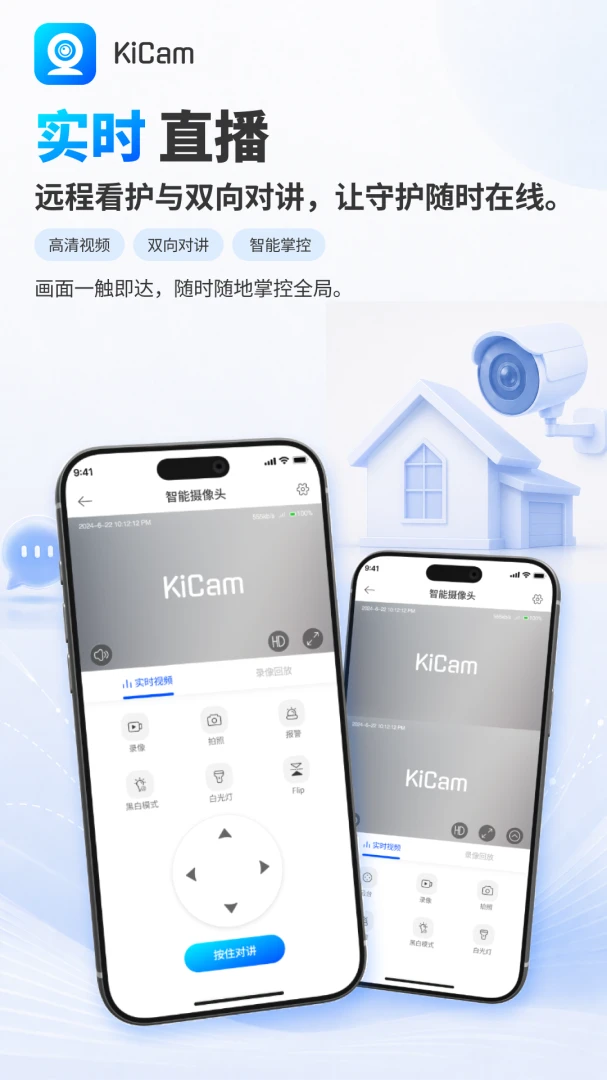
KiCam如何添加多个摄像头设备
1.确保每个摄像头都已通电并处于待配网状态,指示灯闪烁表示可以开始添加。
2.打开KiCam登录主账户,在首页点击添加设备按钮,选择对应的摄像头型号或扫描设备机身二维码。
3.按照KiCam提示输入当前WiFi密码,将手机靠近摄像头,等待设备发出提示音表示配网成功。
4.为新增的摄像头命名,例如家庭客厅、车库入口或办公室前台,方便在KiCam设备列表中快速识别。
5.重复以上步骤继续添加其余摄像头,KiCam支持在同一账户下管理多路设备并随时切换查看。
6.添加完成后在KiCam首页检查各摄像头画面是否正常,可拖动排序或分组管理,提升日常查看效率。

KiCam录像回放怎么按事件筛选
1.进入KiCam的录像回放页面,选择需要查看的摄像头与日期,系统会加载当天的录像时间轴。
2.点击筛选按钮,在事件类型中选择移动侦测、人物侦测或其他分类,KiCam会自动标出对应时间段的录像片段。
3.拖动时间轴上的标记点,快速定位到有事件触发的录像位置,无需逐段翻看全天录像。
4.若使用云存储,可在KiCam中切换本地存储与云端存储来源,分别查看MicroSD卡或加密云端的录像文件。
5.选中需要的片段后可进行播放、暂停、快进或保存操作,重要录像可下载到手机相册留存。
6.如需查找更早的录像,可在KiCam中调整日期范围,结合事件类型筛选快速缩小检索范围。
KiCam双向语音对讲怎么使用
1.在KiCam首页点击进入需要对话的摄像头实时画面,确认设备麦克风与扬声器处于正常工作状态。
2.点击画面下方的对讲按钮,KiCam会开启手机的麦克风权限,首次使用需允许相关权限请求。
3.按住对讲键开始说话,声音会通过摄像头内置扬声器传出,松开按键即可结束本次喊话。
4.若对方回应,摄像头会通过降噪麦克风采集声音并回传到KiCam手机端,实现双向沟通。
5.在嘈杂环境中可在KiCam设置里开启降噪增强,提升语音清晰度,减少背景杂音干扰。
6.对讲结束后记得关闭对讲按钮,避免长时间占用音频通道影响其他功能正常使用。
KiCam云存储和本地存储怎么选
1.若摄像头安装位置方便插拔MicroSD卡,可选择本地存储,录像保存在卡内无需额外费用。
2.本地存储容量有限,建议在KiCam中开启循环覆盖录制,卡满后自动覆盖较早的录像文件。
3.若担心设备被盗或损坏导致录像丢失,可在KiCam中开通加密云存储服务,录像实时上传至云端。
4.云存储支持远程随时回放,即使不在家中也能通过KiCam查看历史录像,适合经常外出的用户。
5.可根据实际需求同时启用本地与云存储,重要片段双备份,兼顾成本与安全性。
6.在KiCam的存储管理页面可查看剩余空间与录像占用情况,定期清理不需要的片段保持存储充足。
KiCam摄像头夜间画面不清晰怎么处理
1.检查摄像头镜头表面是否有灰尘或指纹,用柔软干布轻轻擦拭,保持镜头洁净。
2.确认KiCam中夜间模式是否已开启,部分设备支持红外夜视或全彩夜视,可根据环境切换。
3.若摄像头附近有强光源直射,可能造成画面过曝或反光,调整摄像头角度避开直射灯光。
4.在KiCam设置中查看夜视红外灯是否正常工作,若红外灯损坏需联系售后维修或更换设备。
5.适当调整摄像头的安装高度与俯仰角度,避免镜头贴近玻璃或墙面导致红外光反射影响成像。
6.若环境光线极暗,可考虑增加辅助照明或在KiCam中选择低照度性能更好的摄像头型号。
 全屏字幕滚动1.1.26 安卓版
 简洁录音机1.7 安卓版
 车在这儿3.0.2 安卓版
 超级手机录音笔3.0.3 安卓版
 邮箱免注册1.0.0.3 安卓版
 键盘皮肤大师2.2.2 安卓版
 Ringder Smart(睿德智能)1.0.2 安卓版
 隐藏应用图标软件3.3.6 安卓版
 WIFI空调遥控器1.4.0 安卓版
 Auto cad5.2 安卓版
 虾了个虾1.0.0 安卓版
 信息数据大师2.0.2 安卓版
 沃创云1.6.4 安卓版
 SUYUAN(全球溯源中心)1.3.2 安卓版


 b站视频下载软件大全
 手表应用商店大全
 多开框架软件
 手机版脱壳软件
 支持多人绘画的软件
用户留言