













GFGCAM是一款专为配有行车记录仪的车主用户打造的远程访问工具,让您能够随时随地通过手机连接记录仪设备,查看、删除、分享行车记录仪所记录的视频和图像。无论您身在何处,只要网络畅通,即可轻松掌握爱车的最新状况。GFGCAM支持实时预览、历史回放、文件管理等多种实用功能,帮助车主在发生剐蹭、碰撞或异常情况时快速调取证据,保障自身权益。同时,GFGCAM还提供便捷的分享机制,可将重要视频一键发送给保险公司或交警,省去繁琐的拔卡导出步骤,真正实现智能化用车管理。

GFGCAM怎么连接行车记录仪
1.首先确认您的行车记录仪已通电并处于正常工作状态,记录仪会自动发出WiFi热点信号。
2.打开手机设置中的无线网络列表,找到以GFGCAM或记录仪品牌命名的WiFi热点,点击连接。
3.连接成功后,部分手机可能会提示“无互联网连接”,此时请选择保持连接,不要切换到移动数据。
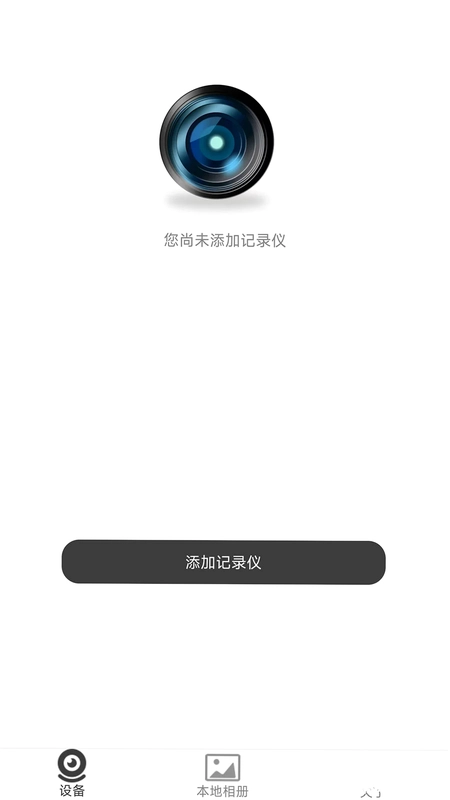
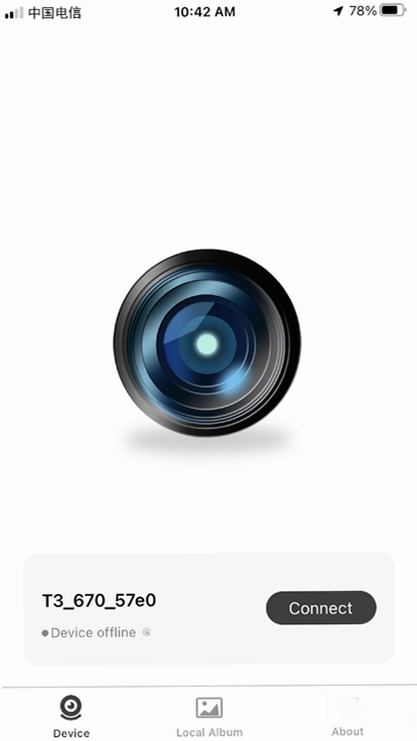
4.返回手机桌面,点击打开GFGCAM应用,进入首页后等待几秒,软件会自动搜索并识别已连接的行车记录仪设备。
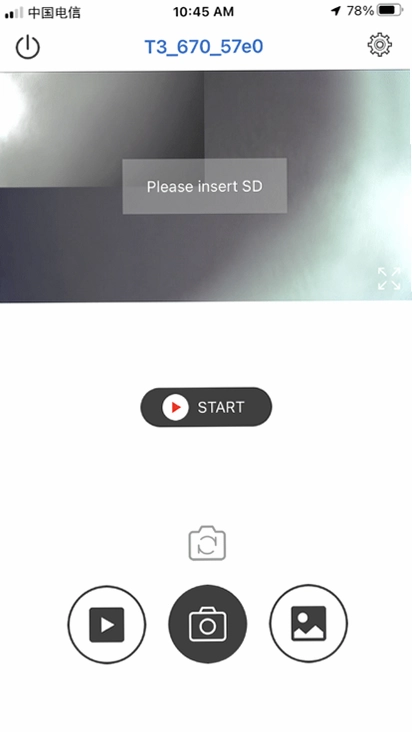
5.在设备列表中点击对应的记录仪名称,即可进入实时预览界面,查看当前拍摄画面。
6.如果首次连接失败,请检查记录仪WiFi密码是否输入正确,或重启记录仪后重复上述步骤。
GFGCAM支持哪些行车记录仪
1.GFGCAM兼容市面上大多数主流品牌的行车记录仪,包括但不限于盯盯拍、70迈、360、凌度、捷渡等常见型号。
2.软件通过标准WiFi直连协议与记录仪通信,只要您的记录仪支持WiFi热点功能,基本都能与GFGCAM配合使用。
3.对于部分老款记录仪,如果WiFi名称和密码固定,GFGCAM同样可以正常连接并读取视频文件。
4.若您不确定自己的记录仪是否支持,可以查看记录仪说明书中的WiFi连接说明,或咨询记录仪厂商客服。
5.连接后如果无法读取文件,建议升级记录仪固件或更换更高版本的GFGCAM应用尝试。
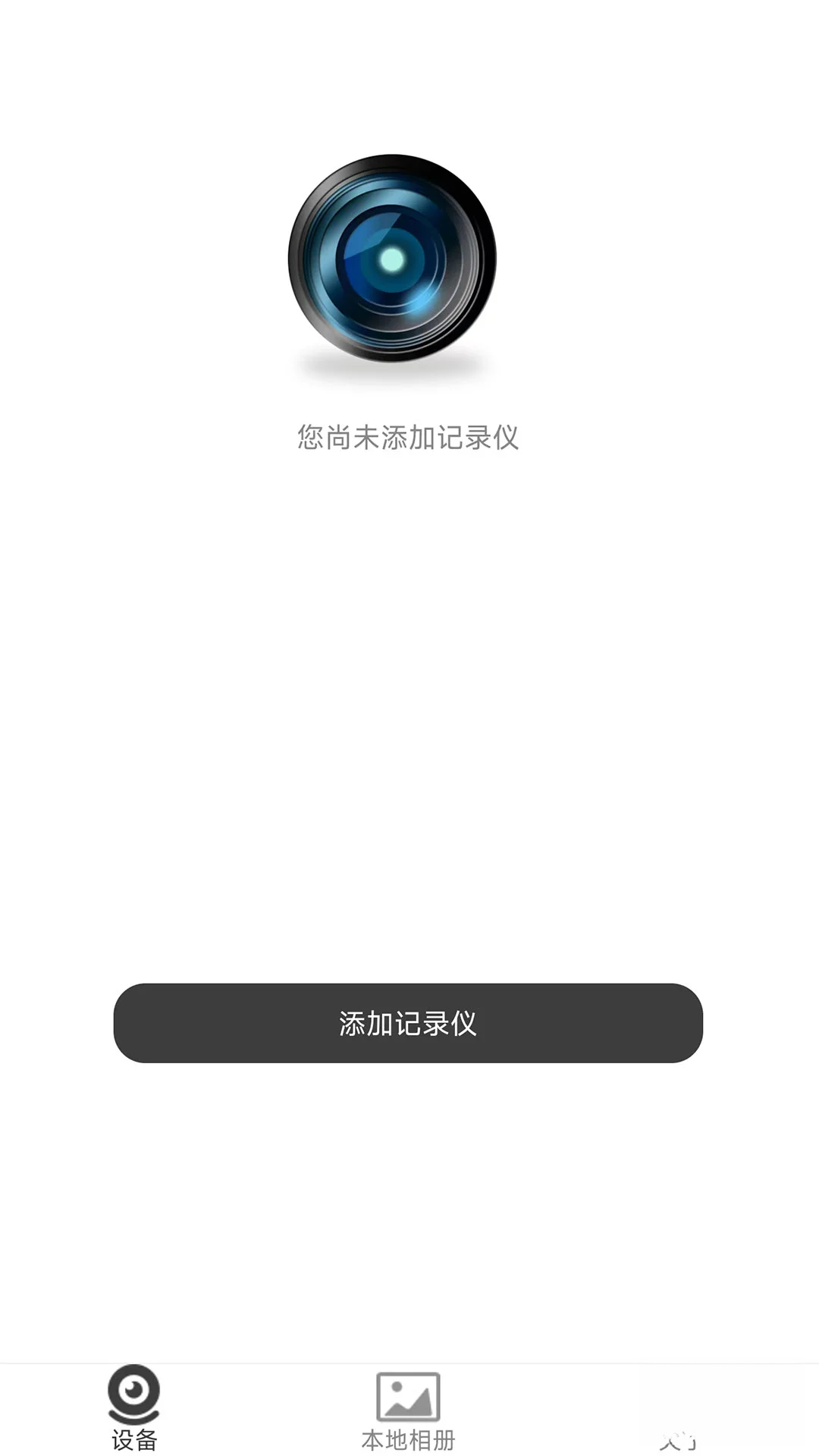
GFGCAM如何查看和回放历史视频
1.打开GFGCAM并成功连接行车记录仪后,在底部导航栏找到“相册”或“文件管理”选项并点击进入。
2.软件会自动加载记录仪存储卡中的视频和图片文件,按日期和时间进行分类展示。
3.点击任意视频文件即可在线预览播放,无需下载到手机本地,节省存储空间。
4.如果需要快进或慢放,可以在播放界面拖动进度条或点击倍速按钮进行调整。
5.对于紧急录制的视频,通常会在文件名中标注“紧急”或“锁定”字样,方便快速查找。
6.回放过程中如果出现卡顿,建议将手机靠近记录仪或关闭其他占用WiFi带宽的应用。
GFGCAM怎么删除记录仪中的视频
1.在GFGCAM的文件管理界面中,长按或左滑您想要删除的视频文件。
2.勾选需要删除的一个或多个文件,确认选择无误后点击底部的“删除”按钮。
3.软件会弹出二次确认提示,避免误删重要视频,点击“确定”即可执行删除操作。
4.删除完成后,记录仪存储卡中的对应文件会被永久移除,请谨慎操作。
5.如果删除失败,可能是存储卡处于写保护状态或文件正在被占用,请断开连接后重试。
6.建议定期清理无用视频,以免存储卡空间不足导致新视频无法录制。
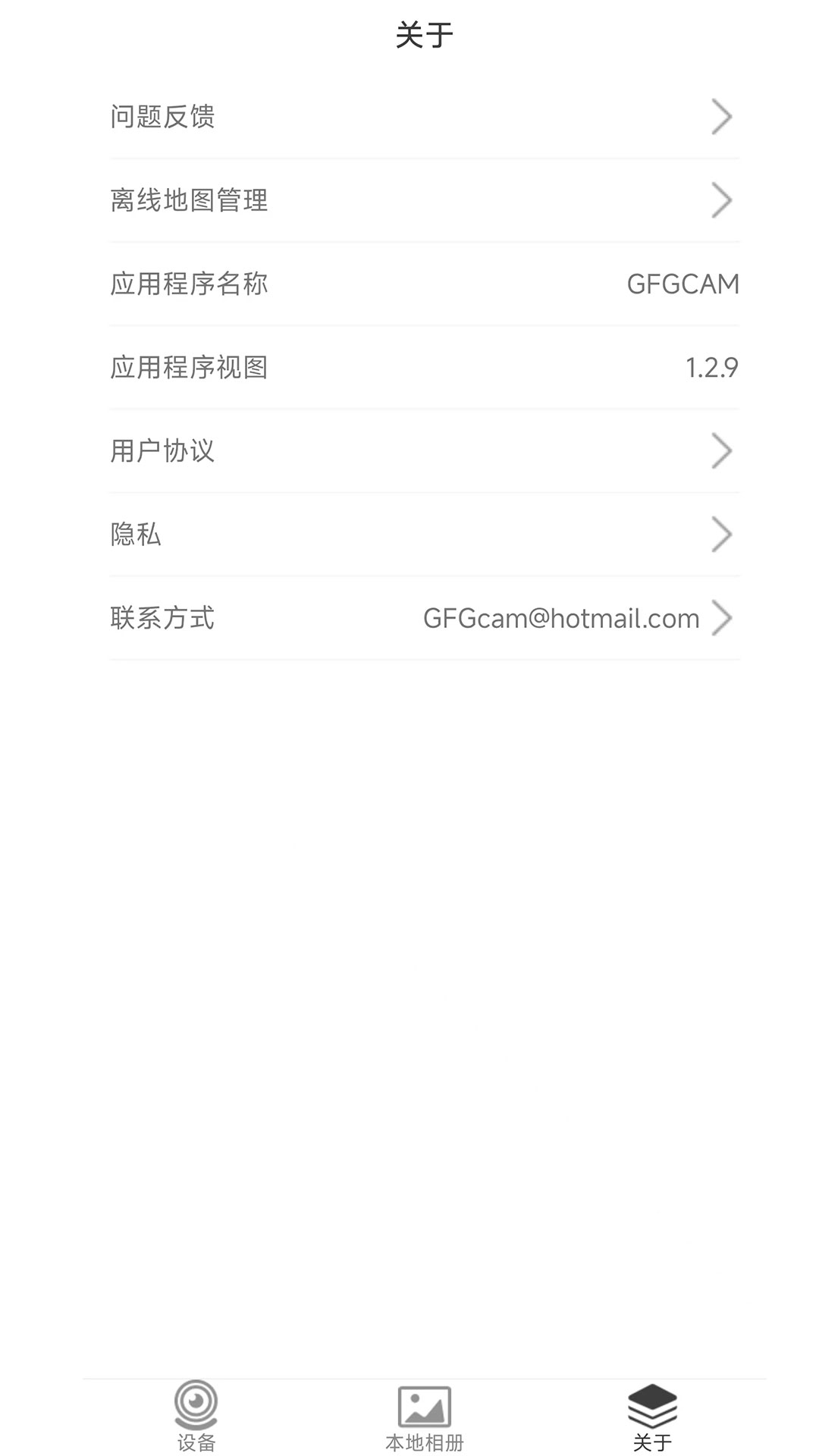
GFGCAM如何分享行车记录视频
1.在GFGCAM中打开您想要分享的视频文件,进入播放预览界面。
2.点击屏幕上的“分享”图标,通常位于播放窗口的右上角或底部菜单中。
3.软件会提供多种分享方式,包括微信、QQ、蓝牙、邮件等,选择您需要的渠道。
4.如果选择微信分享,GFGCAM会先将视频下载到手机本地,再跳转到微信进行发送。
5.分享前请确认视频文件大小,过大文件可能受微信传输限制,建议截取关键片段后再分享。
6.您也可以直接通过GFGCAM将视频保存到手机相册,再通过其他应用进行转发。
GFGCAM常见问题及解决方法
1.连接记录仪WiFi后GFGCAM提示“设备未找到”,请检查记录仪是否已开启WiFi功能,并确认手机未连接其他WiFi网络。
2.视频播放黑屏或花屏,可能是视频编码格式不兼容,尝试在GFGCAM设置中切换硬解/软解模式。
3.无法删除记录仪文件,请确认存储卡未加写保护锁,或尝试格式化存储卡后重新连接。
4.GFGCAM闪退或卡顿,建议清理手机后台应用,或卸载后重新安装最新版本。
5.如果忘记记录仪WiFi密码,可以长按记录仪上的复位键恢复出厂设置,再重新连接。
6.软件更新后功能异常,请前往设置中清除GFGCAM缓存数据,或联系官方客服获取帮助。
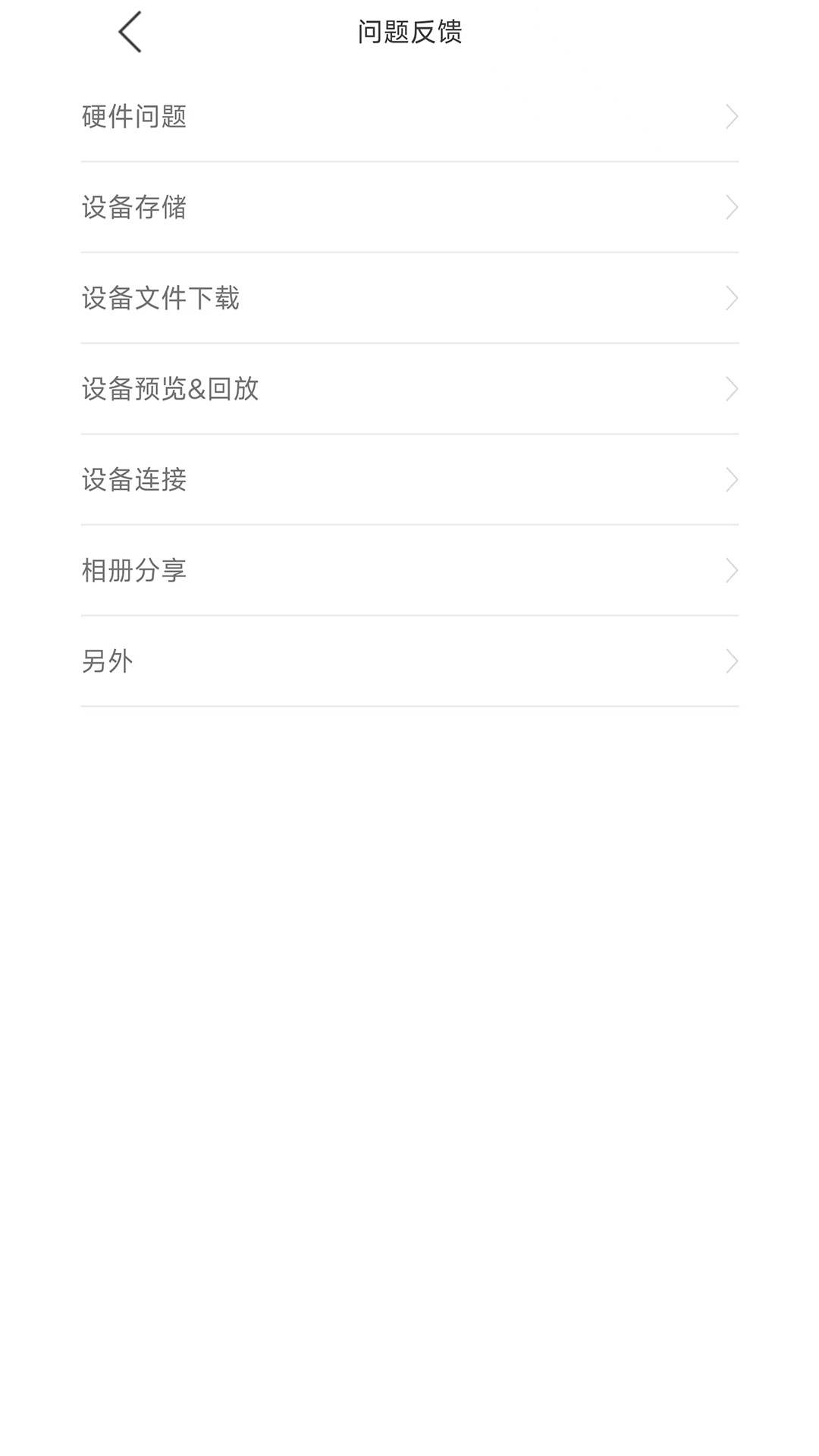
GFGCAM有哪些实用功能
1.实时预览:连接记录仪后,GFGCAM可以实时显示当前拍摄画面,方便调整镜头角度。
2.紧急锁定:在预览界面点击锁定按钮,可将当前视频标记为紧急文件,防止被循环覆盖。
3.一键拍照:在实时预览过程中,点击拍照按钮即可截取当前画面并保存到手机。
4.文件下载:支持将记录仪中的视频批量下载到手机本地,方便离线观看和长期保存。
5.多设备管理:GFGCAM可以保存多个记录仪设备信息,方便您在不同车辆之间切换使用。
6.固件升级:部分记录仪支持通过GFGCAM进行固件升级,保持设备性能最优。
 Yanami最新版1.1.0 安卓版
 simeji安卓版23.2.1最新版
 银讯app1.0.0 安卓版
 电子沙漏器app1.0.5 安卓版
 GPS海拔仪altimeter1.2 安卓版
 光照测量仪app1.0.2 安卓版
 翻页锁屏时钟app3.9 安卓版
 中测航空最新版1.0.0.82 安卓版
 掌馨app2.9.6 安卓版
 免费全网优享地图app1.0.1 安卓版
 北极指南针260615.1.0 安卓版
 絮语微聊数据备份通1.0.0 安卓版


 b站视频下载软件大全
 手表应用商店大全
 多开框架软件
 手机版脱壳软件
 支持多人绘画的软件
用户留言