












老外管理器工具助手是一款专为安卓手机打造的高效文件管理工具,支持主流格式的压缩与解压操作,提供批量重命名、缓存清理、存储状态查看等实用功能,帮助用户快速整理手机中的各类文件,告别杂乱无章的存储状态。无论是日常办公文档、图片视频,还是各类压缩包,老外管理器工具助手都能轻松应对,让文件处理效率大幅提升,是手机用户不可或缺的得力助手。
老外管理器工具助手好用吗
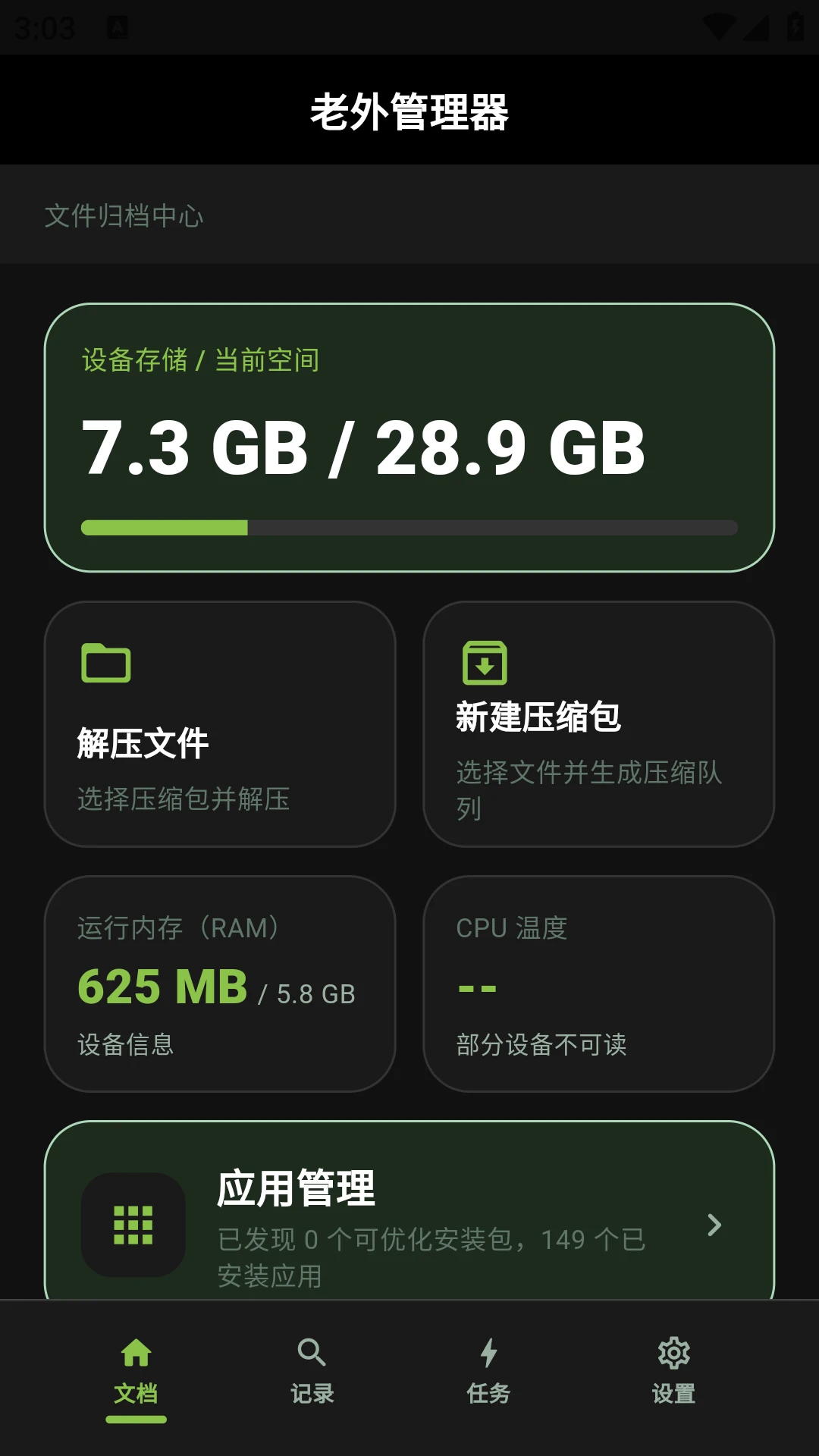
1.老外管理器工具助手整体界面简洁直观,打开后首页即展示设备存储状态,剩余空间、已用空间一目了然,新手也能快速上手。
2.在压缩与解压方面,它支持ZIP、RAR、7Z等主流格式,解压速度快且不易出错,还能对文件进行加密压缩,保护隐私安全。
3.批量重命名功能非常实用,可以按序号、日期、自定义规则批量修改文件名,整理大量照片或文档时省时省力。
4.缓存清理功能能够精准扫描各类应用产生的垃圾文件,一键清理释放空间,让手机运行更加流畅。
5.文件分类管理清晰,图片、视频、音频、文档、安装包等自动归类,查找文件不再翻遍整个文件夹。
6.综合来看,老外管理器工具助手功能全面、操作简单,对于需要经常管理手机文件的用户来说非常值得一试。
老外管理器工具助手有哪些功能
1.文件浏览与管理:支持按目录层级浏览手机内部存储和SD卡中的全部文件,可进行复制、剪切、删除、新建文件夹等基础操作。
2.压缩解压:内置强大的压缩解压引擎,支持多种压缩格式,可快速打包文件或解压收到的压缩包。
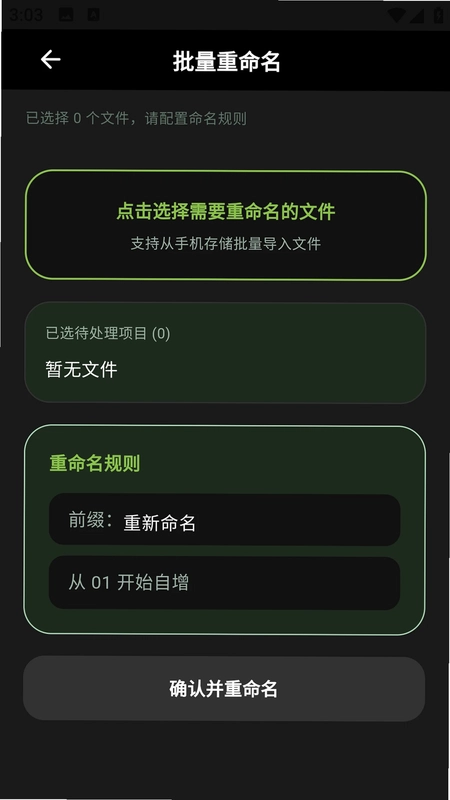
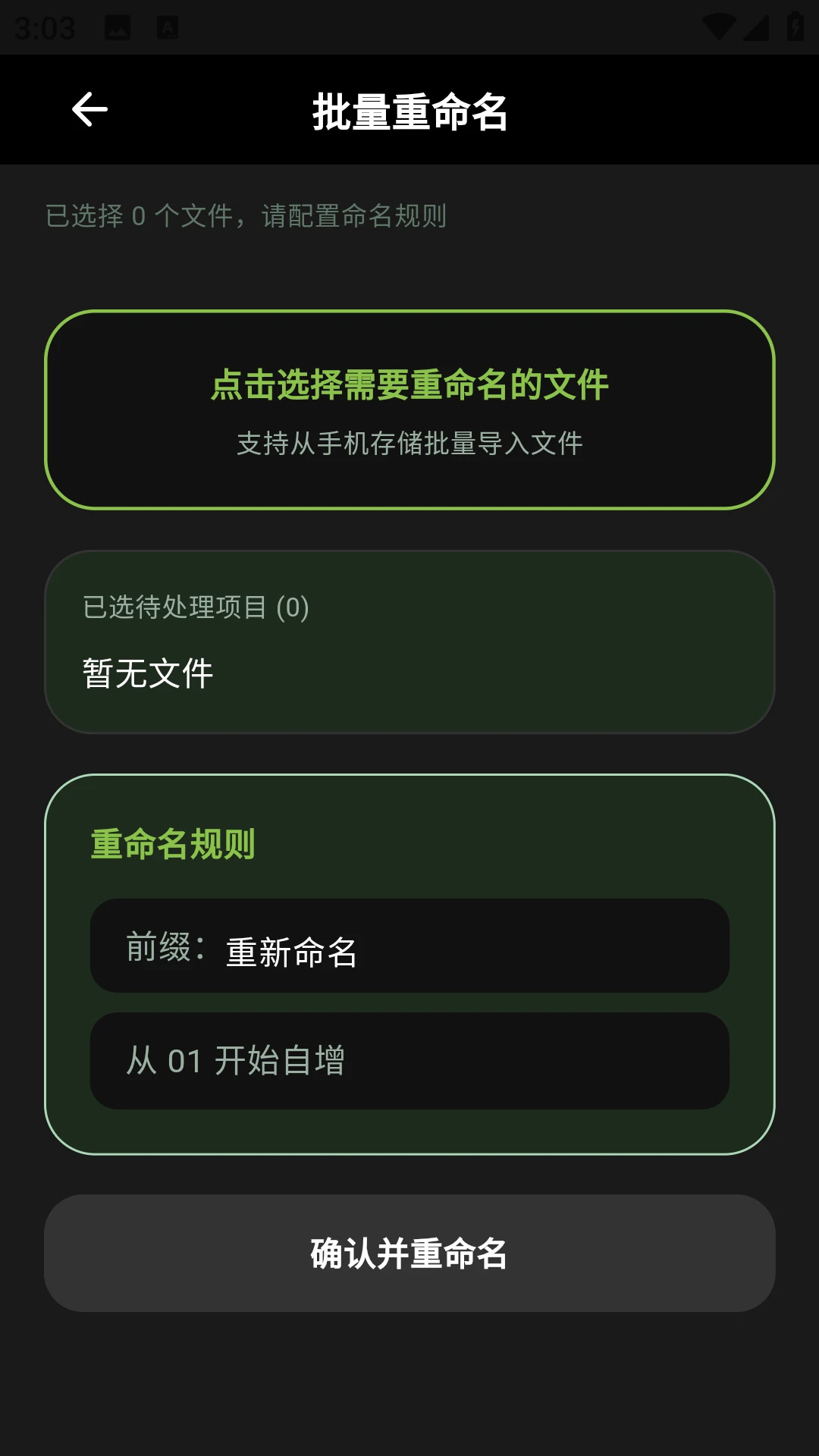
3.批量重命名:选中多个文件后可按统一规则批量修改名称,支持添加前缀后缀、替换字符、序号递增等模式。
4.缓存清理:智能扫描应用缓存、残留文件、无用安装包等,帮助用户释放存储空间。
5.存储分析:以可视化方式展示各类文件占用空间比例,方便用户定位大文件并进行清理。
6.文件搜索:支持按文件名关键词快速搜索,还能按文件类型、大小、修改时间进行筛选。
7.隐私保护:可对重要文件进行隐藏或加密处理,防止他人随意查看。
老外管理器工具助手怎么清理缓存
1.打开老外管理器工具助手,在首页或底部导航栏找到“缓存清理”或“垃圾清理”功能入口。
2.点击进入后,软件会自动扫描手机中的各类缓存文件、残留文件和临时文件,扫描过程通常只需几秒钟。
3.扫描完成后,页面会分类展示可清理的项目,如应用缓存、无用安装包、日志文件等,并标注每项占用的空间大小。
4.用户可以根据需要勾选想要清理的项目,也可以直接点击“全选”一键选中所有可清理内容。
5.确认选择后点击“立即清理”按钮,软件会快速删除选中的垃圾文件,并显示本次清理释放的空间大小。
6.建议定期使用该功能清理缓存,保持手机存储空间充足,让设备运行更加流畅。

老外管理器工具助手怎么批量重命名文件
1.打开老外管理器工具助手,进入需要重命名文件所在的文件夹。
2.长按第一个文件进入多选模式,然后依次点击其他需要重命名的文件,将它们全部选中。
3.选中完成后,点击底部或顶部的“更多”菜单,找到“批量重命名”选项并点击进入。
4.在批量重命名界面,可以选择命名规则,如“自定义名称+序号”“原名称+前缀”“替换原名称中的字符”等。
5.设置好命名规则后,预览区域会实时显示重命名后的效果,确认无误后点击“确定”或“开始重命名”。
6.软件会迅速完成所有选中文件的批量重命名,整个过程几秒钟即可完成,大幅提升整理效率。
老外管理器工具助手支持哪些压缩格式
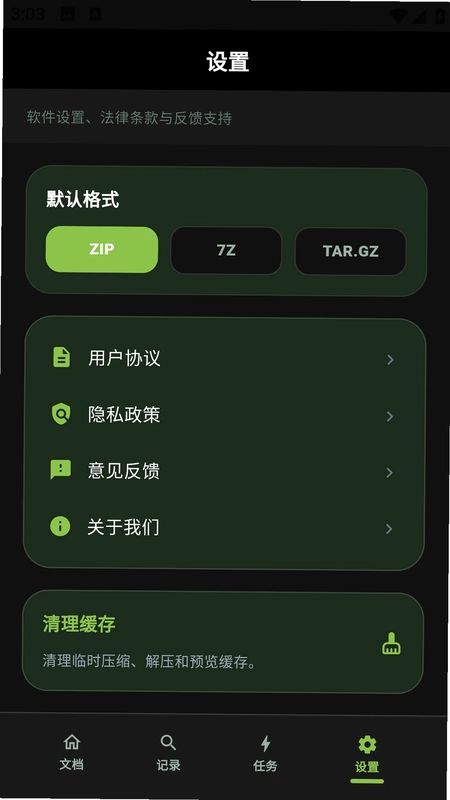
1.老外管理器工具助手支持ZIP格式的压缩与解压,这是最常用的压缩格式,兼容性极佳。
2.支持RAR格式的解压,可以轻松打开从电脑或其他设备传来的RAR压缩包。
3.支持7Z格式的解压,7Z格式压缩率高,适合处理大体积文件。
4.支持TAR、GZ等Linux系统常用压缩格式的解压,满足不同场景需求。
5.除了标准压缩包,还能解压部分加密压缩文件,输入密码即可正常提取内容。
6.在压缩方面,用户可以将多个文件或整个文件夹打包成ZIP格式,方便分享和传输。
老外管理器工具助手如何查看存储状态
1.打开老外管理器工具助手,首页顶部或中部会直观显示设备存储状态,包括总容量、已用空间和剩余空间。
2.点击存储状态区域,可以进入详细的存储分析页面,查看内部存储和SD卡分别的使用情况。
3.存储分析页面会按文件类型分类展示,如图片、视频、音频、文档、应用等各占用了多少空间。
4.点击任意分类,可以进一步查看该类型下的具体文件列表,并按大小排序,快速找到占用空间最多的大文件。
5.对于不需要的大文件,可以直接在列表中长按选择删除,释放存储空间。
6.通过定期查看存储状态,用户可以及时了解手机空间使用趋势,避免存储不足影响正常使用。
 电子沙漏器app1.0.5 安卓版
 GPS海拔仪altimeter1.2 安卓版
 光照测量仪app1.0.2 安卓版
 翻页锁屏时钟app3.9 安卓版
 中测航空最新版1.0.0.82 安卓版
 掌馨app2.9.6 安卓版
 免费全网优享地图app1.0.1 安卓版
 北极指南针260615.1.0 安卓版
 絮语微聊数据备份通1.0.0 安卓版
 叮当软件库官方版2.0.0 最新版
 艾蜜云3.9.3 安卓版
 5G营业厅极速版1.4.2 安卓版


 b站视频下载软件大全
 手表应用商店大全
 多开框架软件
 手机版脱壳软件
 支持多人绘画的软件
用户留言