










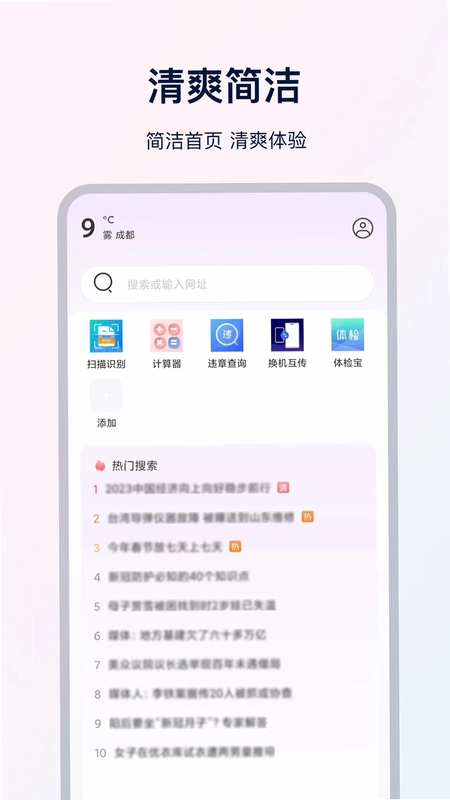
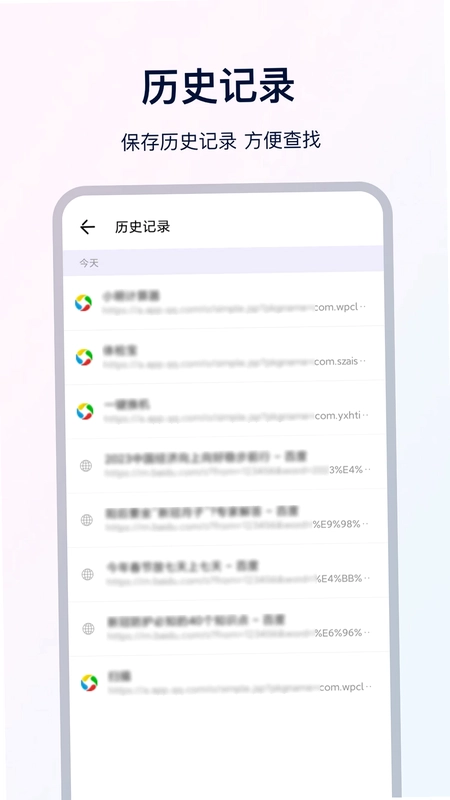
UX浏览器是一款专为Android用户打造的轻量级极速浏览器,界面设计走极简路线,打开后几乎看不到多余元素,搜索框与常用功能入口一目了然。它内置了强大的极速搜索引擎,网页加载速度比普通浏览器快出不少,日常查资料、看资讯、逛论坛都能获得流畅体验。同时UX浏览器提供无痕浏览模式,开启后不会保存任何上网痕迹,配合个人空间密码加锁与一键收藏功能,既保护隐私又方便管理重要数据。下面从实际使用角度出发,围绕用户最关心的几个问题逐一展开说明,帮助大家快速上手这款工具。
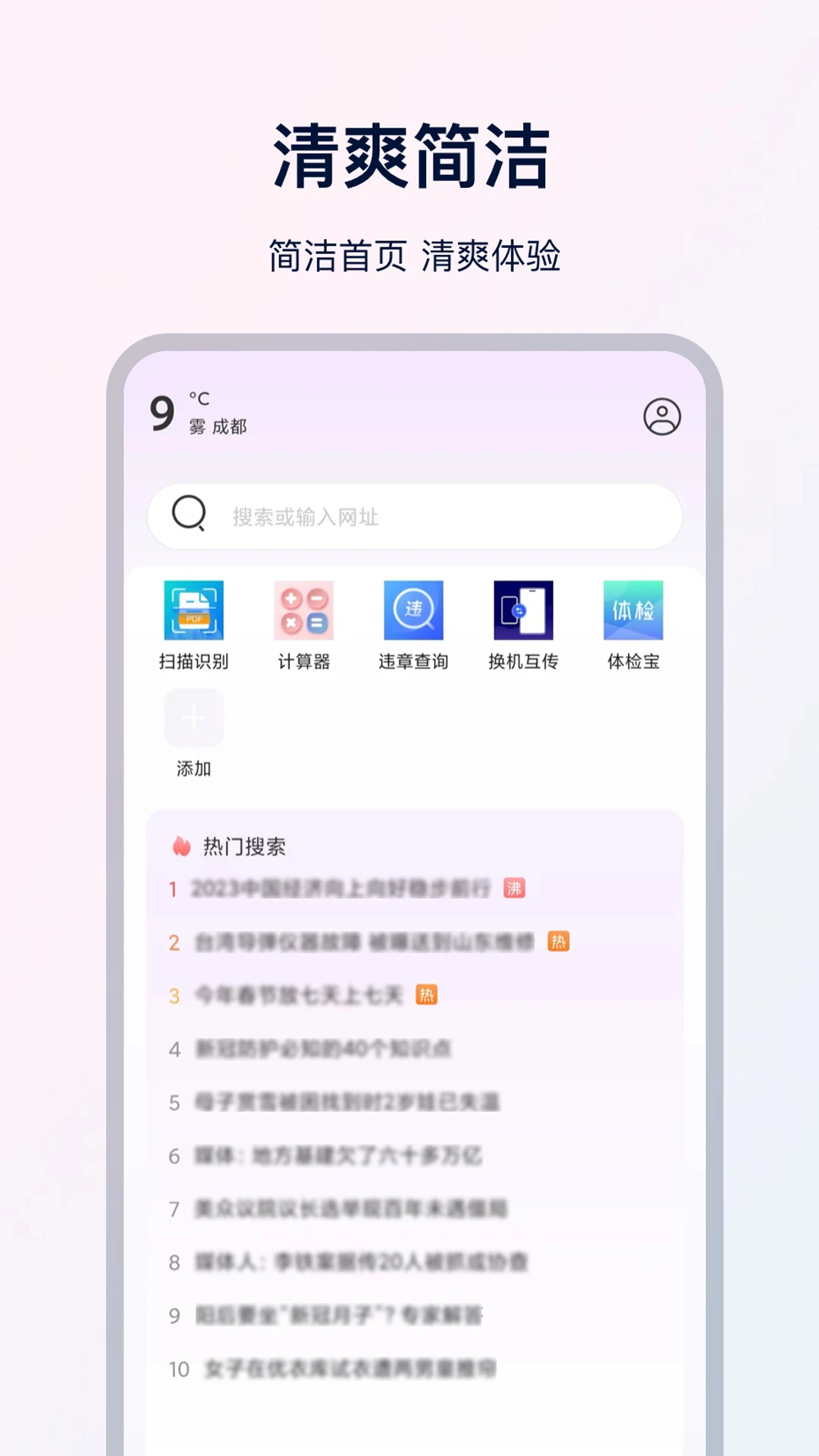
UX浏览器好用吗
1.从启动速度来看,UX浏览器冷启动时间控制得比较理想,点击图标后基本秒开,不会出现长时间白屏等待。
2.网页渲染方面,内置的极速搜索引擎对主流站点做了加载优化,图文混排页面滚动顺畅,视频播放缓冲次数明显减少。
3.操作逻辑上,地址栏与搜索栏合二为一,输入关键词后自动匹配最佳搜索通道,省去手动切换的麻烦。
4.隐私保护层面,无痕浏览模式一键即可开启,关闭后不留Cookie与历史记录,适合在公用设备上临时使用。
5.扩展功能方面,个人空间支持数据上传与密码加锁,收藏夹内容可以跨设备同步,换手机也不怕丢失重要网址。
6.整体资源占用较低,后台驻留时内存消耗控制合理,中低端机型也能保持稳定运行。
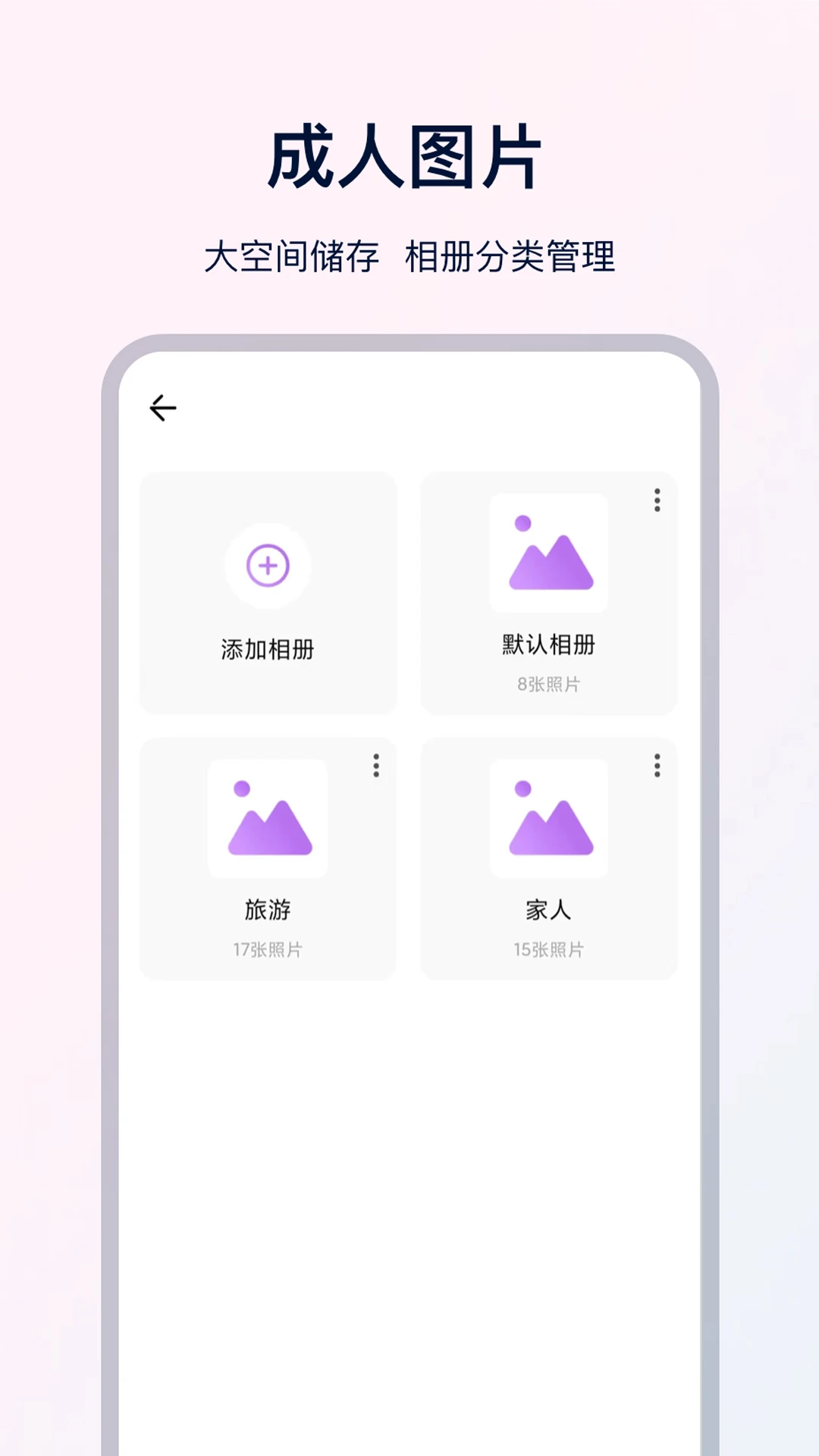
UX浏览器有哪些实用功能
1.极速上网功能依托强大的搜索引擎,对网页进行预加载与压缩处理,弱网环境下也能较快呈现内容。
2.极简操作界面把常用按钮集中在底部工具栏,单手即可完成前进、后退、主页、多标签切换等操作。
3.无痕浏览模式适合查询敏感信息或临时登录账号,退出后自动清除浏览数据,避免隐私泄露。
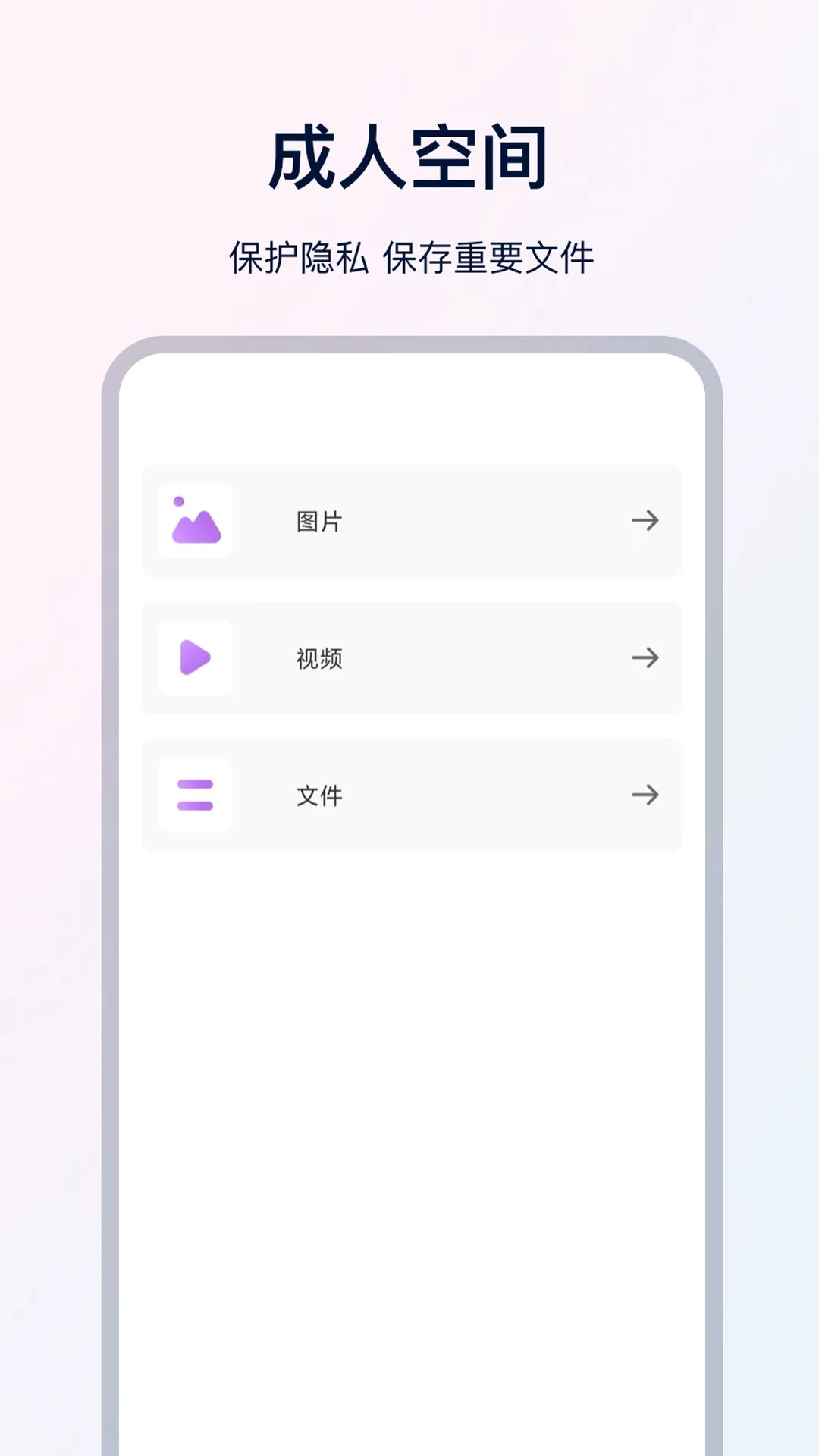
4.个人空间提供密码加锁保护,重要书签与收藏内容上传后需要验证才能查看,安全性较高。
5.一键收藏支持长按快速保存当前页面,收藏夹分类清晰,后续查找方便快捷。
6.多标签管理支持批量关闭与快速切换,同时打开多个页面时不会感到卡顿。
7.夜间模式与字体缩放等辅助功能,进一步提升了不同场景下的阅读舒适度。
UX浏览器怎么设置无痕浏览
1.打开UX浏览器,在底部工具栏或首页找到菜单按钮并点击进入功能面板。
2.在功能面板中寻找无痕浏览或隐私模式的入口,通常以面具图标或盾牌图标标示。
3.点击无痕浏览选项后,浏览器会新建一个隐私标签页,界面颜色或提示语会与普通模式有所区别。
4.在该标签页内输入网址或关键词进行访问,所有操作记录不会被保存到历史记录中。
5.使用完毕后直接关闭无痕标签页,系统会自动清除本次浏览产生的缓存与Cookie数据。
6.如果希望每次启动都默认进入无痕模式,可以在设置中将无痕浏览设为默认打开方式。
UX浏览器如何保护个人隐私
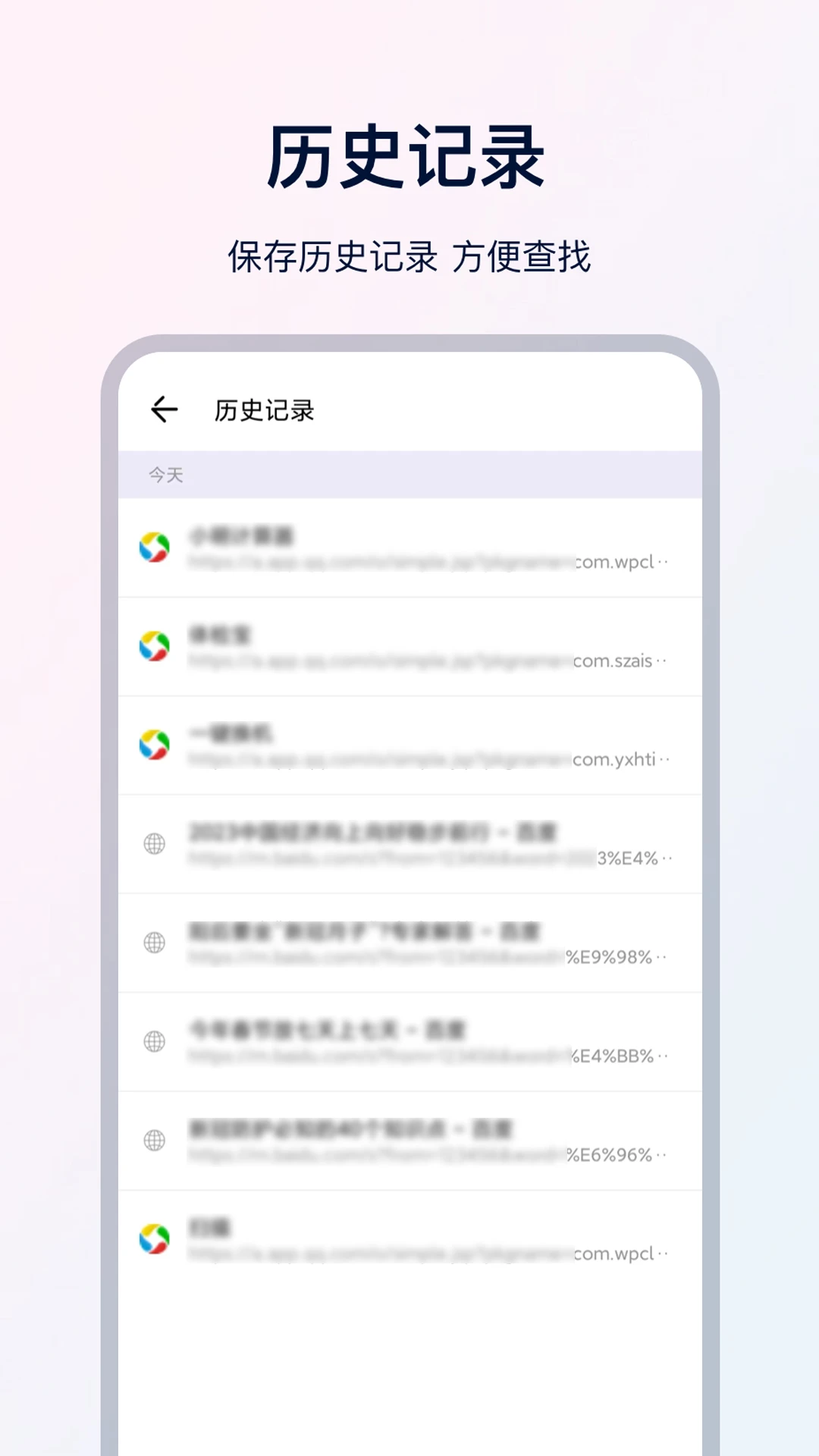
1.开启无痕浏览模式是最直接的方式,浏览记录、搜索历史、表单数据都不会被本地保存。
2.个人空间功能支持对收藏夹与书签进行密码加锁,即使他人拿到手机也无法直接查看。
3.重要数据可以一键上传至个人空间,上传过程采用加密传输,降低被截获的风险。
4.在设置中关闭第三方Cookie追踪选项,减少广告商跨站跟踪的可能性。
5.定期清理缓存与浏览数据,避免长期积累的临时文件暴露上网习惯。
6.不随意授权位置与通讯录权限,仅保留浏览器正常运行所需的基础权限。
UX浏览器收藏功能怎么用
1.在浏览网页时,点击底部工具栏的收藏按钮,即可将当前页面加入收藏夹。
2.收藏时可以编辑名称与选择分类文件夹,方便后续按主题整理网址。
3.长按收藏按钮可以快速收藏并自动归类到默认文件夹,适合批量收集资料。
4.进入收藏夹管理界面后,支持拖拽排序、批量删除与新建文件夹操作。
5.收藏内容可以同步到个人空间,换设备登录后通过密码验证即可恢复。
6.如果收藏夹内容较多,可以使用搜索功能快速定位目标网址。
UX浏览器个人空间怎么用
1.首次使用个人空间需要在设置中注册或登录账号,绑定手机号或邮箱完成验证。
2.登录后进入个人空间界面,可以看到数据上传、密码加锁、同步记录等选项。
3.点击数据上传按钮,选择需要备份的收藏夹、书签或设置项,确认后开始上传。
4.为个人空间设置独立密码,每次查看或恢复数据时需要输入该密码进行验证。
5.在换机或重装应用后,登录同一账号并输入密码,即可将之前备份的数据恢复到本地。
6.如果忘记密码,可以通过绑定的手机号或邮箱进行重置,确保数据不会永久丢失。
UX浏览器网页加载慢怎么办
1.先检查当前网络连接是否稳定,切换Wi-Fi与移动数据对比测试,排除网络本身的问题。
2.进入UX浏览器设置,清理缓存与Cookie数据,释放被占用的临时存储空间。
3.关闭后台同时运行的其他应用,减少内存与带宽竞争,让浏览器获得更多系统资源。
4.确认极速搜索引擎功能处于开启状态,该功能会对网页进行压缩与预加载处理。
5.尝试关闭部分扩展或插件,某些第三方组件可能会拖慢页面渲染速度。
6.如果个别网站加载缓慢,可能是目标服务器响应问题,换其他站点测试即可判断。
7.保持UX浏览器为最新版本,新版本通常包含性能优化与加载策略改进。
 BlackMod最新版3.0.7 安卓版
 中国药品监管官方版5.4.7安卓版
 萤石易会最新版2.3.6安卓版
 图步2.0.7 最新版
 一键点击锁屏app1.0.1 安卓版
 红外遥控器空调app1.0.0 正式版
 兔子pdf软件1.1.83 安卓版
 SeeEasy监控2.0.98 安卓版
 录视频app1.1.9 安卓版
 极速指南针4.0.3 安卓版
 及思地图1.0.3.8 安卓版
 产控云平台软件1.2.280 安卓版



 打工人必备软件大全
 b站视频下载软件大全
 手表应用商店大全
 多开框架软件
 手机版脱壳软件
用户留言