












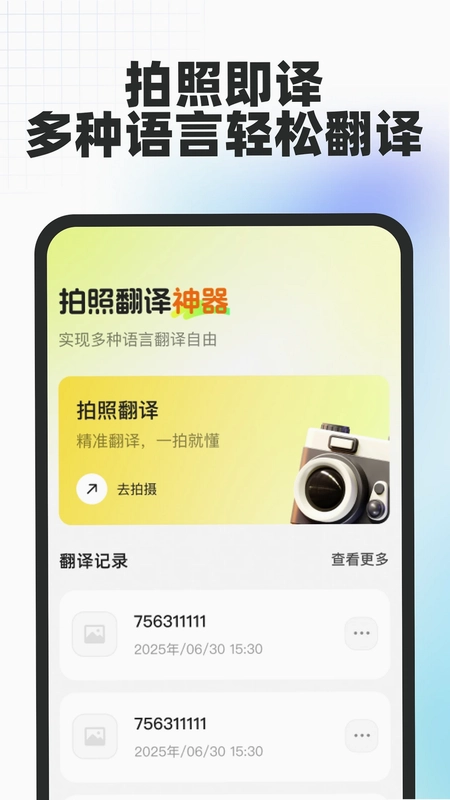
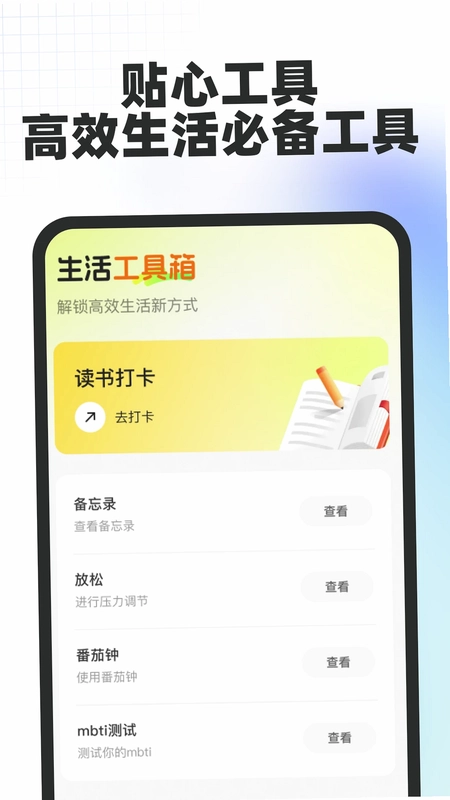
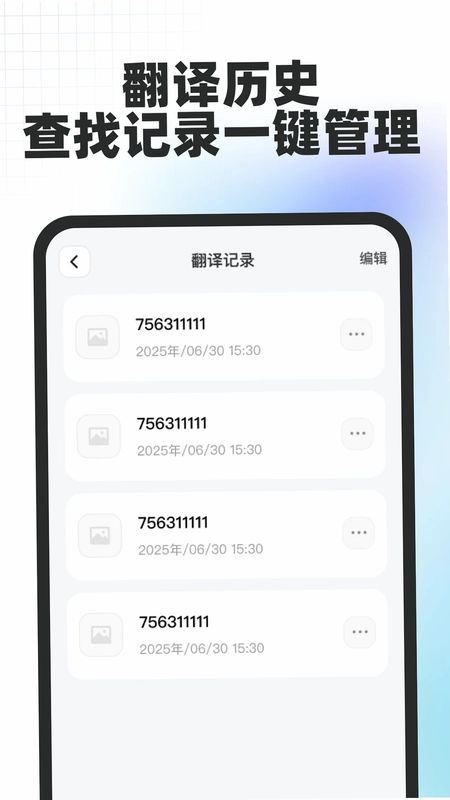

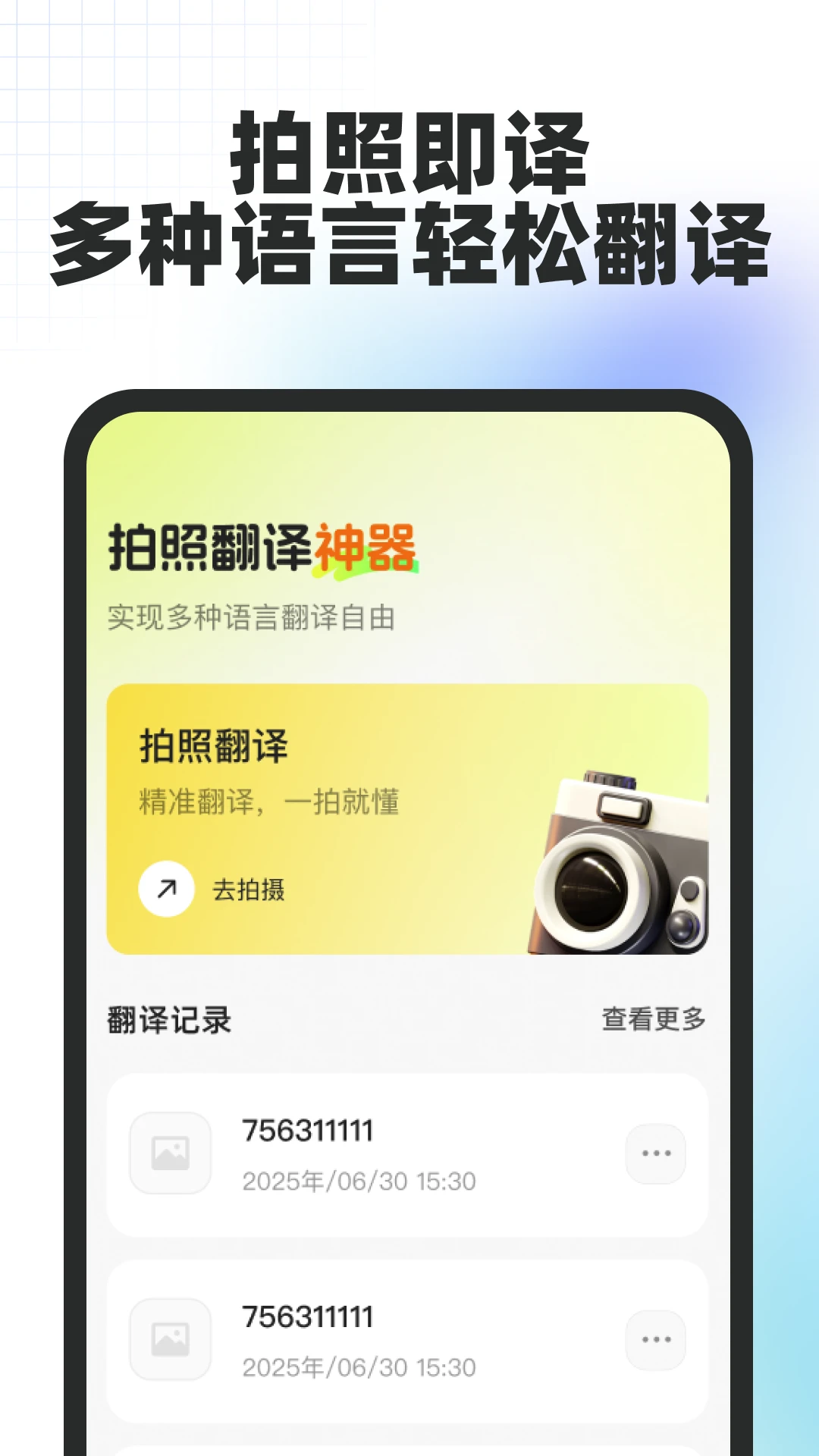
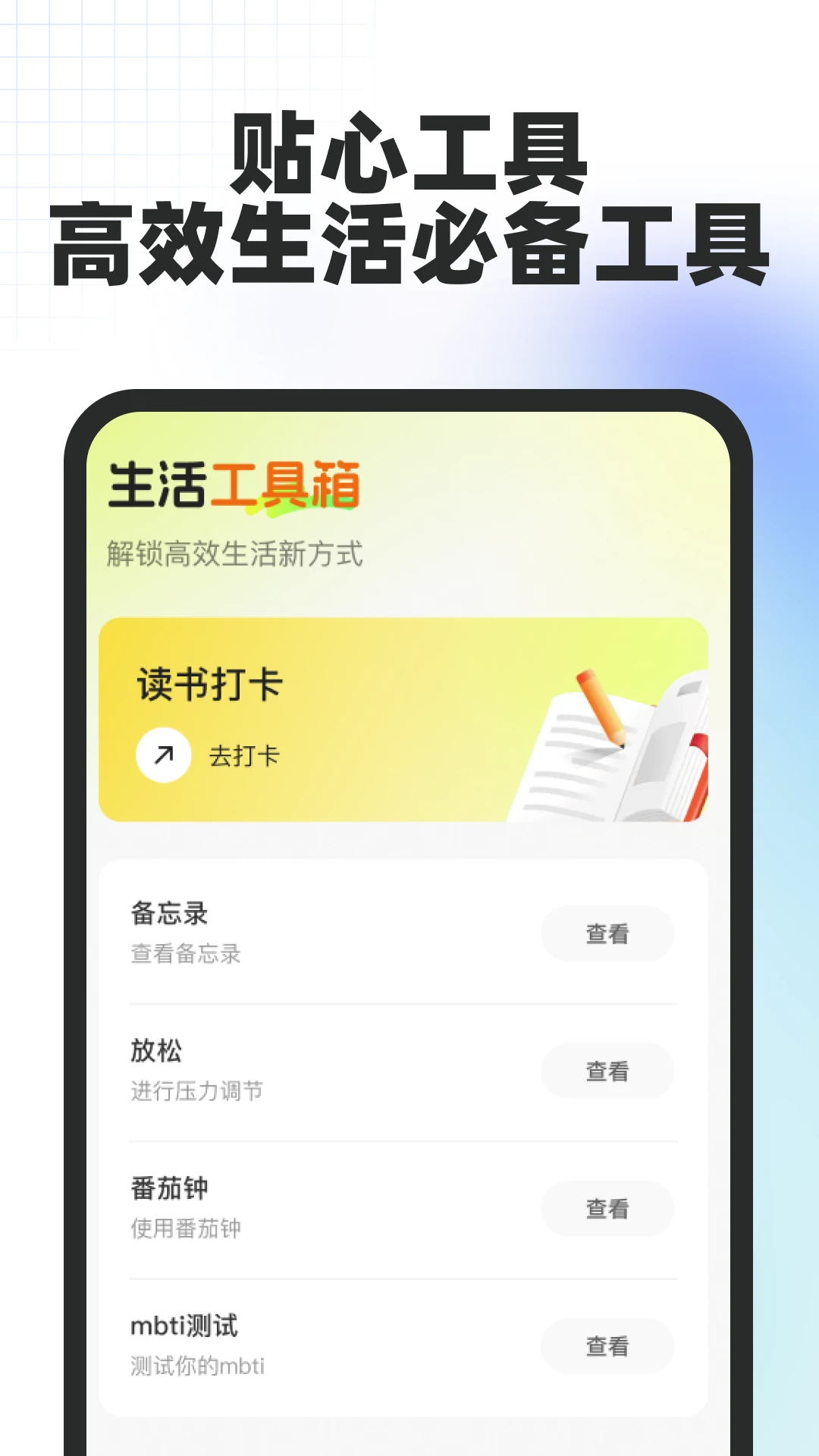
拍照翻译神器是一款集多国语言即时翻译与生活效率工具于一体的手机应用,无论您身处异国旅行、阅读外文资料还是面对进口商品说明书,只要打开拍照翻译神器轻轻一拍,系统便能快速识别文字并给出精准翻译结果。拍照翻译神器不仅支持文档、菜单、路标等多种场景的即扫即译,还会自动保存每一次翻译内容,形成专属翻译库,方便随时回顾与管理。此外,拍照翻译神器内置读书打卡、备忘录、番茄钟与MBTI测试等实用模块,帮助用户在跨语言沟通之外更好地规划时间、探索自我,真正实现一拍即译、一应俱全的便捷体验。
拍照翻译神器支持哪些语言翻译?
1.拍照翻译神器目前覆盖英语、日语、韩语、法语、德语、西班牙语、俄语、葡萄牙语等主流语种,满足绝大多数出境游与外语学习场景。
2.打开拍照翻译神器后,在首页翻译语言栏中点击源语言,从列表中选择您需要识别的外语种类。
3.接着点击目标语言,选择您希望翻译成的中文或其他语言,系统会自动记忆您的常用组合。
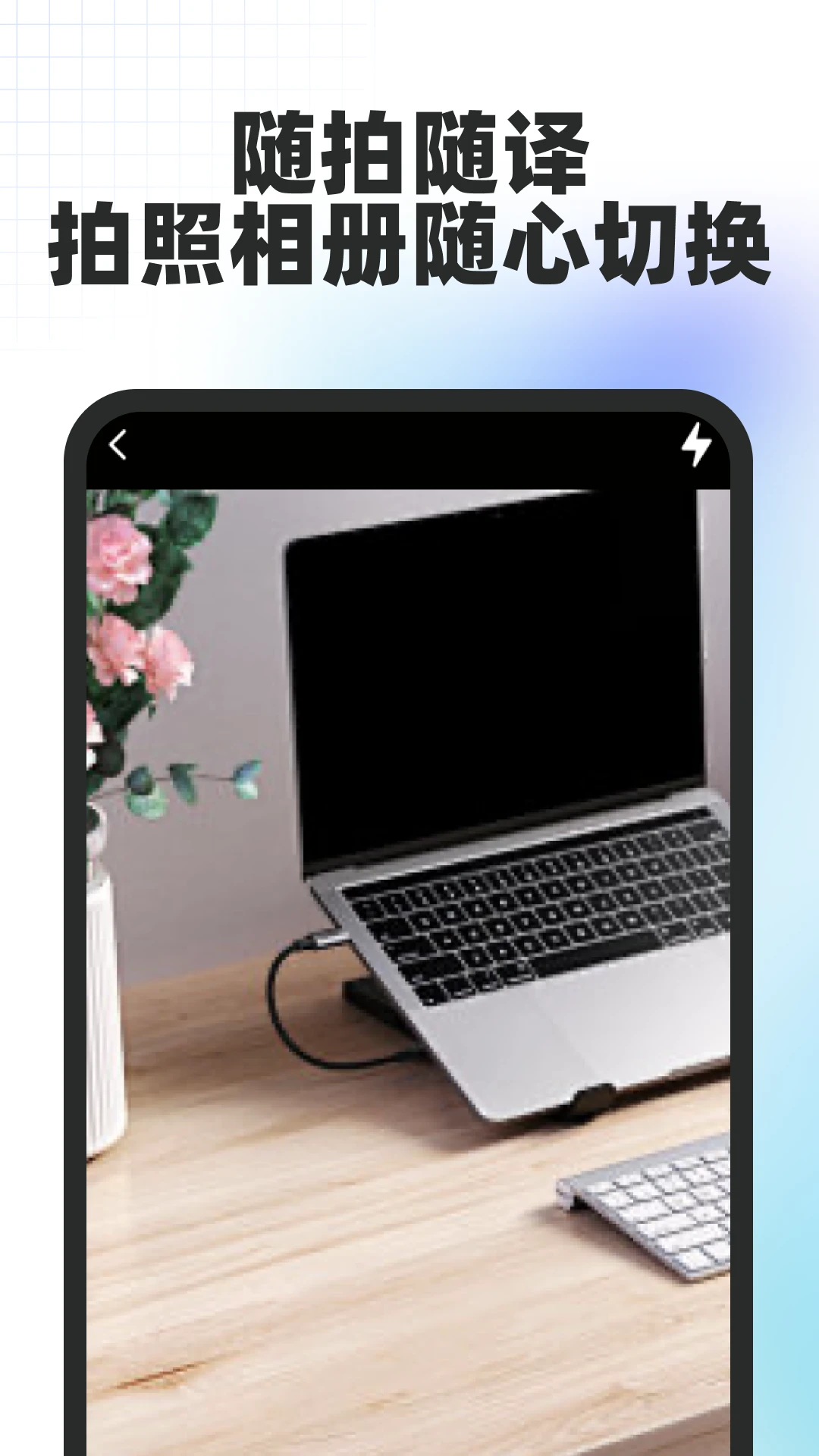
4.将手机镜头对准需要翻译的文字内容,保持画面平稳、光线充足,避免反光或阴影遮挡。
5.点击拍摄按钮,拍照翻译神器会在数秒内完成文字提取与翻译,结果以浮层形式显示在原文上方。
6.如需更精准的段落翻译,可切换到文档模式,拍照翻译神器会按行分段输出译文,阅读更顺畅。
7.翻译完成后可点击收藏或复制按钮,内容会自动存入拍照翻译神器的历史记录与专属翻译库。
拍照翻译神器的翻译记录怎么管理?
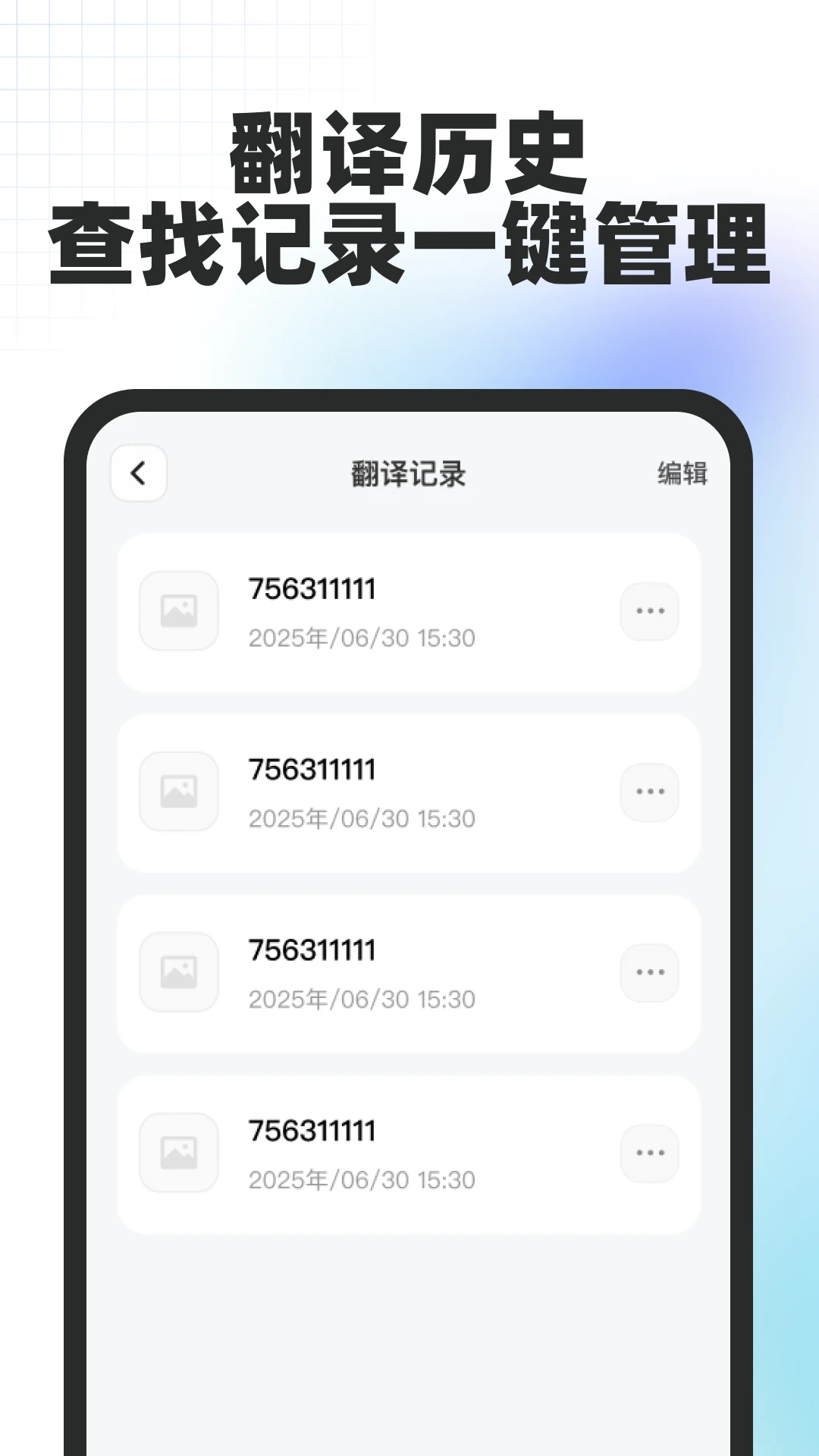
1.每次使用拍照翻译神器完成翻译后,结果都会自动保存到历史记录中,无需手动操作。
2.在拍照翻译神器底部导航栏找到“记录”或“翻译库”入口,点击即可查看全部翻译历史。
3.记录列表按时间倒序排列,最新的翻译内容会显示在最上方,方便快速定位。
4.您可以通过顶部搜索框输入关键词,在拍照翻译神器的翻译库中快速查找某条历史译文。
5.长按任意一条记录可进行删除、复制或分享操作,批量管理时点击编辑按钮勾选多条即可。
6.对于重要内容,可点击星标将其加入收藏夹,拍照翻译神器会单独归类,避免被后续记录淹没。
拍照翻译神器内置的番茄钟怎么用?
1.打开拍照翻译神器,在首页工具栏或侧边菜单中找到“番茄钟”功能入口并点击进入。
2.进入番茄钟页面后,拍照翻译神器默认提供25分钟专注时长,您也可以根据自身习惯自定义时长。
3.点击开始按钮,拍照翻译神器会进入倒计时状态,期间建议将手机静音以减少干扰。
4.专注结束后拍照翻译神器会发出提醒,您可以点击休息按钮进入5分钟短休息。
5.每完成四个番茄钟周期,拍照翻译神器会建议您进行一次15至30分钟的长休息,帮助恢复精力。
6.在番茄钟统计页面,您可以查看每日、每周的专注次数与时长,直观了解自己的时间分配情况。
拍照翻译神器的MBTI测试准不准?
1.拍照翻译神器内置的MBTI测试基于经典人格类型理论设计,题目涵盖精力来源、信息获取、决策方式与生活态度四个维度。
2.在拍照翻译神器首页点击“MBTI测试”入口,阅读测试说明后点击开始答题。
3.测试共包含若干道选择题,请根据第一直觉作答,不必过度思考,以保证结果更贴近真实偏好。
4.全部题目完成后,拍照翻译神器会自动计算并生成您的四字母人格类型结果。
5.结果页会展示该人格类型的核心特征、优势与潜在盲点,帮助您更全面地认识自己。
6.您可以截图保存结果或分享给朋友,也可以在拍照翻译神器中重新测试以对比不同时期的变化。
拍照翻译神器的备忘录功能好用吗?
1.拍照翻译神器的备忘录支持文字记录,打开后点击右下角加号即可新建一条备忘。
2.输入标题与正文内容后,拍照翻译神器会自动保存,无需额外点击保存按钮。
3.您可以为每条备忘设置提醒时间,到点后拍照翻译神器会推送通知,避免遗漏重要事项。
4.备忘录列表支持置顶操作,长按重要条目选择置顶,即可让它在拍照翻译神器顶部长期显示。
5.通过标签功能可以对备忘进行分类,例如工作、学习、生活,拍照翻译神器支持按标签筛选查看。
6.如果误删了某条备忘,可在拍照翻译神器的回收站中找回,回收站内容会保留一段时间。
拍照翻译神器的读书打卡如何设置?
1.进入拍照翻译神器后找到“读书打卡”模块,首次使用需要先添加一本正在阅读的书籍。
2.在添加页面输入书名、作者与总页数,拍照翻译神器会根据这些信息为您生成阅读进度条。
3.每天阅读结束后,打开拍照翻译神器点击打卡按钮,记录当日阅读页数与阅读时长。
4.拍照翻译神器会自动累计打卡天数,并在日历视图中用标记显示连续阅读的情况。
5.您可以设置每日阅读提醒,拍照翻译神器会在指定时间推送通知,帮助养成固定阅读习惯。
6.在统计页面可以查看本周、本月的阅读总时长与完成书籍数量,直观感受坚持带来的变化。
7.若中途更换书籍,可在拍照翻译神器中结束当前书籍并添加新书,历史打卡数据仍会保留。
 咪兔1.0.0 安卓版
 火棍证件照1.5.0 安卓版
 拼图易app3.4.1 安卓版
 ps手机修图神器最新版1.13 安卓版
 AR素描手绘大师1.0.1 安卓版
 照片扫描仪6.2.0 安卓版
 证件照制作1.0.7 安卓版
 Pix人像抠图1.1.0 安卓版
 小红屋水印相机1.0.0 安卓版
 Paper绘画1.0.0 安卓版
 小优视频1.0.2 安卓版
 奶酪壁纸1.0.0 安卓版
 水印定位相机11 安卓版
 头像生成助手1.0 安卓版
 USB摄像头安卓12.2.6最新版





 手机拼豆图纸软件
 制作表情包的软件大全
 ai图片生成器大全
 照片变漫画app大全
 生成漫画脸的软件
用户留言