




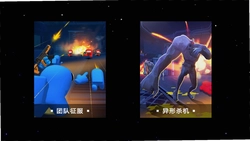






一键点击锁屏是一款集一键锁屏、悬浮球设置与实用工具于一体的便捷手机锁屏工具,专为追求高效操作与屏幕保护的安卓用户打造。它通过设备管理、悬浮球、无障碍三项授权配置,实时显示锁屏准备度进度,让用户清晰掌握功能启用状态。悬浮球支持透明度与大小自由调节,并可开启震动反馈,无需按压物理按键即可快速锁屏,有效延长电源键寿命。此外还内置体脂计算、测速仪、噪音分贝、面积换算、时间换算等多款日常实用工具,覆盖锁屏、测量、计算等多元场景,真正实现一键便捷、全面守护。

一键点击锁屏怎么设置悬浮球
1.打开一键点击锁屏应用,进入首页后点击底部导航栏的“悬浮球设置”选项。
2.在悬浮球设置页面中,找到“外观偏好”区域,通过透明度滑块调整悬浮球的透明程度,建议调至半透明以免遮挡屏幕内容。
3.继续拖动大小滑块,根据个人手指操作习惯调整悬浮球直径,通常中等偏小尺寸更利于单手点击。
4.开启“锁屏时震动”开关,这样每次点击悬浮球触发锁屏时会有轻微震动反馈,提升操作确认感。
5.返回首页查看悬浮球预览区域,确认锁形图标效果符合预期后,点击“开启悬浮球”按钮,并按系统提示授予悬浮窗权限。
6.授权完成后悬浮球会出现在屏幕边缘,拖动可调整位置,单击即可快速锁定屏幕,无需再按电源键。
一键点击锁屏需要哪些授权
1.首次打开一键点击锁屏,首页会显示锁屏准备度进度条,从“待授权”状态开始引导配置。
2.第一项授权为设备管理权限,点击对应卡片后跳转系统设置,找到“一键点击锁屏”并激活设备管理器,用于执行锁屏指令。
3.第二项授权为悬浮球权限,点击卡片后进入悬浮窗管理页面,允许应用显示在其他应用上层。
4.第三项授权为无障碍服务,点击卡片跳转无障碍设置,找到“一键点击锁屏”并开启服务,确保锁屏功能稳定运行。
5.三项授权全部开启后,首页锁屏准备度会显示“全部就绪”,此时一键锁屏按钮变为可用状态。
6.若某项授权被系统自动关闭,准备度进度会相应回退,重新点击对应卡片按提示开启即可恢复。

一键点击锁屏的实用工具有哪些
1.进入一键点击锁屏底部导航栏的“工具”页面,可看到内置的多款日常实用工具列表。
2.体脂计算工具:输入身高、体重、年龄和性别等数据,快速估算体脂率,帮助了解身体状态。
3.测速仪工具:利用手机传感器测量当前移动速度,适用于跑步、骑行等场景的速度参考。
4.噪音分贝工具:实时采集环境声音并显示分贝数值,方便判断所处环境是否过于嘈杂。
5.面积换算工具:支持平方米、平方厘米、亩、公顷等单位之间的快速换算,满足日常计算需求。
6.时间换算工具:可在秒、分钟、小时、天之间灵活转换,处理时间单位换算更省心。
7.工具页下方还有精选应用推荐栏目,会推荐其他实用工具,助力提升生活效率。
一键点击锁屏如何查看今日锁屏次数
1.打开一键点击锁屏应用,确保三项授权均已开启且锁屏准备度显示全部就绪。
2.在首页顶部区域找到“今日锁屏次数”统计卡片,该数据会实时更新。
3.每次通过点击悬浮球或首页锁屏按钮成功锁定屏幕后,返回应用即可看到次数增加。
4.若发现次数未更新,可检查无障碍服务是否被系统清理,重新开启后统计功能恢复正常。
5.今日锁屏次数每日零点自动清零,方便用户按天了解自己的锁屏操作频率。
6.该统计仅记录通过本应用触发的锁屏动作,手动按电源键锁屏不会计入其中。

一键点击锁屏悬浮球不显示怎么办
1.先确认一键点击锁屏的悬浮窗权限是否已开启,进入系统设置的应用管理中找到本应用查看权限状态。
2.检查悬浮球设置页面中的“开启悬浮球”开关是否处于打开状态,若关闭则重新开启。
3.部分手机系统有省电策略,会在后台清理悬浮窗服务,需将一键点击锁屏加入电池优化白名单。
4.确认无障碍服务是否正常运行,若被系统关闭,悬浮球可能无法触发锁屏,需重新开启无障碍授权。
5.尝试重启手机后再次打开应用,有时系统权限缓存异常会导致悬浮球消失,重启可恢复。
6.若以上方法均无效,可在应用内反馈问题或卸载后重新安装,重新按引导完成三项授权配置。
一键点击锁屏怎么保护手机电源键
1.一键点击锁屏的核心功能就是通过悬浮球或屏幕按钮触发锁屏,替代按压物理电源键的操作。
2.在悬浮球设置中开启悬浮球并调整到顺手的位置,日常锁屏时只需轻点悬浮球即可完成。
3.首页的一键锁屏按钮同样可以快速锁定屏幕,适合在应用内直接操作。
4.长期使用悬浮球锁屏可显著减少电源键的按压次数,降低物理按键磨损和失灵风险。
5.配合锁屏震动开关,每次锁屏都有触感反馈,让无按键锁屏操作更有确认感。
6.建议将悬浮球透明度调低一些,既不影响视觉又方便随时点击,养成不用电源键锁屏的习惯。

一键点击锁屏的锁屏准备度是什么意思
1.锁屏准备度是一键点击锁屏首页显示的进度指示,反映当前锁屏功能可用的完整程度。
2.初始状态为“待授权”,表示三项必要授权均未开启,锁屏功能暂时无法使用。
3.每完成一项授权,准备度进度会相应推进,首页对应授权卡片会显示已开启状态。
4.当设备管理、悬浮球、无障碍三项授权全部开启后,准备度显示“全部就绪”,一键锁屏按钮生效。
5.若其中某项授权被系统或用户关闭,准备度会回退,需重新开启对应授权才能恢复锁屏功能。
6.通过准备度指示,用户可以直观了解还差哪项配置,按卡片引导逐步完成即可正常使用。
 狗狗助手1.0.9 安卓版
 观测云3.0.3 安卓版
 东电微视管理端7.0.86 安卓版
 一键识别图片1.1.0 安卓版
 快拍NFC1.0.5 安卓版
 网络极速加速器1.0.3 安卓版
 超能测量仪1.0.1 安卓版
 移动云看家免费1.0.0 安卓版
 安卓极速互传助手1.0.0 最新版
 SaleSmart(绚星销售助手)3.9.5 安卓版
 公交卡1.4 安卓版
 加密相册薄1.0.6 安卓版
 CAD图纸查看器3.0.0.300 安卓版
 CAD专业看图Pro1.0.0 安卓版



 邮件管理软件大全
 自媒体软件大全
 打工人必备软件大全
 b站视频下载软件大全
 手表应用商店大全

用户留言