








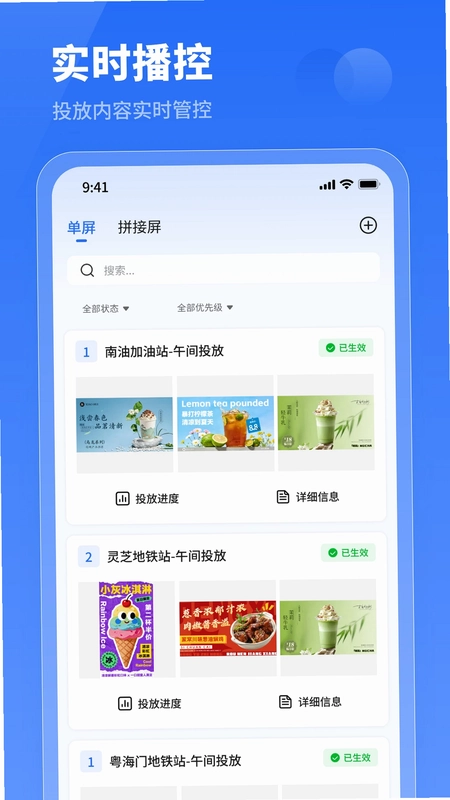
小灰云星空是一款专为LCD屏幕内容投放打造的移动管理工具,用户通过手机即可轻松绑定屏幕设备,快速上传图片、视频等多媒体素材,自由编辑节目单并设置播放顺序与时长。该应用支持定时、定期远程投放节目,广泛适用于商场促销、门店宣传、企业信息发布等多种场景。其核心优势在于操作简便、无需专业设备,支持多屏幕绑定与云端同步,保障内容安全稳定播放,是小灰云星空助力用户实现高效、智能屏幕管理的得力助手。
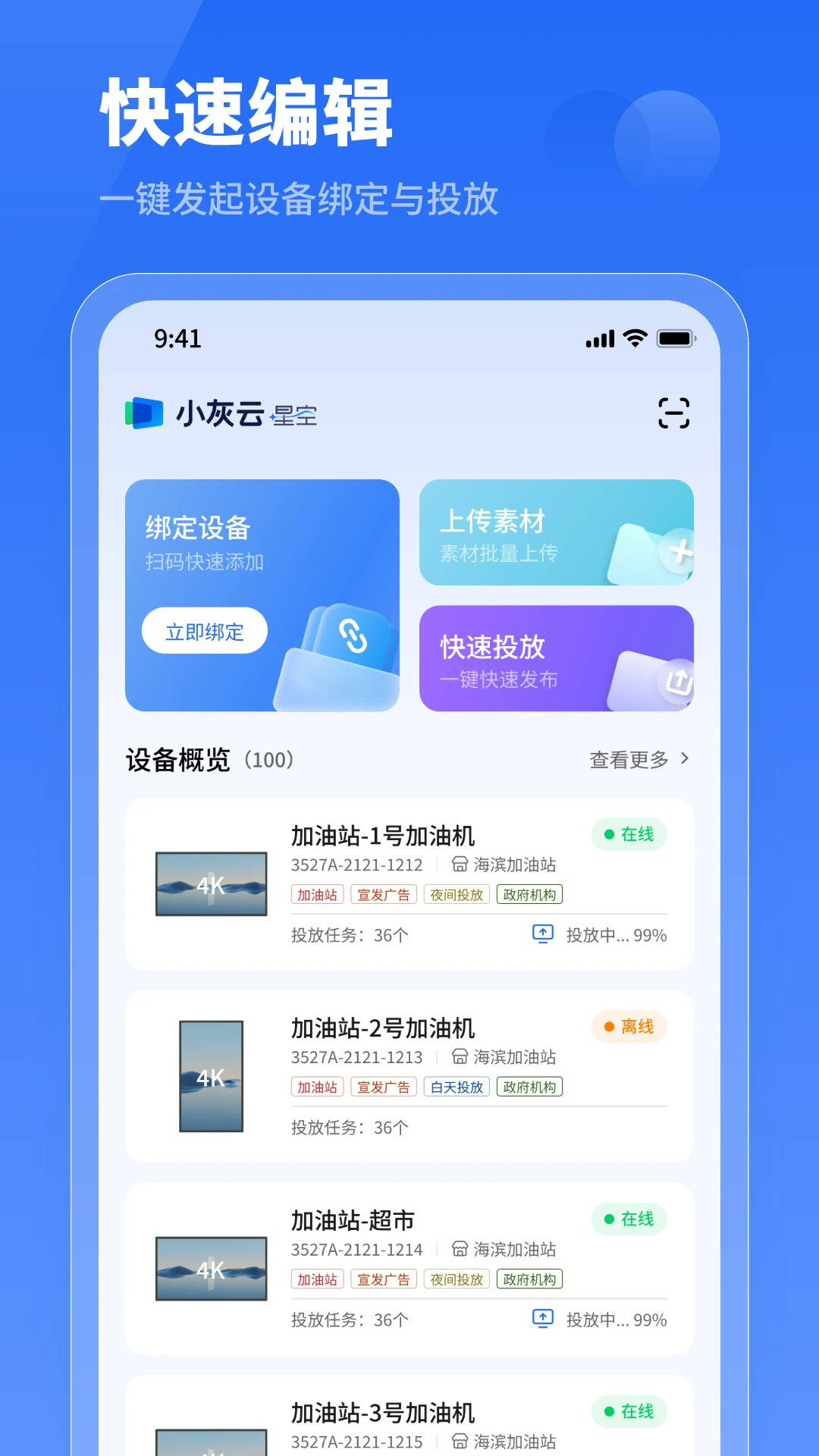
小灰云星空怎么绑定屏幕设备
1.打开小灰云星空应用,进入首页后点击右下角的“设备管理”按钮。
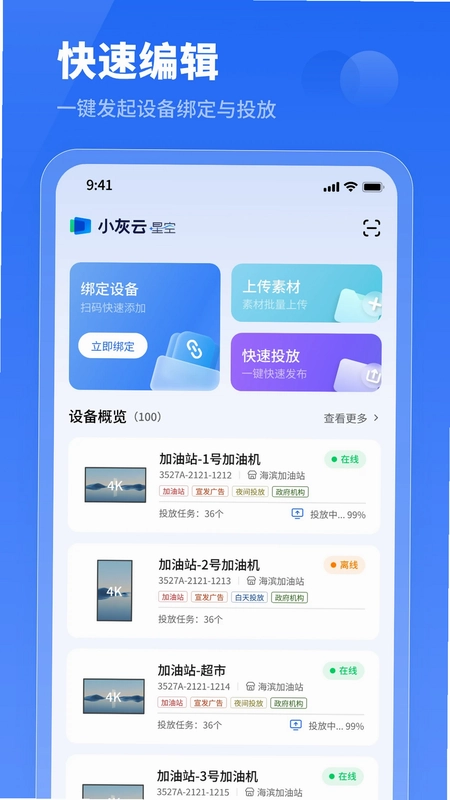
2.在设备管理页面选择“添加设备”,系统会自动搜索附近可连接的LCD屏幕设备。
3.从搜索结果中选中目标屏幕,点击“绑定”按钮,等待设备响应。
4.根据屏幕端显示的验证码,在手机端输入并确认,完成安全配对。
5.绑定成功后,可为设备命名并设置分组,方便后续批量管理。
6.返回首页即可看到已绑定的屏幕状态,确认在线后即可开始投放内容。
小灰云星空如何上传图片和视频素材
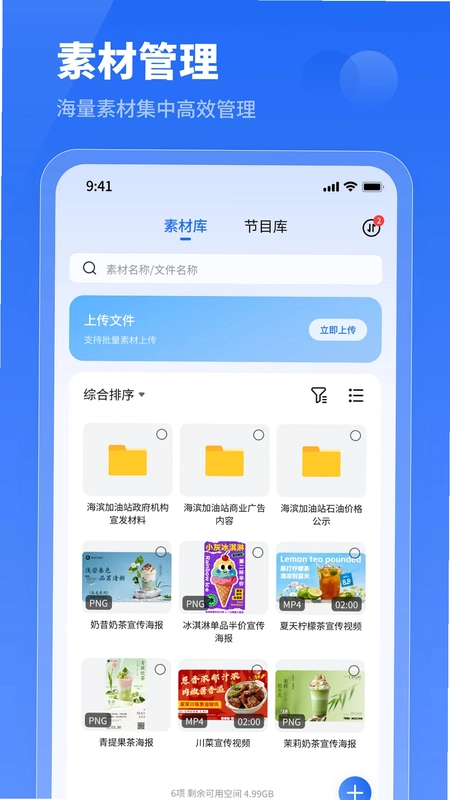
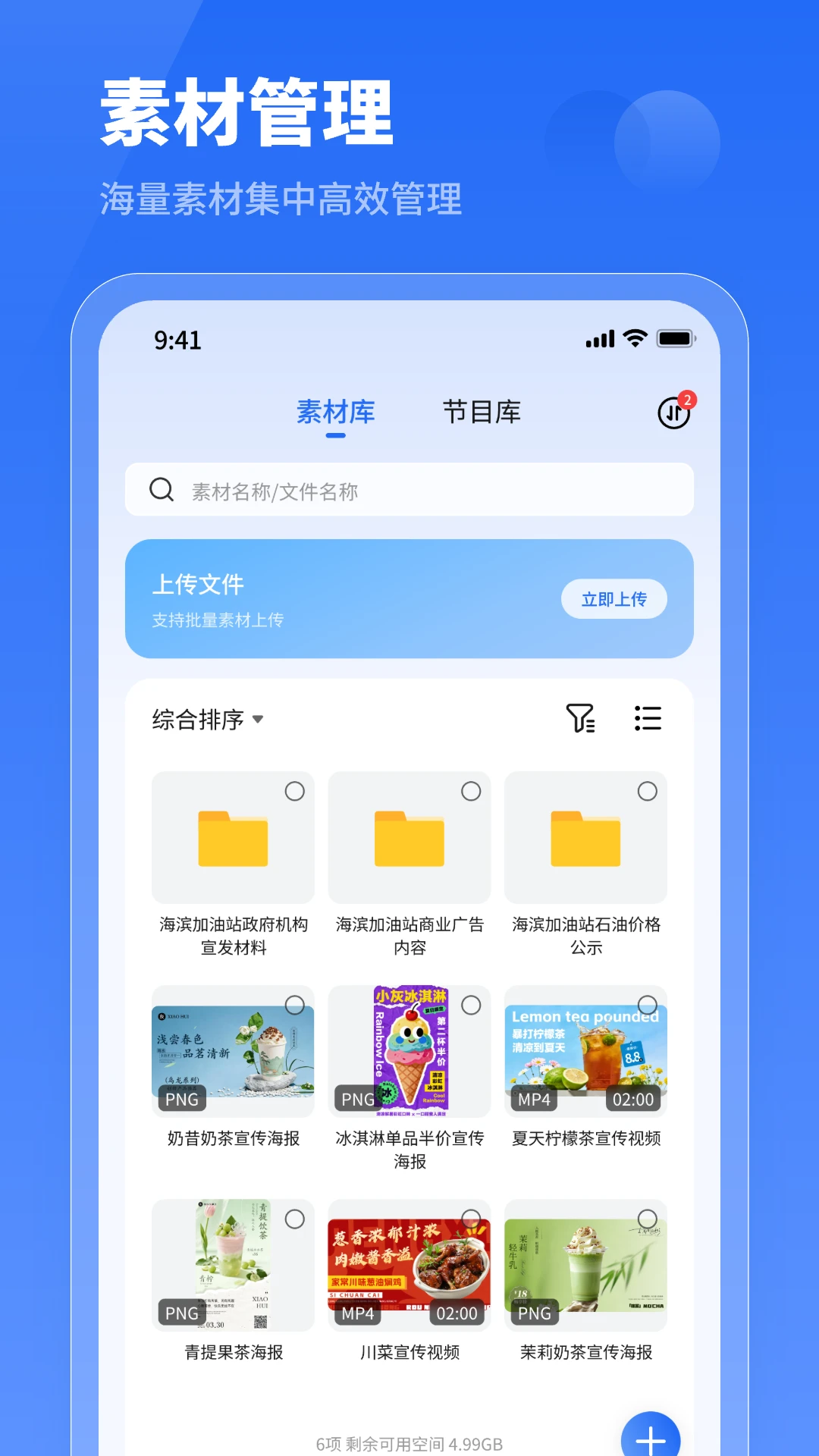
1.在小灰云星空主界面点击“素材库”进入素材管理页面。
2.点击“上传”按钮,从手机相册或文件管理器中选择图片或视频文件。
3.上传过程中可查看进度条,支持同时上传多个文件,系统自动压缩优化。
4.上传完成后,素材会保存在云端素材库中,可随时预览和编辑。
5.长按素材可进行重命名、删除或分类整理,便于快速检索。
6.上传的素材会自动同步到已绑定的屏幕设备,无需重复操作。
小灰云星空怎么编辑节目单和设置播放顺序
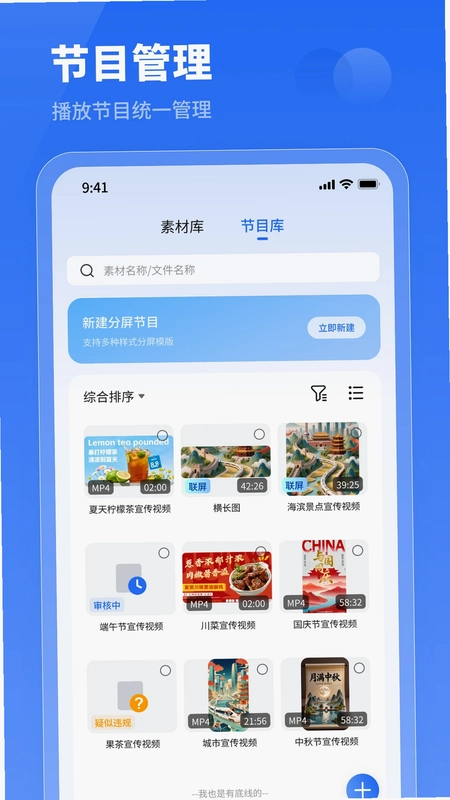
1.进入小灰云星空的“节目单”模块,点击“新建节目单”创建播放列表。
2.从素材库中选择需要播放的图片或视频,添加到节目单中。
3.长按素材拖动可调整播放顺序,点击素材可设置单条播放时长。
4.支持为每条素材设置切换特效,如淡入淡出、滑动等,提升观看体验。
5.设置完成后点击保存,节目单会显示总时长和素材数量。
6.可将节目单绑定到指定屏幕,实现精准投放。
小灰云星空支持哪些远程投放方式
1.小灰云星空支持定时投放,用户可设置具体日期和时间段自动播放节目。
2.支持定期循环投放,按天、周、月设置重复播放规则,适合长期宣传。
3.远程投放无需亲临现场,通过手机即可随时更新屏幕内容。
4.可针对不同屏幕设备推送不同节目单,实现分区域精准管理。
5.投放记录会保存在云端,方便随时查看播放历史和状态。
6.若网络异常,小灰云星空会自动重试投放,确保内容按时播放。
小灰云星空适合哪些使用场景
1.商场促销活动:通过小灰云星空远程更新促销海报和视频,吸引顾客关注。
2.门店宣传:连锁门店可统一管理屏幕内容,实现标准化品牌宣传。
3.企业信息发布:用于发布通知、公告、会议安排等内部信息。
4.餐饮菜单展示:实时更新菜品和价格,提升点餐效率。
5.酒店大堂引导:播放欢迎词、活动信息和楼层指引。
6.学校教室通知:定时播放课程表和校园通知,方便师生查看。
小灰云星空如何保障内容安全稳定播放
1.小灰云星空采用云端同步机制,所有素材和节目单均备份在云端。
2.支持设备离线缓存,即使网络中断也能按已下载内容继续播放。
3.传输过程加密处理,防止素材被篡改或泄露。
4.可设置屏幕锁定功能,避免未经授权的操作和内容更换。
5.系统实时监控设备状态,异常情况会推送提醒,便于及时处理。
6.定期自动检查更新,确保小灰云星空始终处于稳定运行状态。

小灰云星空多屏幕绑定与云端同步怎么用
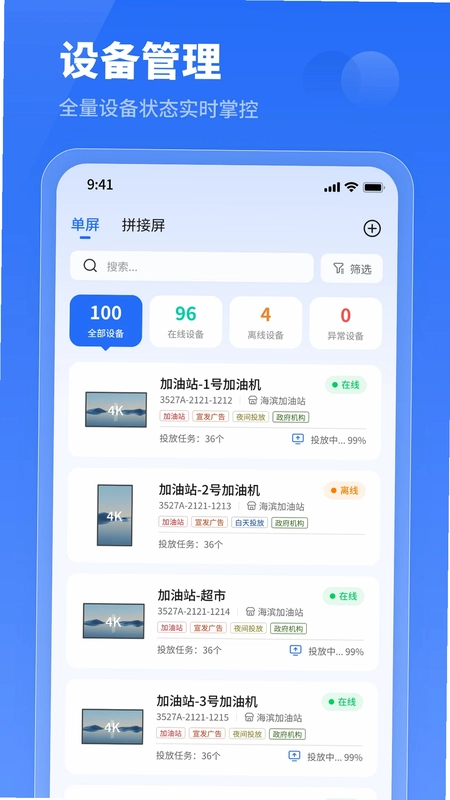
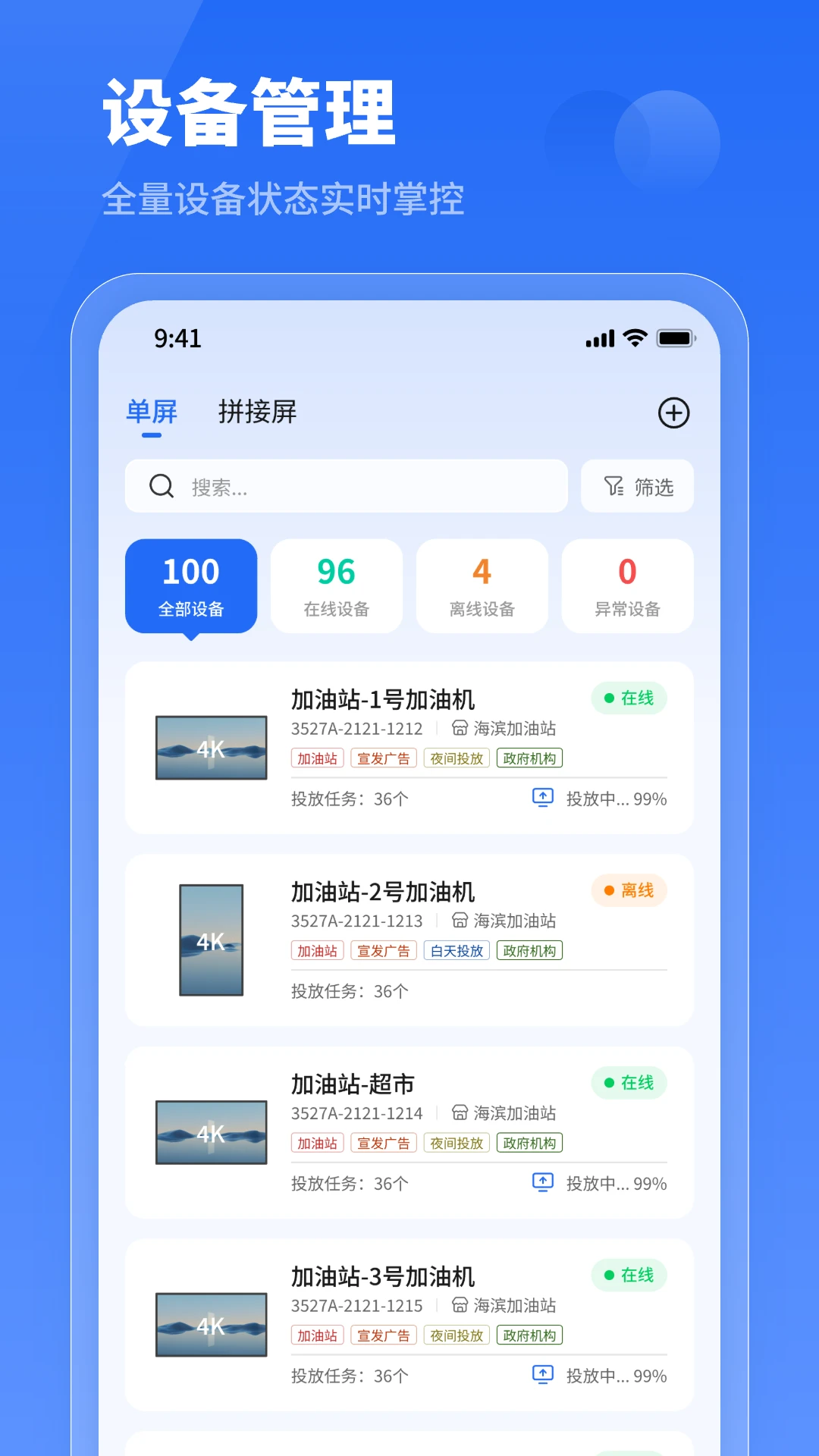
1.在小灰云星空中可同时绑定多台LCD屏幕设备,统一在设备列表查看。
2.支持按区域或用途对屏幕分组,批量推送节目单提高效率。
3.云端同步功能让所有绑定设备共享同一素材库和节目单模板。
4.修改任意节目单后,关联屏幕会自动更新,无需逐台操作。
5.可在手机端查看每台屏幕的在线状态、播放内容和剩余存储。
6.多屏幕管理界面简洁直观,新手也能快速上手操作。
 极速指南针4.0.3 安卓版
 及思地图1.0.3.8 安卓版
 产控云平台软件1.2.280 安卓版
 万能wifi密码3.0.9.309 最新版
 智慧视觉最新版1.0.0 安卓版
 MossVox最新版1.5.3 安卓版
 音频提取转换助手app1.2.0 安卓版
 模拟来电话助手app1.5 安卓版
 ZArV4.0 安卓版
 字体放大超级大最新版1.0.0 安卓版
 金梅官方版1.12 安卓版
 音量调节器1.0.3 最新版
 实时温度计Online3.2.3 安卓版
 拥多多1.5.55 安卓版



 打工人必备软件大全
 b站视频下载软件大全
 手表应用商店大全
 多开框架软件
 手机版脱壳软件
用户留言