













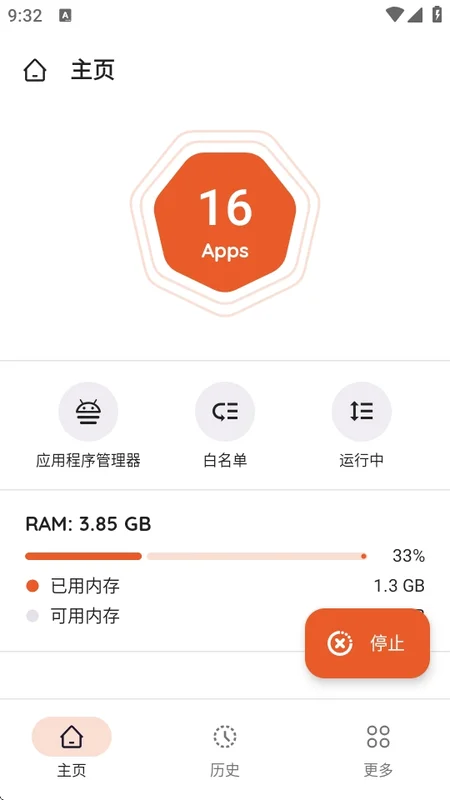
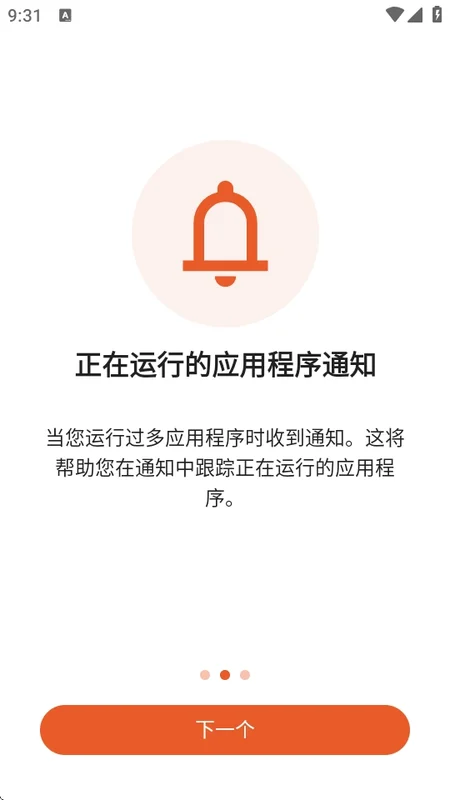
AppKiller是一款功能强大的手机系统优化工具,专注于后台应用清理与运行效率提升。它支持一键清理所有后台运行软件,智能识别高耗能应用并加以管控,帮助用户告别卡顿与发热困扰。无论是日常使用还是长时间运行大型应用后,AppKiller都能快速释放内存资源,让设备恢复流畅状态。其简洁直观的操作界面让每位用户都能轻松上手,是提升手机性能、延长续航的得力助手。
AppKiller怎么用
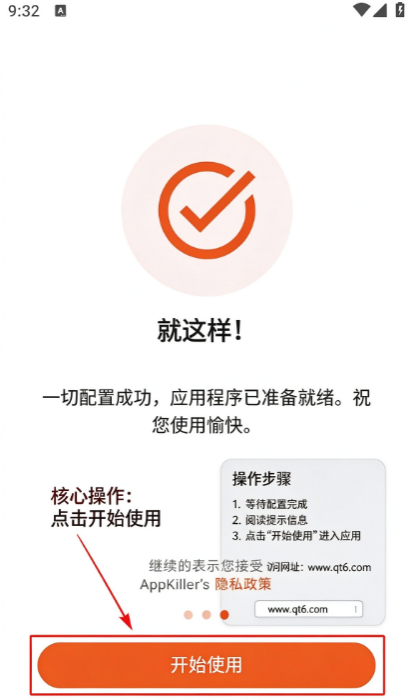
1、先在本站下载安装最新版软件。
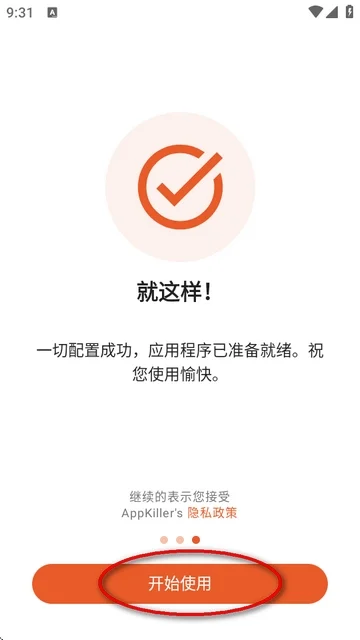
2、进入软件后点开始使用。
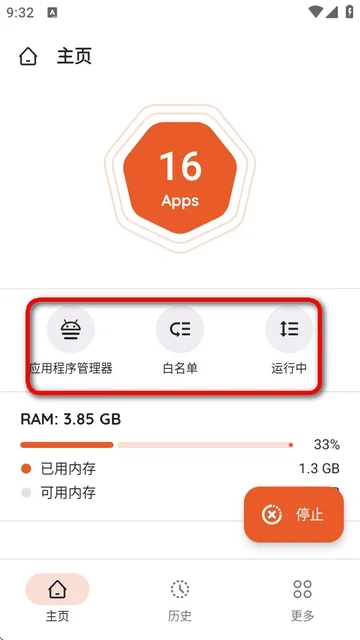
3、支持应用程序管理,白名单设置及正在运行的白名单内容。
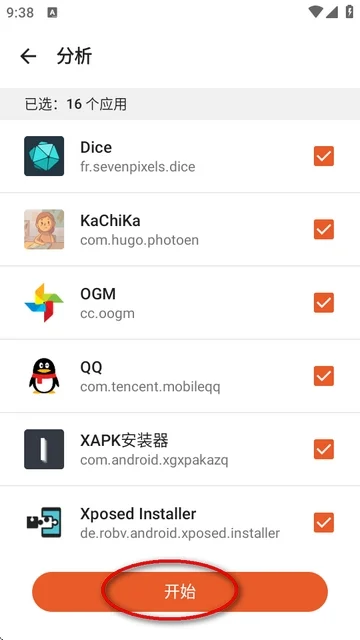
4、点击停止按钮进入分析页面。
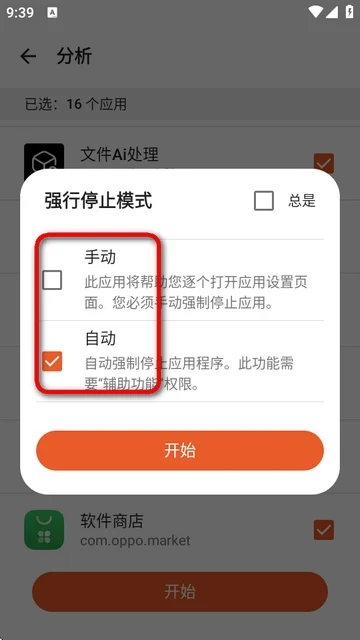
5、可根据用户需求来选择停止模式。
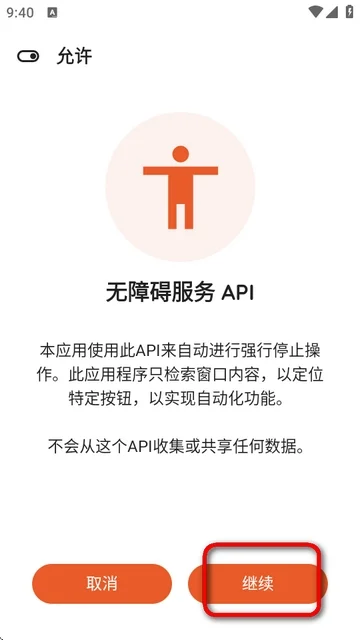
6、软件需要开启无障碍权限。
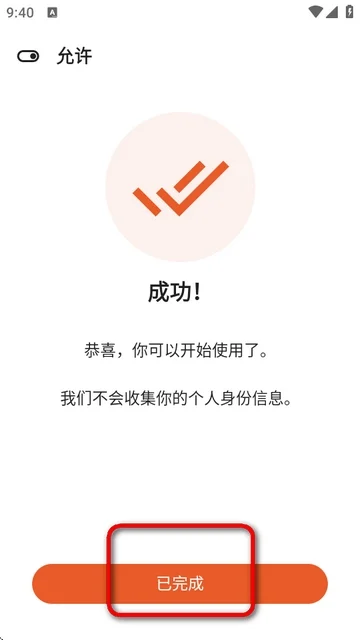
7、设置完成可以开始使用了。
AppKiller怎么清理后台运行软件
1.首先在手机上打开AppKiller应用,进入主界面后可以看到当前后台运行的软件列表以及内存占用情况。
2.点击界面中央或底部的一键清理按钮,AppKiller会自动扫描并列出所有正在后台运行的应用程序。
3.在扫描结果页面中,用户可以查看每个后台应用占用的内存大小和CPU资源,根据实际需求勾选需要清理的应用。
4.确认勾选无误后,点击立即清理按钮,AppKiller将快速关闭所选后台进程,释放内存空间。
5.清理完成后,界面会显示本次释放的内存大小和优化效果评分,用户可以直观看到清理成果。
6.如需定期自动清理,可在设置中开启定时清理功能,AppKiller会按设定时间自动执行后台清理任务。
AppKiller怎么管控应用自启动
1.打开AppKiller后,在底部导航栏中找到自启动管理或应用管控选项并点击进入。
2.系统会列出所有已安装应用及其自启动状态,已开启自启动的应用会显示为开启状态。
3.点击需要管控的应用右侧的开关按钮,将其自启动权限关闭,防止该应用在后台自动唤醒。
4.对于关联唤醒的应用,AppKiller还提供关联启动管理功能,可以阻止应用之间互相唤醒。
5.设置完成后返回主界面,AppKiller会自动保存配置并在后台持续监控应用的自启动行为。
6.建议定期检查自启动管理列表,及时关闭新安装应用的不必要自启动权限。
7.部分系统级应用可能无法完全禁止自启动,AppKiller会给出相应提示,用户可根据需要选择性处理。
AppKiller如何优化手机运行效率
1.启动AppKiller,在主界面点击一键优化按钮,系统将自动进行全面的运行效率检测。
2.AppKiller会扫描内存占用、存储空间、CPU负载等多项指标,并生成详细的优化建议报告。
3.根据报告提示,用户可以逐项点击优化按钮,分别对内存、缓存、后台进程等进行针对性清理。
4.在优化过程中,AppKiller会智能判断哪些进程可以安全关闭,避免误杀重要系统服务。
5.优化完成后,AppKiller会显示优化前后的对比数据,包括内存释放量、CPU占用下降比例等。
6.用户可以在设置中开启自动优化功能,让AppKiller在手机闲置时自动执行优化任务。
AppKiller怎么设置清理白名单
1.打开AppKiller应用,进入设置或个人中心页面,找到清理白名单选项。
2.点击添加按钮,从应用列表中勾选不希望被清理的应用,如微信、QQ等需要常驻后台的通讯软件。
3.添加完成后,白名单中的应用将不会出现在一键清理的扫描结果中,避免误清理导致消息延迟。
4.用户可以随时进入白名单管理页面,对已添加的应用进行移除或调整。
5.部分AppKiller版本支持按场景设置白名单,例如游戏模式下自动保留游戏加速器进程。
6.建议将闹钟、健康监测等关键应用加入白名单,确保其后台功能正常运行。
AppKiller怎么查看清理记录与优化报告
1.在AppKiller主界面点击清理记录或历史记录选项,进入记录查看页面。
2.页面会按时间顺序列出每次清理操作的时间、清理应用数量及释放内存大小。
3.点击任意一条记录,可以查看该次清理的详细报告,包括具体清理了哪些应用。
4.优化报告模块会统计一周或一个月内的优化次数和累计释放内存总量。
5.用户可以根据历史数据了解手机内存使用的变化趋势,合理安排清理频率。
6.部分版本支持导出报告功能,方便用户留存或分享优化成果。
AppKiller怎么管理后台应用权限
1.打开AppKiller,进入权限管理或应用权限模块,查看各应用的后台运行权限状态。
2.系统会按权限类型分类展示,如后台运行、自启动、关联启动、悬浮窗等。
3.点击具体应用可以查看其拥有的全部权限列表,并根据需要关闭不必要的后台权限。
4.对于频繁在后台活动的应用,AppKiller会标记为高耗能应用并给出管控建议。
5.用户可以使用批量管理功能,一次性关闭多个应用的同类后台权限。
6.权限修改后AppKiller会记录变更日志,方便用户追溯和恢复设置。
7.建议每月检查一次后台权限配置,确保没有应用在不知情的情况下消耗系统资源。



 ym电子钢琴手机版2.11最新版
 teamviewer最新版本15.82.270安卓版
 逸集控2.41 最新版
 Zeniko智能灯光控制1.0.10 安卓版
 空调遥控器王app2.3.9 安卓版
 小全能解压缩2.1 安卓版
 高速手机导航3.1.8 安卓版
 专家签3.1.0 安卓版
 Scene55.8 安卓版
 记忆仓2.0.5 安卓版
 度眼1.0.0.27 最新版
 Host手机版15.82.263 最新版
 HyperSound11.0.4 最新版
 Essonio耳机app2.0.5安卓版



 自媒体软件大全
 打工人必备软件大全
 b站视频下载软件大全
 手表应用商店大全
 多开框架软件
用户留言