












办公助手是一款专注于提升日常办公效率的实用型APP,集成了多种便捷工具,帮助用户轻松处理各类办公场景中的琐碎任务。无论是快速提取图片中的文字内容,还是将PDF文件转为图片并识别文字,亦或是网页转图片、识别二维码、收藏图片与文字片段,办公助手都能一站式满足。它界面简洁、操作直观,无需复杂学习即可上手,适合职场人士、学生及自由职业者使用。通过办公助手,你可以大幅减少重复劳动,把更多时间留给核心工作,真正实现高效办公、轻松协作。
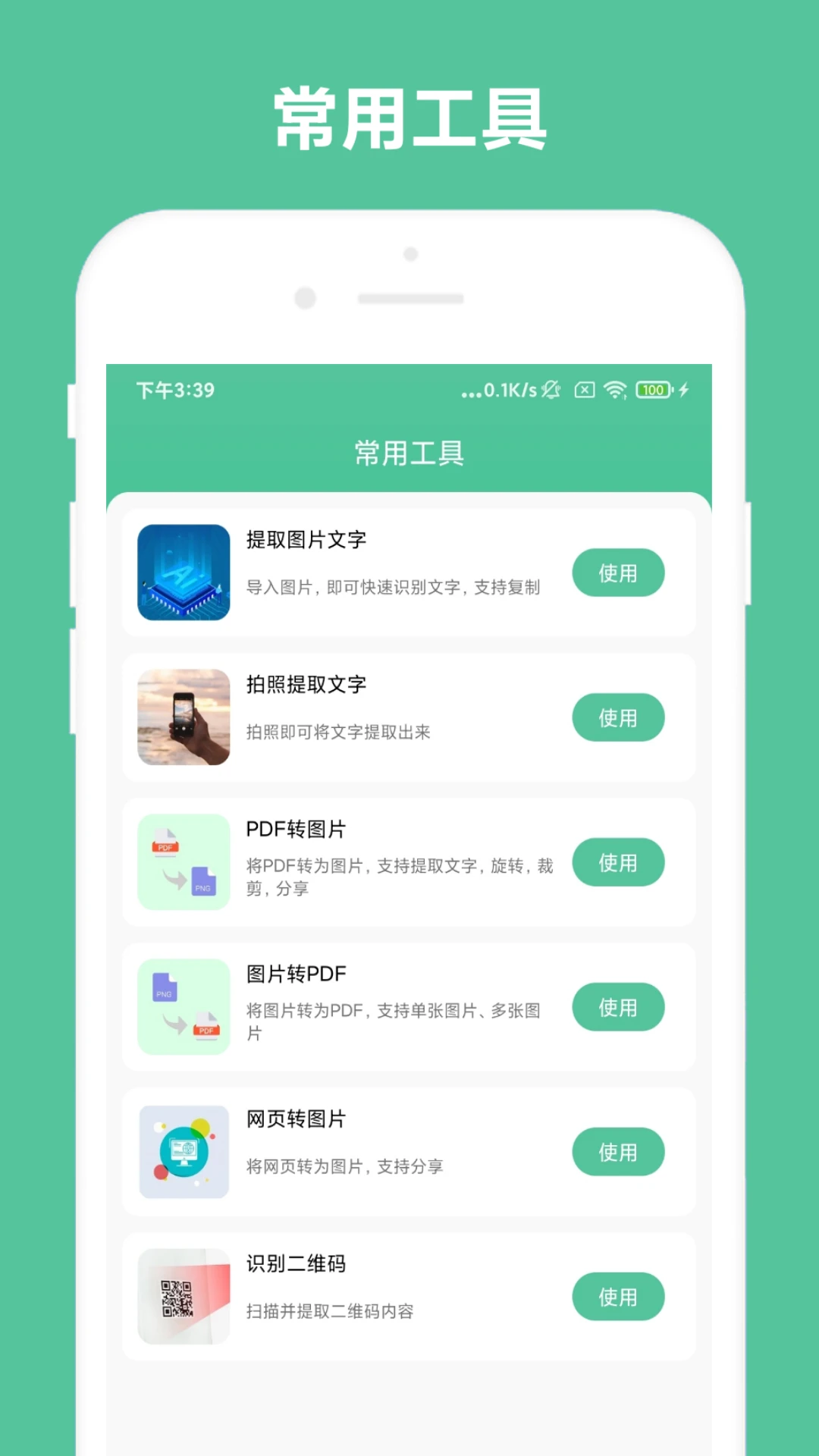
办公助手怎么样才能识别图片里的文字?
1.打开办公助手APP,进入首页后找到“图片转文字”功能入口并点击进入。
2.从手机相册中选择需要识别的图片,或者直接调用相机拍摄一张包含文字的图片。
3.调整图片的裁剪框,确保文字区域完整且清晰,然后点击“开始识别”按钮。
4.等待几秒钟,办公助手会自动分析图片并提取其中的文字内容。
5.识别完成后,你可以直接复制文字,也可以导出为TXT文档或分享给他人。
6.如果识别结果有少量误差,可手动编辑修正,办公助手支持实时修改并保存。
办公助手如何把PDF文件转成图片并提取文字?
1.在办公助手主界面点击“PDF处理”选项,进入PDF工具专区。
2.选择“PDF转图片”功能,从手机存储中导入需要处理的PDF文件。
3.设置输出图片的格式与清晰度,办公助手默认提供高清模式,保证文字清晰可辨。
4.点击“开始转换”,办公助手会逐页将PDF内容转换为图片并保存到相册。
5.转换完成后,你可以对单张图片使用“图片转文字”功能,进一步提取其中的文字信息。
6.办公助手还支持批量处理,多个PDF文件可一次性转换,大幅提升工作效率。
7.所有转换记录都会保存在历史列表中,方便随时回看或再次编辑。
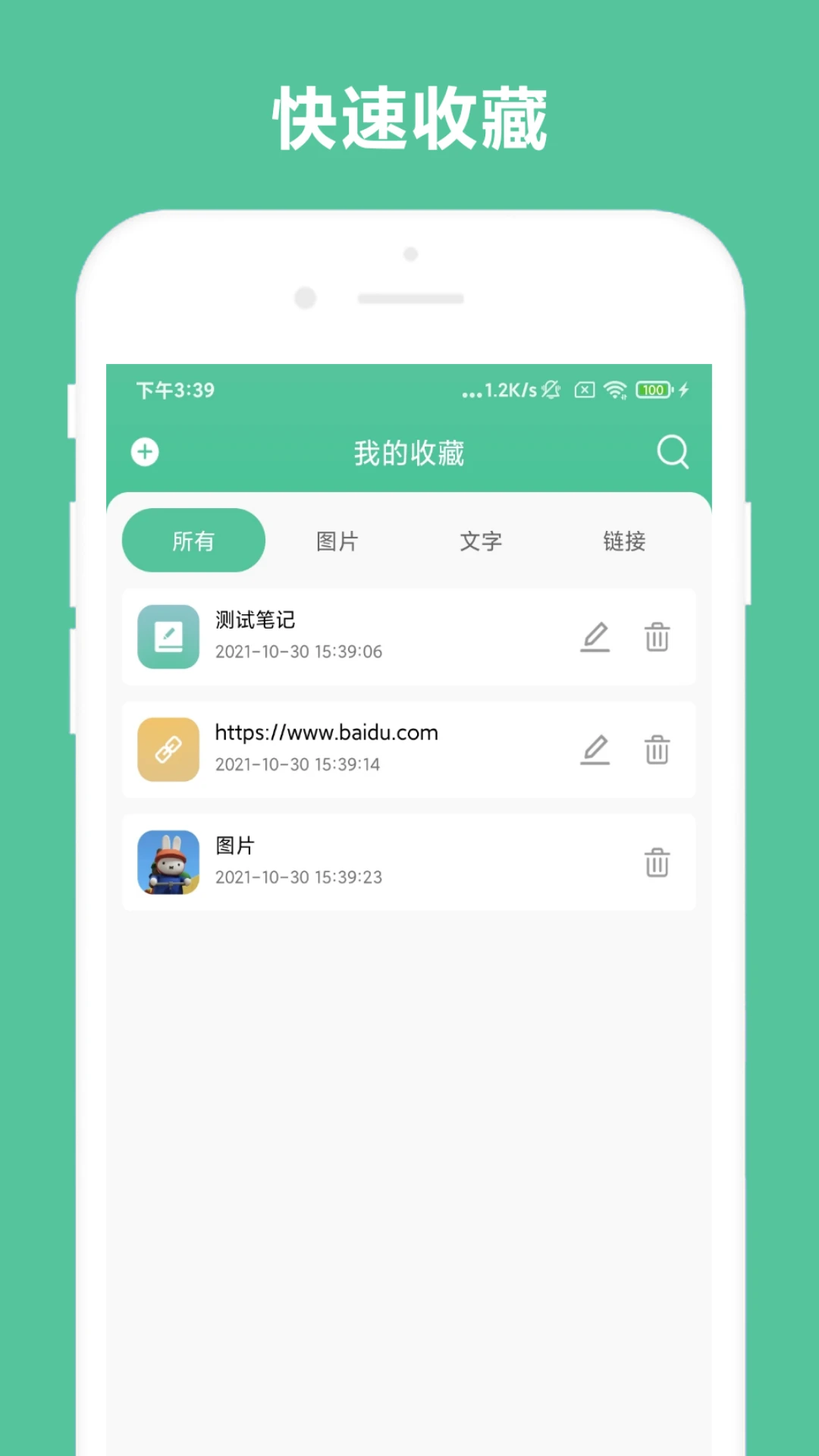
办公助手能不能快速收藏网页上的图片和文字?
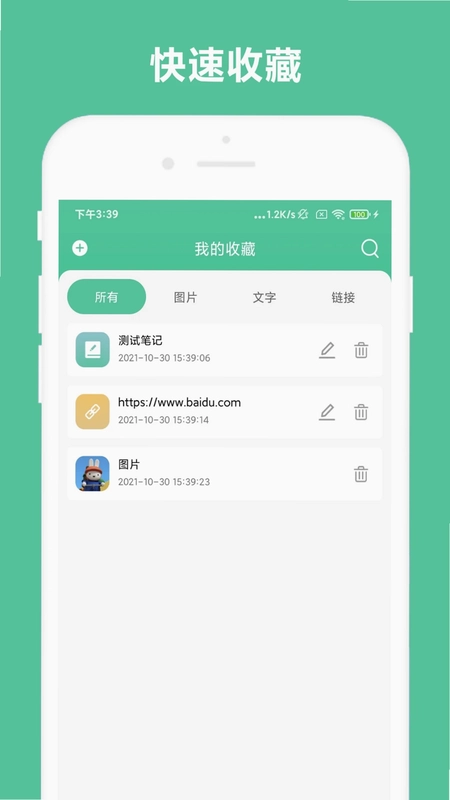
1.当你在浏览器或其他应用中看到喜欢的图片时,长按图片并选择“分享”。
2.在分享菜单中找到办公助手图标,点击后即可将图片快速收藏到办公助手的图片库中。
3.对于网页上的文字片段,先复制文字内容,然后打开办公助手,进入“文字收藏”模块。
4.点击“粘贴并保存”,办公助手会自动记录文字内容及其来源链接(如可获取)。
5.你可以在收藏夹中为图片和文字添加标签或备注,方便日后分类查找。
6.办公助手支持云端同步,换设备登录同一账号也能随时查看收藏内容。
办公助手识别二维码的操作步骤是什么?
1.启动办公助手,在首页工具栏中找到“二维码识别”功能。
2.你可以选择从相册导入二维码图片,或者直接使用摄像头扫描二维码。
3.将二维码置于扫描框内,办公助手会自动对焦并识别,无需手动按快门。
4.识别成功后,办公助手会显示二维码中的内容,如网址、文本、联系人信息等。
5.你可以直接复制识别结果,或点击链接跳转到对应页面,操作十分便捷。
办公助手网页转图片功能好用吗?
1.打开办公助手,选择“网页转图片”功能,进入输入网址界面。
2.粘贴你想要转换的网页链接,办公助手会自动加载网页内容。
3.等待页面完全加载后,你可以选择截取整个网页或自定义区域。
4.点击“生成图片”,办公助手会将网页内容渲染为一张高清长图。
5.生成后的图片自动保存到办公助手的图片库,也可直接分享到微信、QQ等平台。
6.如果网页内容较长,办公助手支持分段截取,避免图片过大导致模糊。

办公助手适合哪些人群使用?
1.职场白领可以用办公助手快速处理会议纪要、合同扫描件中的文字提取。
2.学生群体可以利用办公助手将课件PDF转为图片并识别文字,方便整理笔记。
3.自媒体运营者可通过办公助手收藏灵感图片与文案,建立个人素材库。
4.行政人员能用办公助手识别二维码、转换网页为图片,提升日常事务处理速度。
5.自由职业者借助办公助手的多种小工具,减少在不同软件间切换的时间成本。
6.任何需要频繁处理文字、图片、PDF的办公场景,办公助手都能提供有效帮助。
办公助手有哪些提升效率的实用技巧?
1.将办公助手添加到手机桌面快捷方式,一键直达常用功能,减少查找时间。
2.在“设置”中开启自动保存识别记录,避免重复劳动,历史结果随时调用。
3.利用批量处理功能,一次性导入多张图片或多个PDF,办公助手会依次完成识别与转换。
4.定期整理收藏夹,为图片和文字添加标签,构建个人知识管理体系。
5.关注办公助手的更新日志,新版本往往会增加更高效的办公工具与优化体验。
6.将办公助手与常用云盘结合使用,识别结果可直接上传备份,防止数据丢失。
 简繁转换2.52 最新版
 独孤计时器倒计时app最新版3.20.3安卓版
 光氪全屏翻译官方版3.8.1安卓版
 moome ai官方版2026.38.0安卓版
 小海浏览器最新版2.4.2 安卓版
 创意世界空间最新版1.2 安卓版
 随机点数大师最新版1.12 安卓版
 风采体育1.0.2 安卓版
 喜乐伴最新版5.2 安卓版
 圣树最新版1.4 安卓版
 涂鸦绘画填色最新版8.0 安卓版
 恒悦项目管理系统移动端软件最新版1.0.2 安卓版
 黑白照片修复大师app1.8.1 安卓版



 自媒体软件大全
 打工人必备软件大全
 b站视频下载软件大全
 手表应用商店大全
 多开框架软件
用户留言