










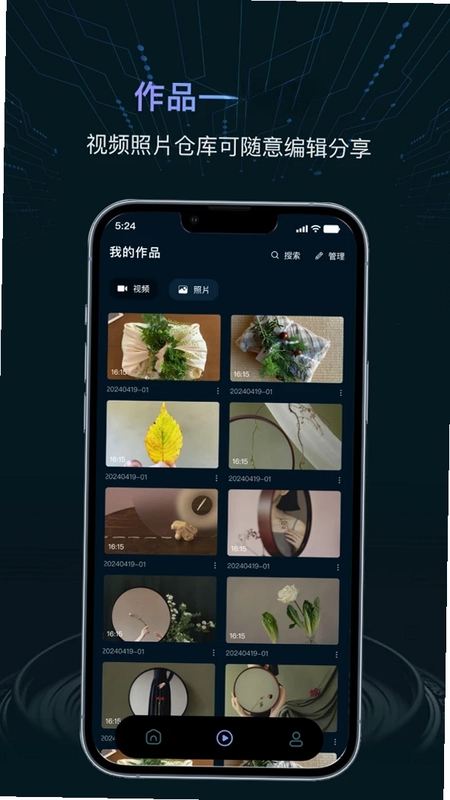
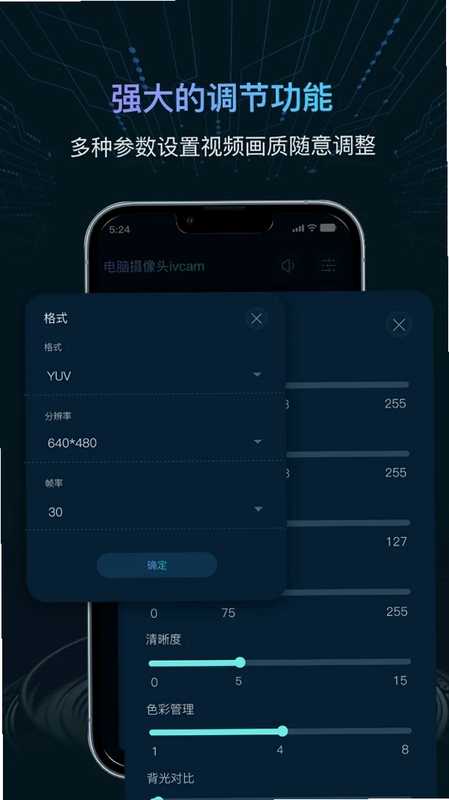
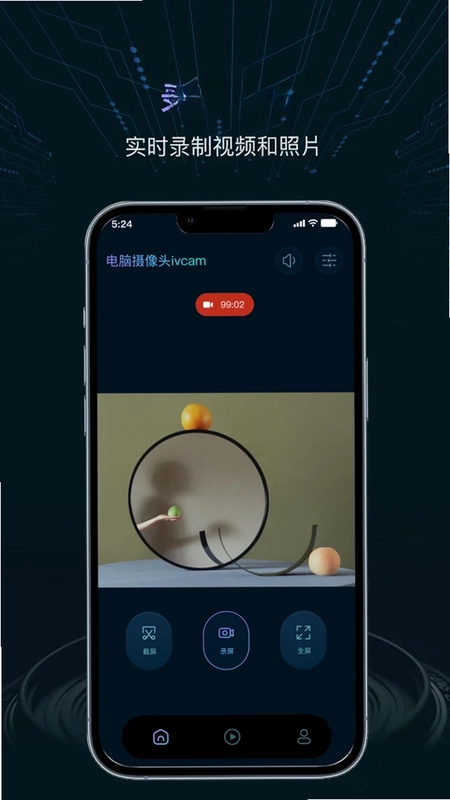
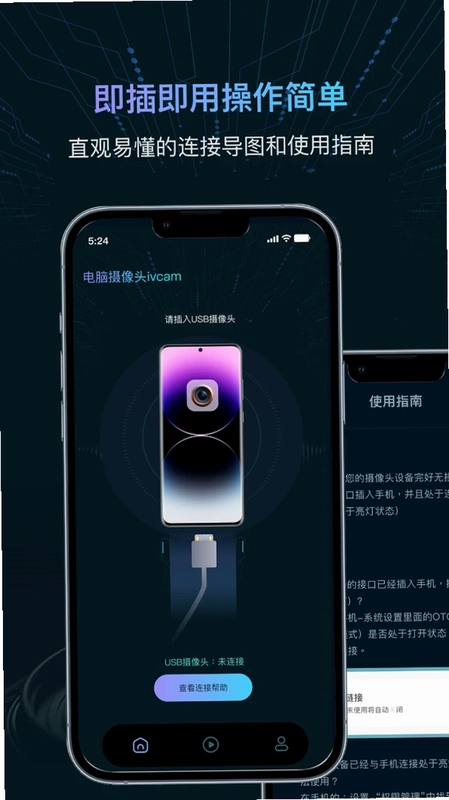
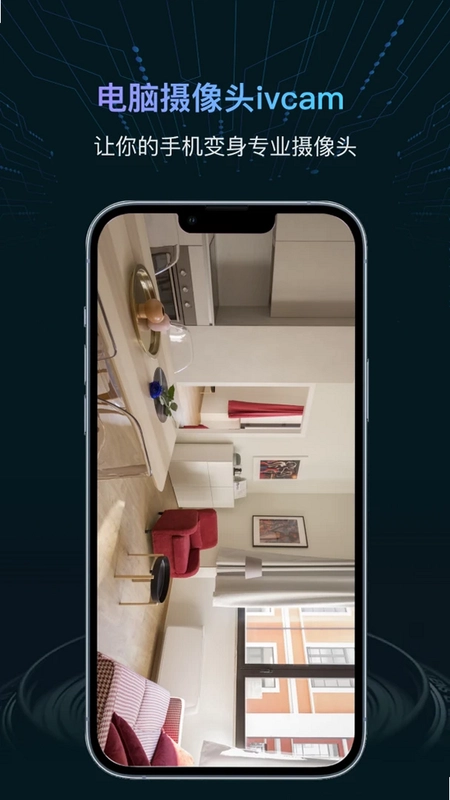
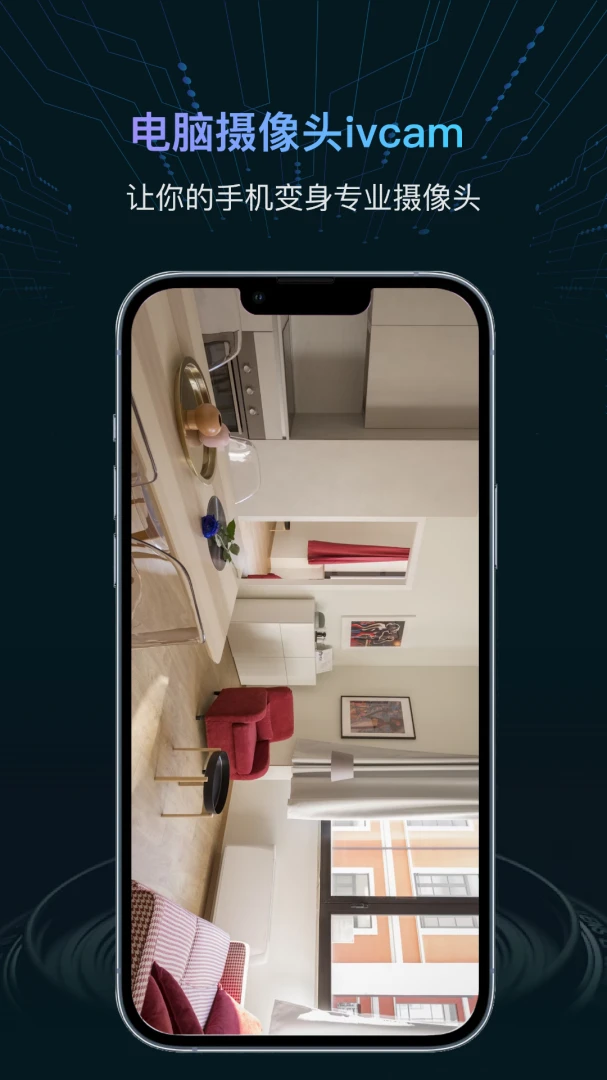
电脑摄像头是一款专为手机用户打造的OTG免驱高清直连摄像头应用,通过OTG数据线即可将手机与USB摄像头连接使用,无需额外安装驱动程序,真正做到即插即用。它支持高清拍照与视频录制,并提供亮度、对比度、饱和度、白平衡等丰富参数调节,满足视频会议、在线教育、直播互动等多种场景需求。兼容性强,适配多种操作系统与摄像头品牌,操作简单,画质出众,是手机外接摄像头的实用工具。
电脑摄像头怎么用
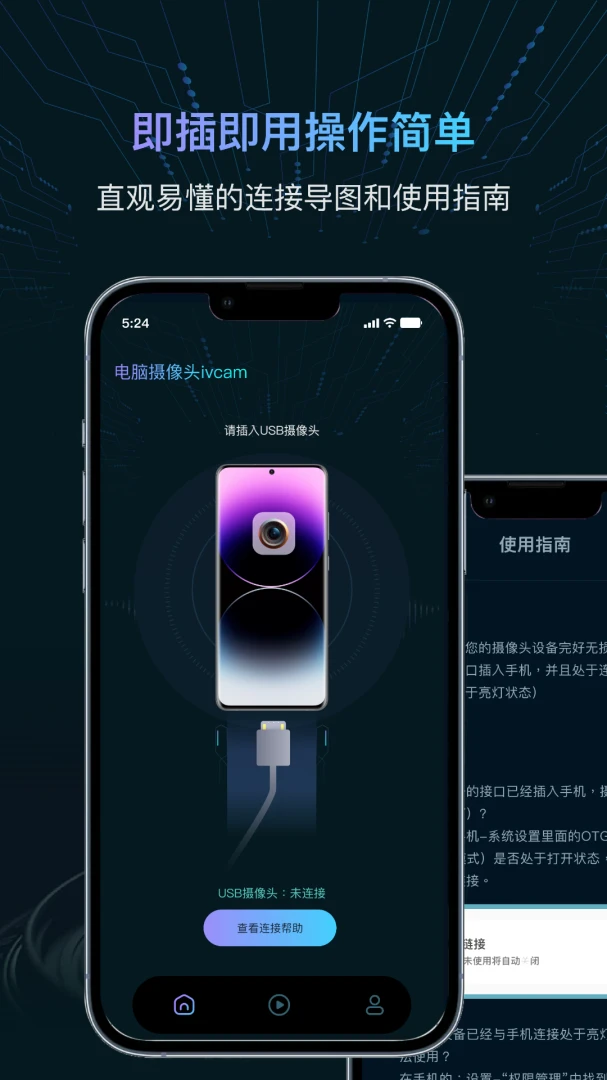
1.准备一根OTG数据线,确认手机支持OTG功能,可在手机设置中搜索“OTG”查看是否开启。
2.将USB摄像头通过OTG数据线连接到手机接口,此时手机通常会弹出USB设备连接提示。
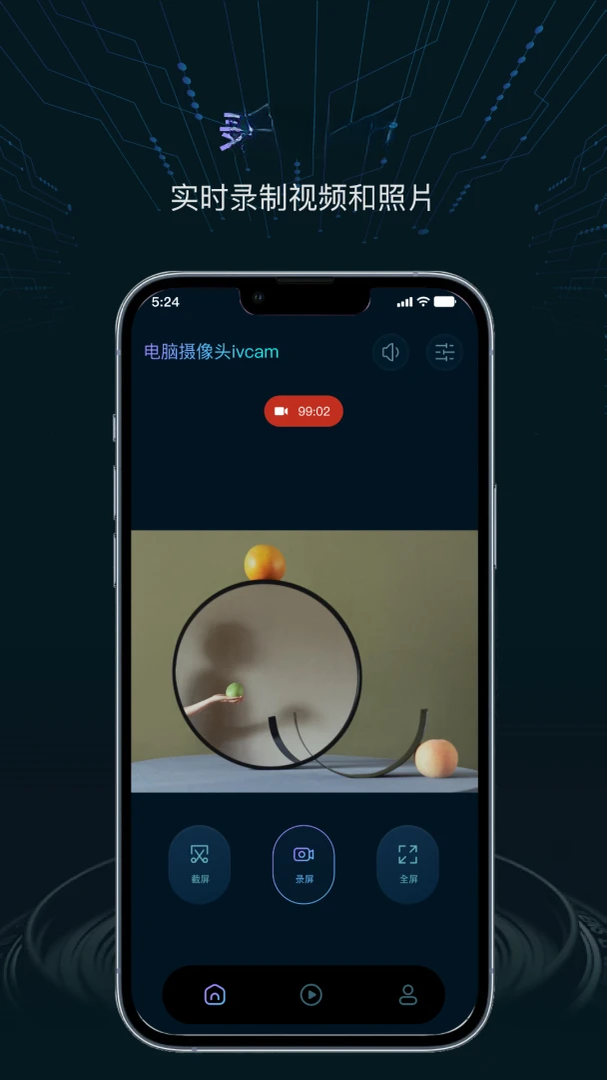
3.打开电脑摄像头应用,软件会自动检测并识别已连接的外接摄像头设备,无需手动搜索。
4.在应用主界面点击“开始预览”,即可看到摄像头实时画面,若画面未出现可尝试重新插拔OTG线。
5.根据拍摄需求,在设置面板中调整亮度、对比度、饱和度等参数,直到画面效果满意为止。
6.点击拍照按钮可保存当前画面,点击录制按钮可开始录制高清视频,录制完成后自动保存到相册。
电脑摄像头怎么连接手机
1.首先确认手机是否支持OTG功能,目前大多数安卓手机均支持,可在官网参数或手机设置中查看。
2.准备一根与手机接口匹配的OTG转接线,例如Type-C转USB或Micro USB转USB。
3.将USB摄像头插入OTG转接线的USB接口,再将转接线插入手机充电口。
4.连接成功后,手机通知栏会显示USB设备已连接,部分手机需要手动点击“允许访问”。
5.打开电脑摄像头应用,软件会自动识别外接设备并显示画面,若未识别可重启应用再试。
6.连接稳定后即可开始拍照或录像,使用过程中避免频繁插拔,以免影响设备识别。
7.如果连接失败,可检查OTG线是否损坏、摄像头是否兼容,或更换其他USB摄像头测试。
电脑摄像头需要驱动吗
1.电脑摄像头采用OTG免驱直连设计,正常情况下无需安装任何额外驱动程序。
2.连接摄像头后,应用会自动调用系统底层的UVC驱动协议进行识别,无需手动配置。
3.如果手机系统版本较旧,可能需要在设置中开启“USB调试”或“OTG连接”选项。
4.部分特殊品牌摄像头若无法识别,可尝试更换为支持UVC标准的摄像头设备。
5.使用过程中若提示驱动异常,可重启手机或重新插拔OTG线,通常即可恢复正常。
6.应用本身不包含驱动文件,所有驱动支持均依赖手机系统自带功能,因此无需担心驱动冲突。
电脑摄像头画质怎么样
1.电脑摄像头支持高清视频拍摄和图片拍摄,具体画质取决于外接摄像头的硬件分辨率。
2.在光线充足的环境下,画面细节清晰可见,色彩还原自然,适合视频会议和在线教学。
3.应用内提供亮度、对比度、饱和度、白平衡等参数调节,可根据环境光线手动优化画质。
4.录制视频时建议选择较高的分辨率和帧率,以保证画面流畅度和清晰度。
5.若画面偏暗,可适当提高亮度和曝光补偿;若色彩偏淡,可增加饱和度让画面更生动。
6.使用前请擦拭摄像头镜头,避免灰尘或指纹影响成像质量,确保拍摄效果最佳。
电脑摄像头支持哪些场景
1.视频会议:连接外接摄像头后,可在会议软件中切换至该设备,获得更清晰的视频画面。
2.在线教育:老师可通过外接摄像头展示教具、书写过程,学生也能更清晰地看到教学内容。
3.直播互动:主播可使用电脑摄像头应用连接专业摄像头,提升直播画质和观众体验。
4.社交媒体分享:拍摄高清照片和视频后,可直接分享到微信、抖音等社交平台。
5.日常记录:用于拍摄生活点滴、宠物日常、家庭聚会等,随时捕捉美好瞬间。
6.远程监控:将旧手机连接摄像头后放置在固定位置,可作为简易监控设备使用。
7.文档扫描:通过摄像头拍摄纸质文件,配合应用内参数调节,可获得清晰的文档图像。
电脑摄像头兼容性如何
1.电脑摄像头支持多种操作系统,包括Android各主流版本,适配范围广泛。
2.兼容市面上大多数USB摄像头品牌,只要摄像头支持UVC免驱协议即可正常使用。
3.对于Type-C接口手机,需使用Type-C转USB的OTG线;对于Micro USB接口手机,则需对应转接线。
4.部分手机品牌对OTG供电有限制,若摄像头功耗较大,可能需要带供电的OTG集线器。
5.应用经过多次版本迭代,已优化对不同手机型号的兼容性,减少连接失败的概率。
6.如遇兼容问题,可尝试更新手机系统版本或更换其他品牌摄像头进行测试。
电脑摄像头参数怎么调
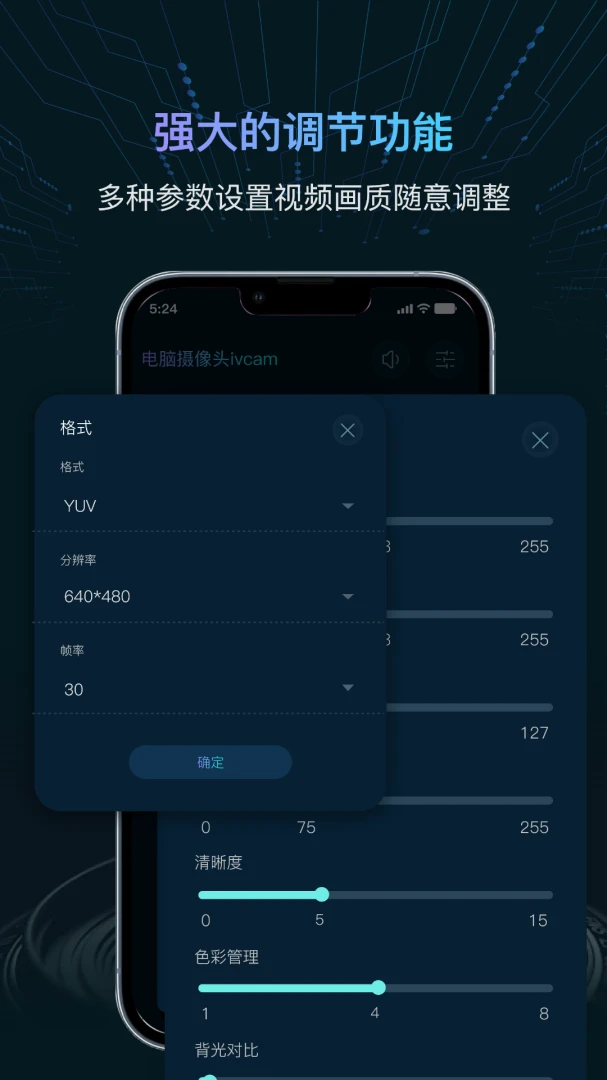
1.打开电脑摄像头应用并成功连接设备后,进入预览界面,点击设置或参数调节按钮。
2.亮度调节:根据环境光线调整,光线较暗时提高亮度,光线充足时适当降低。
3.对比度调节:增加对比度可让画面层次更分明,降低对比度则画面更柔和。
4.饱和度调节:提高饱和度使色彩更鲜艳,降低饱和度则色彩更清淡自然。
5.白平衡调节:根据光源类型选择对应模式,如日光、阴天、白炽灯等,确保色彩准确。
6.调整过程中可实时预览画面效果,满意后点击保存,参数会应用到后续拍摄中。
7.若不确定如何设置,可先使用默认参数拍摄,再根据实际效果逐步微调。
 封面一键制作大师app1.2.0 安卓版
 免费3D极速导航1.0.0 安卓版
 知天下全景1.3.3.1 安卓版
 去水印照片视频3.1 最新版
 秋云相册V1.3.1 安卓版
 天互扫描大师1.0.0 安卓版
 KRed水印专家1.0.4 安卓版
 超级扫描王1.1.5 安卓版
 潮玩鲨1.3 安卓版
 藏叮叮0.26.31 安卓版
 蜂鸟壁纸大全1.0.1 安卓版
 Pro复古CCD相机1.0.0 安卓版
 一键壁纸大全2.2.1 安卓版
 制作证件照助手2.0.7 安卓版





 手机拼豆图纸软件
 制作表情包的软件大全
 ai图片生成器大全
 照片变漫画app大全
 生成漫画脸的软件
用户留言