


秘影PDF是一款集编辑、转换、管理于一体的全能PDF工具箱,专为需要高效处理文档的用户打造。无论您是想合并多个PDF、拆分大文件、提取页面,还是进行PDF与Word、Excel、PPT之间的格式互转,秘影PDF都能轻松胜任。它主打本地处理,绝大多数操作在设备端完成,敏感文档无需上传云端,从源头保障隐私安全。对于必须联网的Office转换,也采用加密传输并即时删除服务器文件。界面简洁、功能全面,是移动办公与学习的得力助手。
秘影PDF安全吗
1.秘影PDF的核心设计理念就是安全优先,大多数PDF操作如合并、拆分、提取页面、删除页面、旋转页面等,全部在您的手机本地完成,文件不会离开设备。
2.对于需要联网的Office格式转换,比如PDF转Word、Excel、PPT,秘影PDF会先对文件进行加密再上传到服务器处理。
3.服务器端采用严格的隐私政策,转换完成后文件会立即从服务器删除,不会留存任何副本。
4.您还可以使用密码保护功能为PDF加密,或者通过涂黑、添加水印等方式保护敏感信息。
5.编辑元数据功能可以帮您移除文档中的隐藏信息,进一步降低隐私泄露风险。
6.整体来看,秘影PDF在本地处理与云端转换之间做了清晰的隔离,安全机制较为完善。
秘影PDF怎么合并多个PDF文件
1.打开秘影PDF应用,在首页或工具箱中找到“合并PDF”功能入口并点击进入。
2.点击添加文件按钮,从手机存储中选取需要合并的多个PDF文档,支持一次性选择多个。
3.添加完成后,您可以长按拖动来调整各个PDF文件的排列顺序,确保合并后的页面顺序符合预期。
4.确认顺序无误后,点击右下角的合并按钮,应用会在本地快速完成合并处理。
5.合并完成后,系统会提示您保存新文件,您可以自定义文件名和存储路径。
6.最后点击保存,合并后的PDF就会出现在您指定的文件夹中,整个过程无需联网。
秘影PDF如何将PDF转换成Word
1.在秘影PDF主界面选择“PDF转Word”功能,进入转换页面。
2.从手机中选取需要转换的PDF文件,点击导入。
3.导入后应用会提示该操作需要上传至服务器处理,确认后文件会经过加密传输。
4.等待转换进度条完成,转换时间取决于文件大小和网络状况。
5.转换成功后,服务器会立即删除源文件,您可以在应用内预览或直接保存Word文档到本地。
6.打开保存的Word文件,检查排版和内容是否完整,如有需要可再次编辑调整。
7.整个流程操作简单,适合需要频繁处理文档格式转换的办公人群。
秘影PDF支持哪些PDF编辑功能
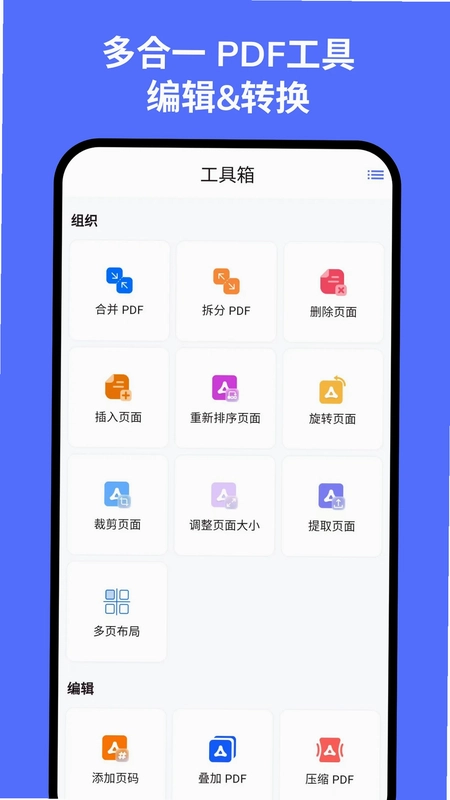
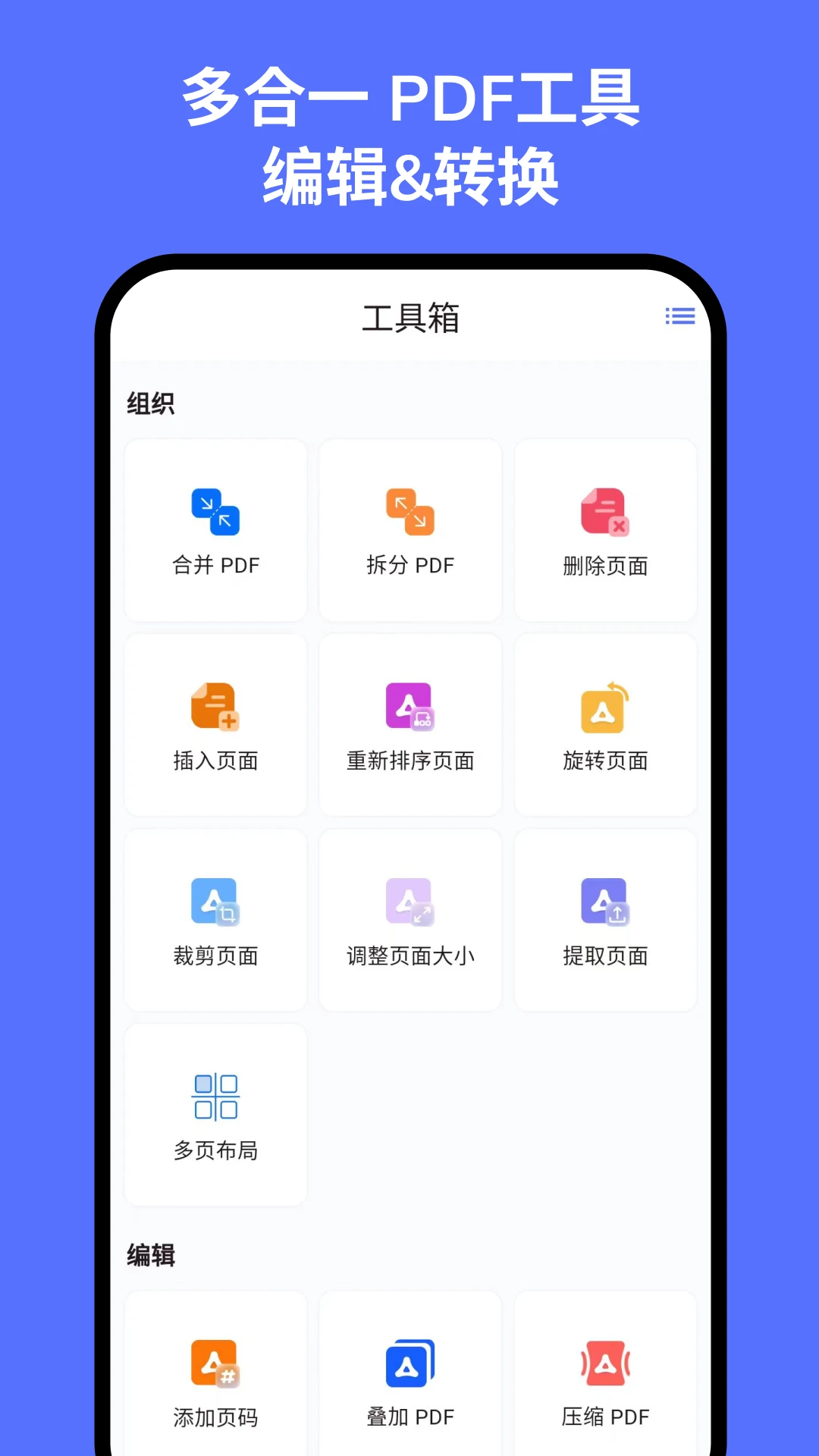
1.页面组织方面,秘影PDF支持合并、拆分、提取页面、删除页面、插入页面、重新排序、旋转页面、添加页码、叠加PDF以及多页布局。
2.页面编辑方面,您可以裁剪PDF页面、调整页面大小到A4或信纸、压缩文件体积、编辑或移除元数据、添加背景颜色、移除空白页面、调整对比度以及清除注释。
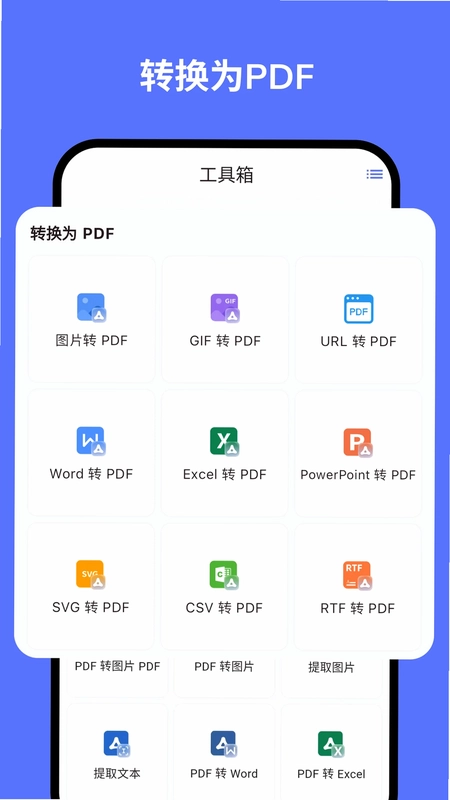
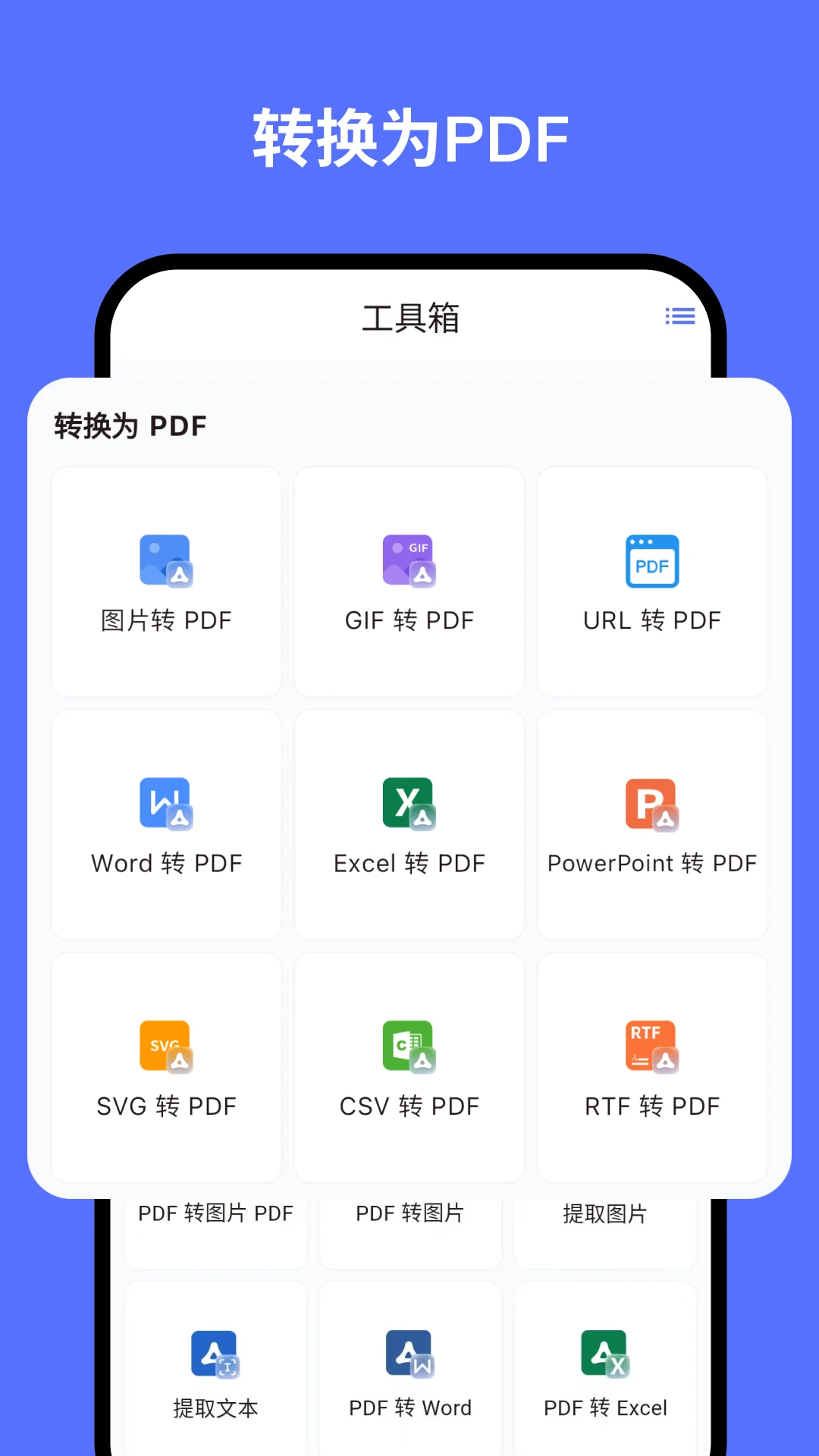
3.格式转换方面,支持PDF转图片、提取图片、提取文本、图片转PDF、URL转PDF、SVG转PDF、CSV转PDF、RTF转PDF以及PDF与Word、Excel、PowerPoint之间的互转。
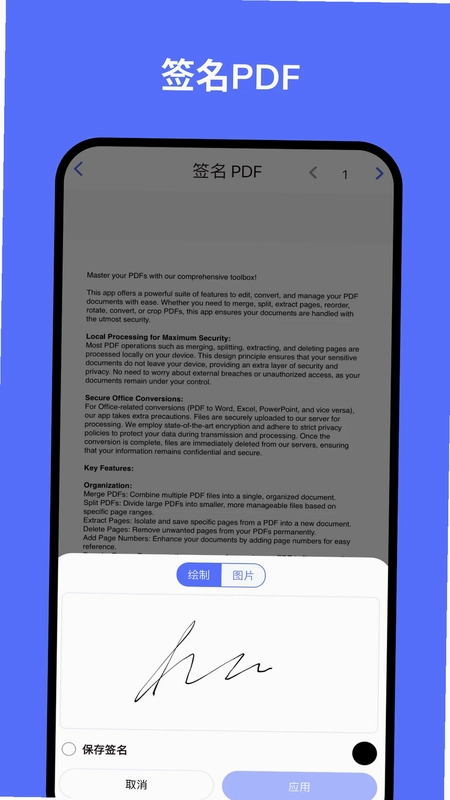
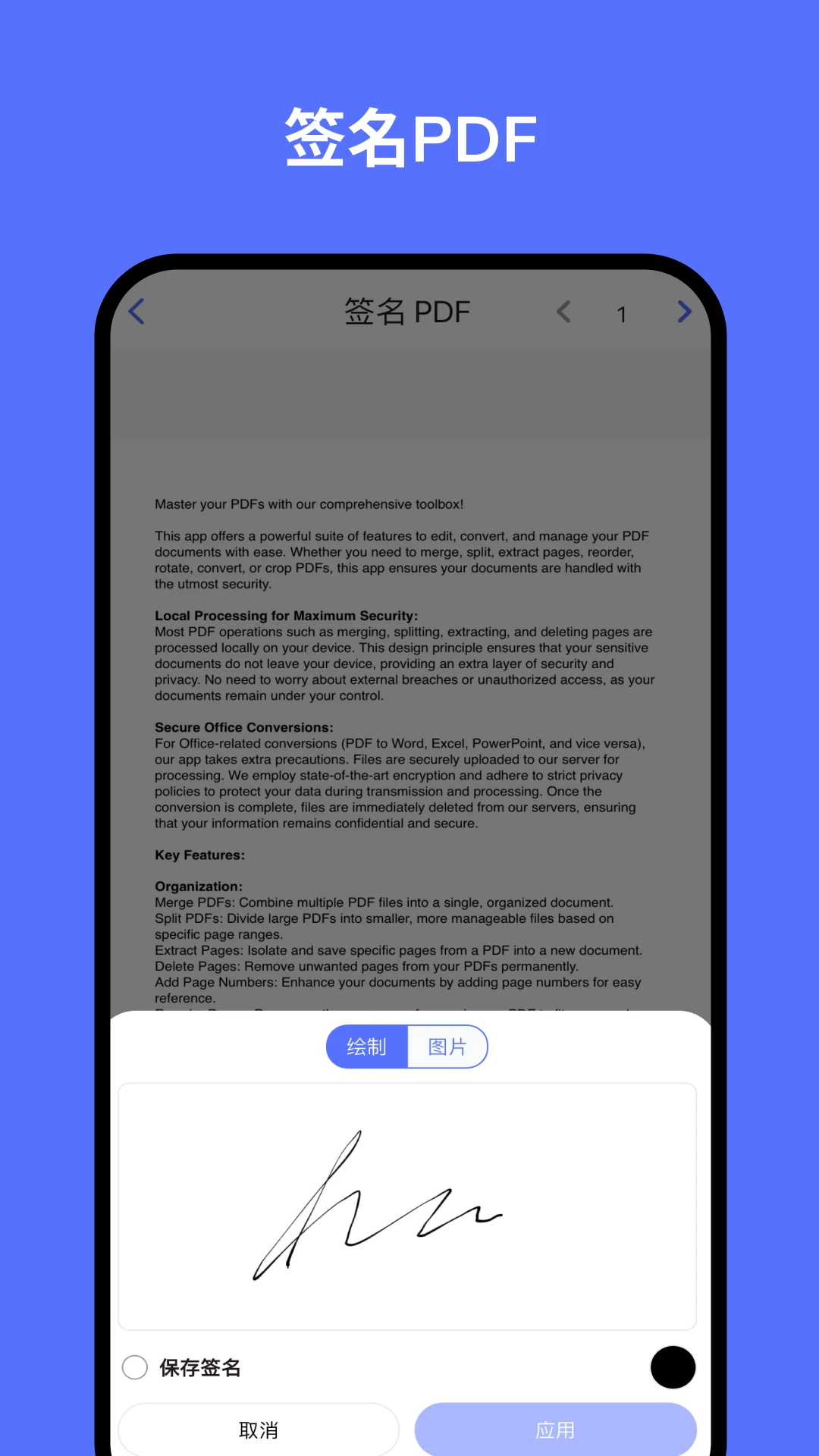
4.安全功能方面,提供签署PDF、密码保护、解锁PDF、涂黑敏感内容以及添加文字或图片水印。
5.这些功能覆盖了日常办公、学习、合同处理等多种场景,基本满足绝大多数PDF处理需求。
6.所有功能入口清晰,操作逻辑一致,新用户也能快速上手。
秘影PDF压缩PDF文件大小的方法
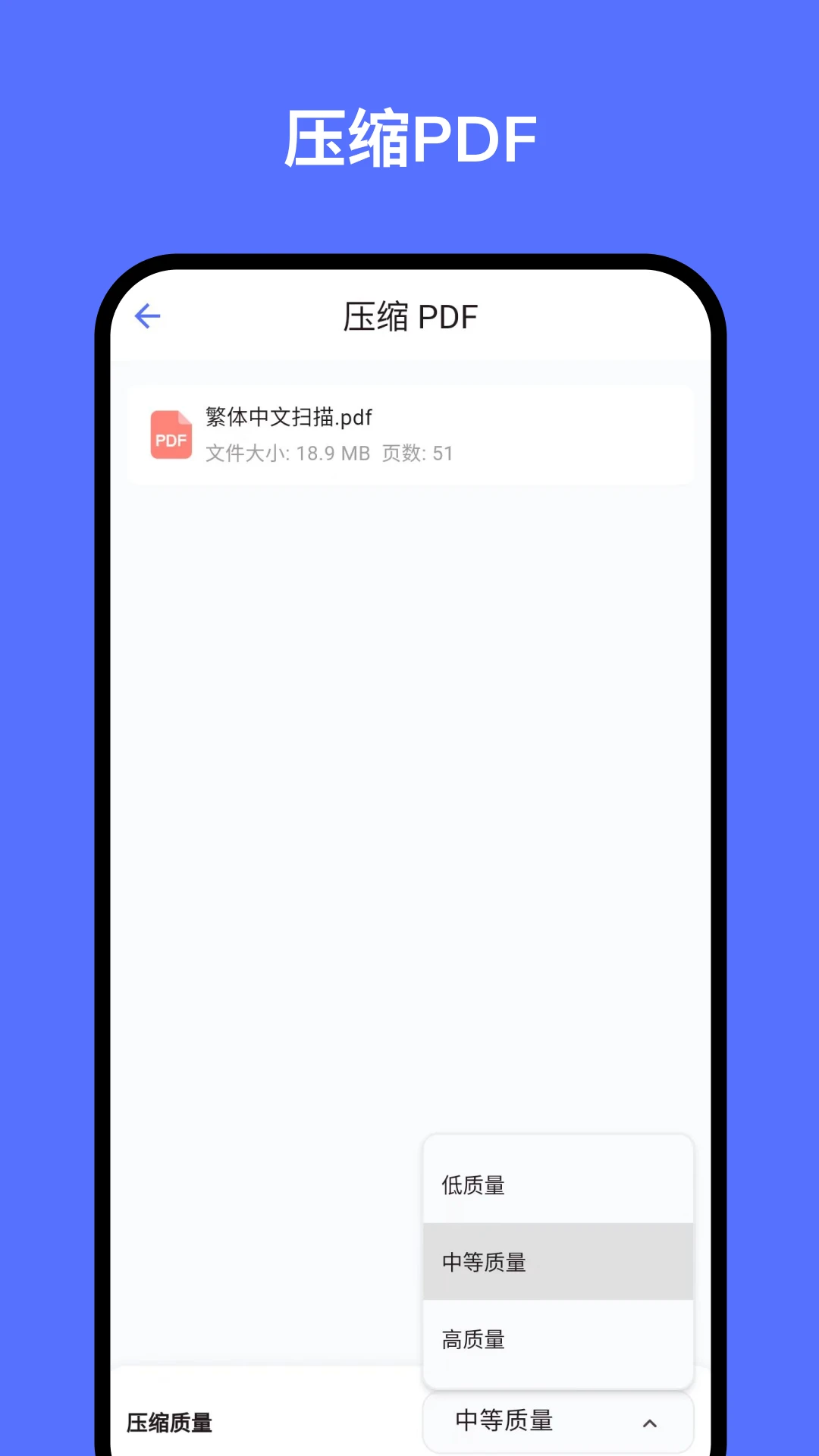
1.启动秘影PDF,在编辑工具分类中找到“压缩PDF”选项并点击。
2.从手机文件夹中选择需要压缩的PDF文件导入应用。
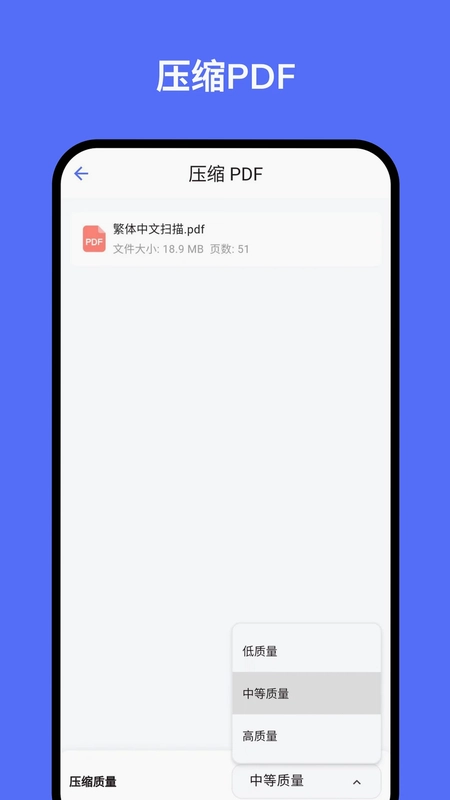
3.应用会显示原始文件大小,并提供压缩质量选项,您可以根据需要选择不同压缩级别。
4.选择好压缩级别后,点击开始压缩按钮,处理过程在本地完成,速度较快。
5.压缩完成后,应用会显示压缩后的文件大小,您可以对比前后差异。
6.确认无误后保存文件,压缩后的PDF更适合通过邮件或社交软件分享。
7.如果对压缩效果不满意,可以重新选择更高质量的级别再次压缩。
秘影PDF提取PDF中的图片和文本
1.打开秘影PDF,在转换工具区域找到“提取图片”或“提取文本”功能。
2.导入目标PDF文件,应用会自动扫描文档内容。
3.对于提取图片,应用会列出PDF中嵌入的所有图片,您可以预览并选择需要保存的图片。
4.勾选完成后点击提取按钮,图片会保存到您指定的相册或文件夹。
5.对于提取文本,应用会将PDF内容转换为可编辑的文本格式,您可以直接复制或导出为TXT文件。
6.提取过程中如果遇到扫描版PDF,文本识别效果可能受图像质量影响,建议使用清晰度较高的源文件。
7.提取完成后建议核对内容准确性,特别是数字和特殊符号部分。
秘影PDF给PDF添加水印和密码保护
1.在秘影PDF的安全工具分类中,找到“添加水印”功能并进入。
2.导入需要添加水印的PDF文件,选择水印类型为文字或图片。
3.输入水印文字内容,或从相册选择水印图片,并调整透明度、旋转角度和位置。
4.预览效果满意后,点击应用按钮,水印会添加到PDF的每一页。
5.如需密码保护,返回安全工具选择“保护PDF”,导入文件后设置打开密码或权限密码。
6.设置完成后保存文件,之后打开该PDF就需要输入正确密码才能访问。
7.这两个功能搭配使用,可以有效防止文档被未经授权地传播或查看。
 云智衣橱EOP1.2.121 安卓版
 利万终端调试软件最新版1.1.5 安卓版
 振云OA最新版1.0.4 安卓版
 手机照片恢复app6.30.630 安卓版
 地震预警监测助手最新版5.0.5048 安卓版
 高清行车记录仪1.0.2 安卓版
 摩迪威3.2.9 安卓版
 NFC Tools (NFC万能工具箱)1.1.0 安卓版
 中历万年历老黄历1.0.3 安卓版
 珍时4.8.1 最新版
 颂拼豆官方正版3.4.0安卓版
 LiveNote手账软件0.19.0官方版



 自媒体软件大全
 打工人必备软件大全
 b站视频下载软件大全
 手表应用商店大全
 多开框架软件
用户留言