













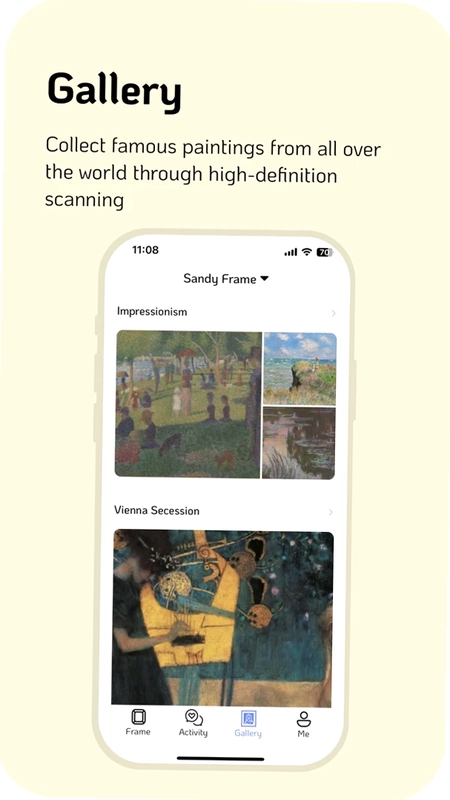
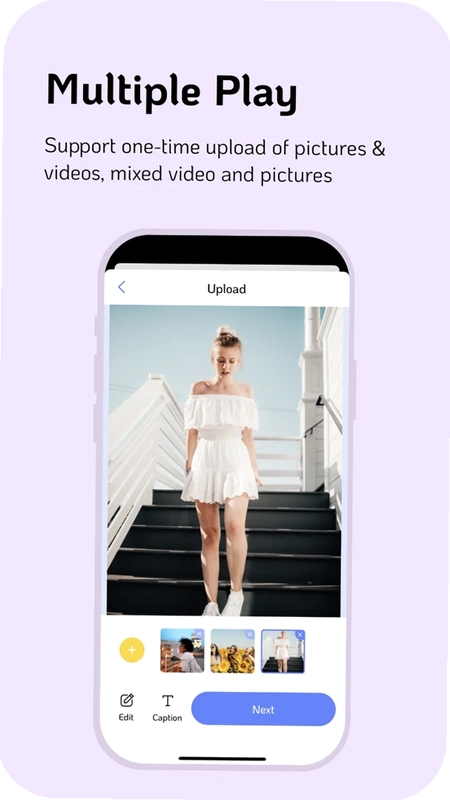



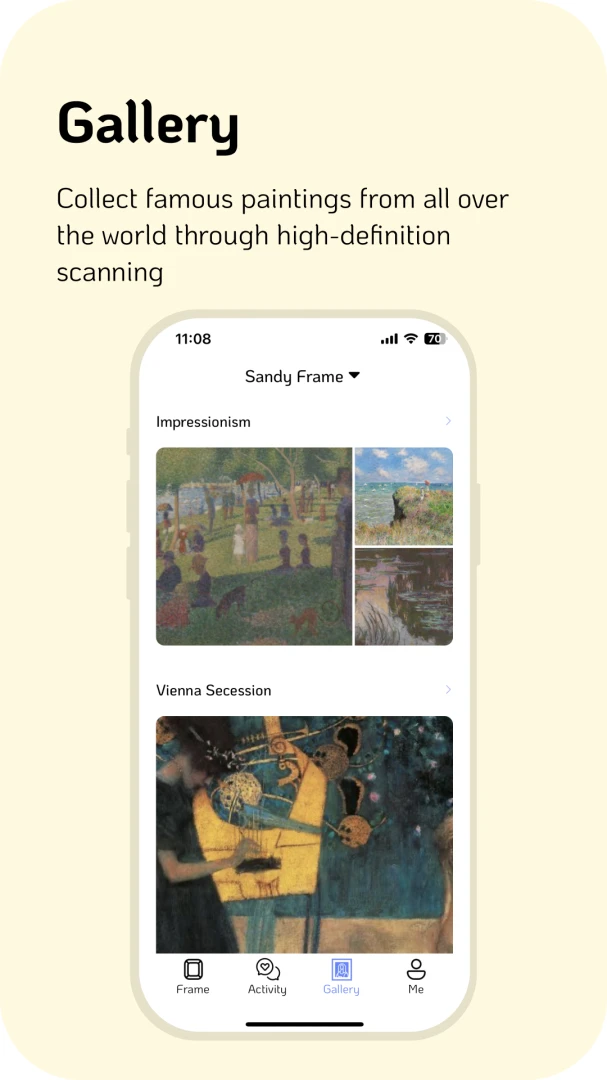
霓时NexFoto是一款专注于电子相框远程管理与家庭共享互动的智能硬件配套应用,用户可通过手机App轻松上传照片和视频,并进行智能管理与分类归档。它支持邀请好友加入共享相册,实现多人互动分享,还能在亲友圈点赞评论,拉近彼此距离。同时,霓时NexFoto具备远程控制电子相框端的能力,包括播放控制和设置调整,更有每日一画功能,可将内置名画库投放到相框端展示播放。多设备支持让用户能连接和管理多个电子相框,自由创建不同的展示播放列表,打造专属的家庭影像中心。
霓时NexFoto共享相册怎么邀请好友加入
1.打开霓时NexFoto应用并登录您的账号,进入主界面后点击底部导航栏的共享相册选项。
2.在共享相册页面中,找到并点击创建相册或邀请好友按钮,系统会生成专属邀请链接或二维码。
3.您可以通过微信、QQ等社交平台将邀请链接或二维码发送给好友,好友点击后即可申请加入。
4.好友提交申请后,您需要在共享相册的成员管理中审核通过,确认对方加入。
5.加入成功后,好友便能在该相册中上传照片视频,并参与点赞评论互动。
6.您还可以在成员列表中随时管理成员权限,移除或设置管理员,确保相册隐私安全。
霓时NexFoto远程控制电子相框有哪些功能
1.在霓时NexFoto首页点击已绑定的电子相框设备,进入设备详情页。
2.在设备详情页中,您可以找到播放控制区域,支持播放、暂停、上一张、下一张等操作。
3.点击设置调整选项,能够修改相框的亮度、音量、播放模式以及幻灯片切换时间。
4.您还可以远程调整相框的显示方向,横屏或竖屏一键切换,适应不同摆放场景。
5.通过远程控制,您能随时更改相框当前展示的相册或播放列表,无需手动操作相框端。
霓时NexFoto每日一画功能如何使用
1.打开霓时NexFoto应用,进入每日一画功能模块,浏览内置的名画库资源。
2.选择您喜欢的名画作品,点击投放按钮,并选择目标电子相框设备。
3.设置每日一画的播放时间与切换频率,可指定每天固定时段自动更换画作。
4.确认投放后,电子相框端将在设定时间自动展示您选择的每日一画内容。
5.您还可以在每日一画记录中查看历史投放,随时取消或更换展示作品。
6.该功能让家庭相框秒变艺术画廊,提升居家文化氛围。
霓时NexFoto多设备管理怎么创建播放列表
1.在霓时NexFoto主界面点击设备管理,查看已连接的所有电子相框设备。
2.选择需要创建播放列表的设备,进入该设备的播放列表管理页面。
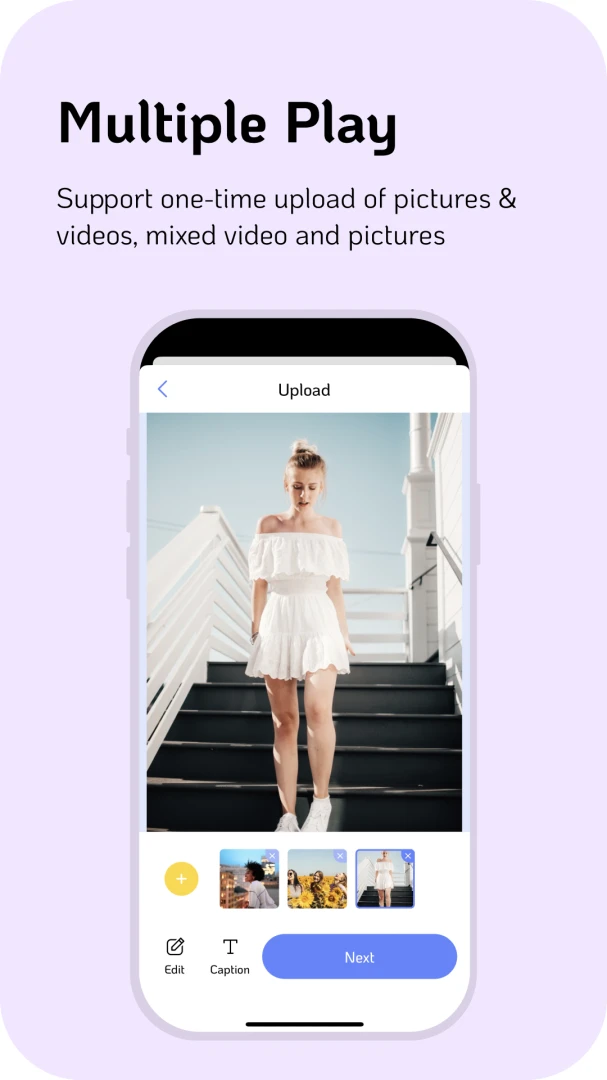
3.点击新建播放列表,输入列表名称,并从手机相册或共享相册中选择照片和视频。
4.调整所选媒体的播放顺序,可拖动排序或设置随机播放模式。
5.为播放列表设置切换间隔、过渡效果以及背景音乐等细节参数。
6.保存后将该播放列表设为当前展示内容,相框端会立即同步更新。
7.您可以为不同设备分别创建多个播放列表,满足客厅、卧室等不同场景需求。
霓时NexFoto上传照片视频如何分类管理
1.打开霓时NexFoto应用,点击底部上传按钮,从手机相册选择照片或视频。
2.上传过程中可为文件添加标签或选择已有分类,便于后续检索。
3.上传完成后进入我的媒体库,可按时间、标签或设备进行筛选查看。
4.长按单个媒体文件可进行重命名、移动分类或删除操作。
5.您还可以创建自定义分类文件夹,将不同主题的照片视频归纳整理。
6.通过搜索功能输入关键词,快速定位到指定分类下的媒体内容。

霓时NexFoto亲友圈点赞评论怎么操作
1.进入霓时NexFoto共享相册,打开好友分享的照片或视频详情页。
2.在详情页下方找到点赞图标,点击即可为亲友的作品点赞。
3.点击评论输入框,输入文字内容后发送,即可参与互动讨论。
4.您可以在消息通知中查看谁点赞或评论了您的分享,及时回复互动。
5.亲友圈内的所有互动记录都会保留,方便随时回顾温馨时刻。
6.若不想接收某条动态的通知,可在设置中关闭对应提醒。
霓时NexFoto连接多个电子相框要注意什么
1.确保每个电子相框均已通电并连接到与手机相同的无线网络。
2.在霓时NexFoto中添加设备时,按照提示扫描相框上的二维码或输入配对码。
3.为每个相框设置易于辨识的名称,如客厅相框、卧室相框,方便管理。
4.注意不同相框可展示不同的播放列表,合理分配媒体资源。
5.定期检查各设备的在线状态,离线设备需重新连接网络。
6.若相框固件有更新,建议及时升级以获得更稳定的远程控制体验。

 Gloam相机1.0.5 安卓版
 口袋印迹1.0.1 安卓版
 主题壁纸鸭1.10 安卓版
 全能识别器4.1.2 安卓版
 拍照滤镜美化相机4.0.0.0.4.0.6.6 安卓版
 相片拼图3.1.2 安卓版
 鸿运果2.8.6 最新版
 免费国风壁纸1.7.1.2 安卓版
 乐月相机3.3.6.2 安卓版
 拍照贴纸相机1.0.1 安卓版
 时空水印相机1.0.0 安卓版
 云辉扫描精灵2.0.0 安卓版
 描迹AR绘画3.5.0 安卓版





 手机拼豆图纸软件
 制作表情包的软件大全
 ai图片生成器大全
 照片变漫画app大全
 生成漫画脸的软件
用户留言