












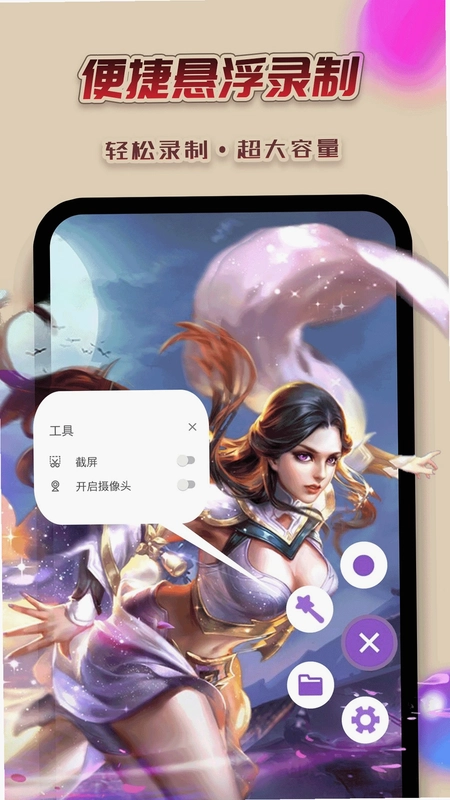
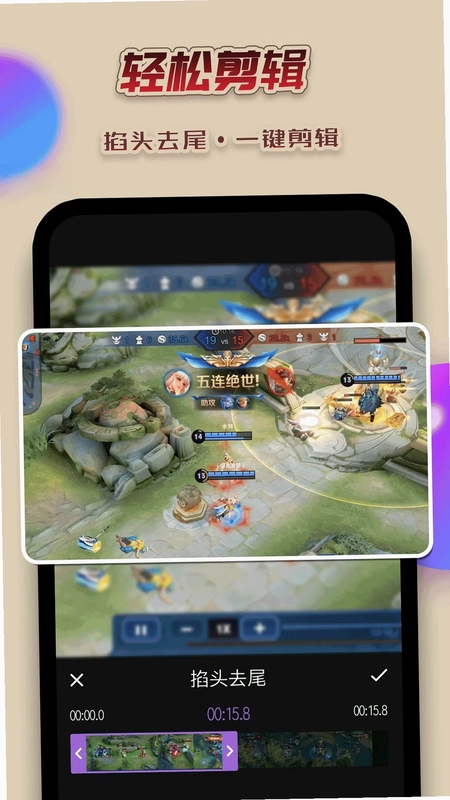
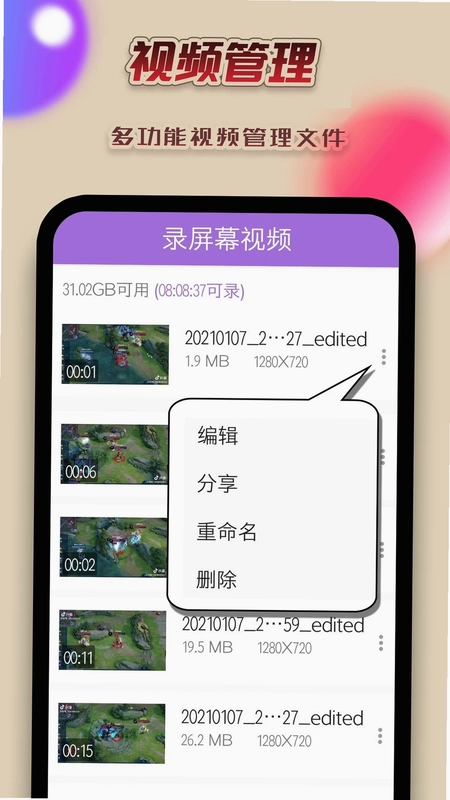
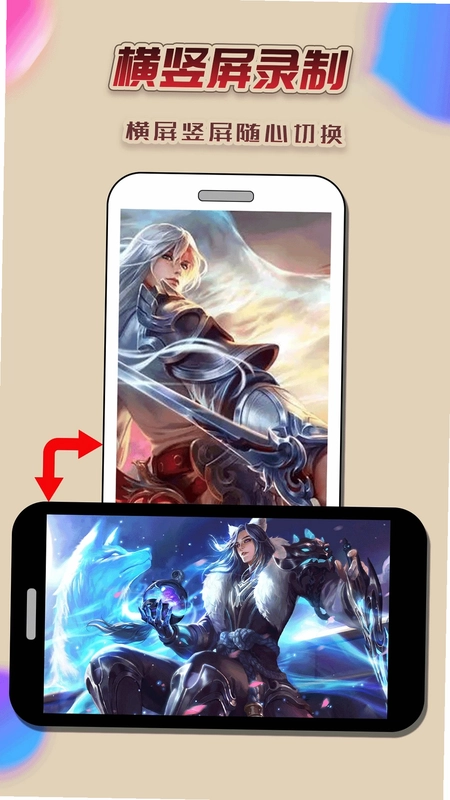

录屏幕视频是一款专业好用的手机屏幕录制工具,能够帮助用户一键录制超清无卡顿的视频画面。无论是精彩的游戏对局、直播内容、在线网课,还是视频通话和无法下载的视频,录屏幕视频都能轻松捕捉。它支持多种分辨率、帧率和码率设置,录屏过程可随时暂停继续,完成后自动保存到相册且无水印,不限时长,横竖屏智能适配,是日常录屏的得力助手。
录屏幕视频怎么设置录制参数
1.打开录屏幕视频,进入首页后点击右上角的设置图标进入参数配置界面。
2.在分辨率选项中根据需求选择标清、高清或超清,分辨率越高画面越清晰。
3.找到帧率设置,一般选择30帧即可满足日常需求,录制高帧率游戏可选择60帧。
4.根据视频用途调整码率,码率越高画质越好但文件体积也会相应增大。
5.设置完成后返回主界面,下次录屏将自动按照您设定的参数执行。
录屏幕视频如何暂停和继续录制
1.在录屏幕视频开始录制后,通知栏和悬浮窗都会显示当前录制状态。
2.需要暂停时点击悬浮窗上的暂停按钮,画面会暂时停止捕捉但不会中断任务。
3.暂停期间可以切换到其他应用处理事务,录屏幕视频会保持待命状态。
4.处理完毕后再次点击悬浮窗的继续按钮,录制将从暂停处无缝衔接。
5.如果临时有电话打入,录屏幕视频也能在通话结束后快速恢复录制。
6.确认全部内容录制完毕后点击停止按钮,视频会自动保存到手机相册。
录屏幕视频支持哪些录制方式
1.最直接的方式是打开录屏幕视频首页,点击中央的录屏按钮立即开始。
2.下拉通知栏找到录屏幕视频的快捷开关,一键启动录制无需进入应用。
3.开启悬浮窗权限后,屏幕上会出现悬浮球,点击悬浮球即可控制录屏。
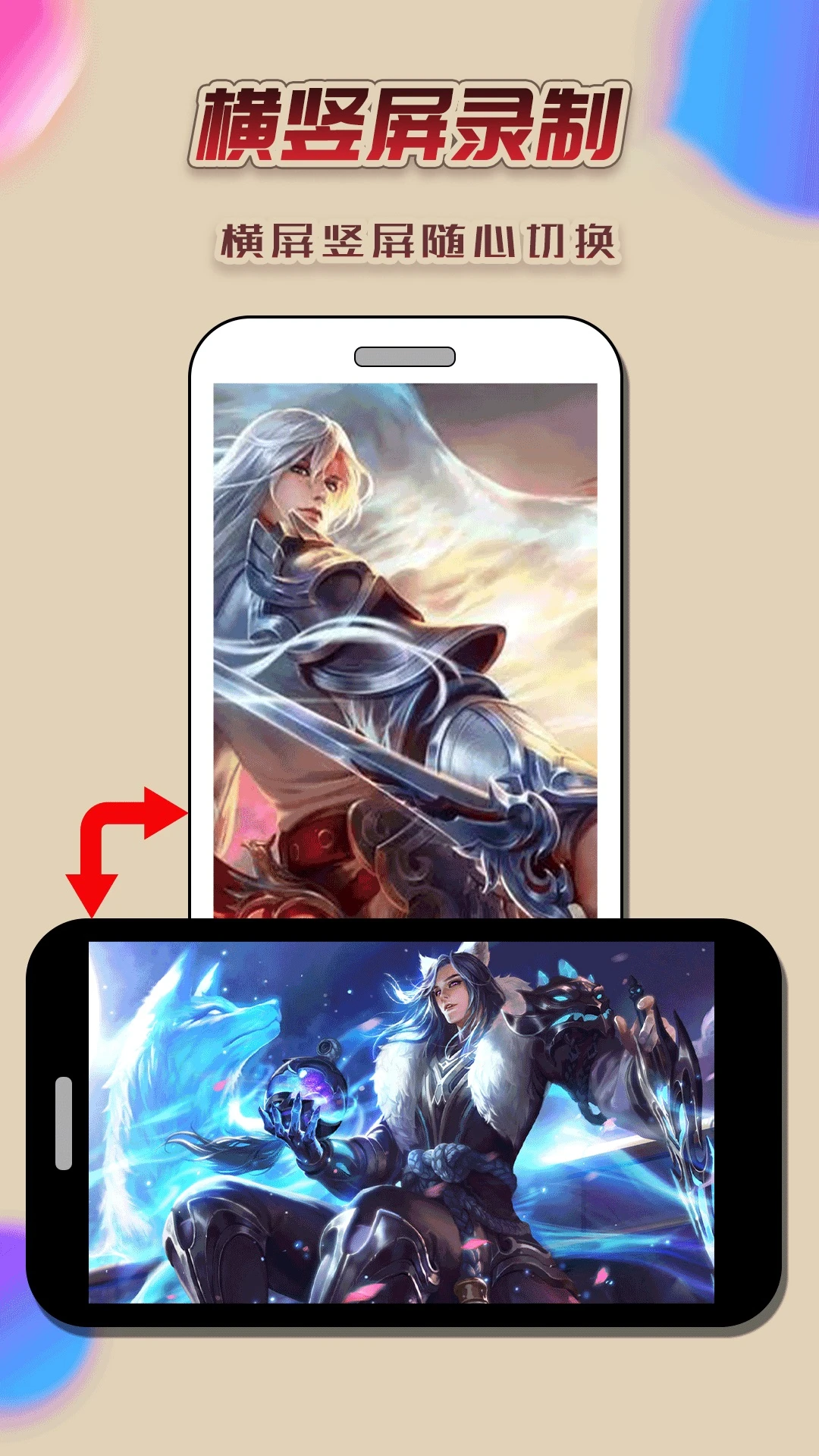
4.对于游戏玩家,可以在录屏幕视频设置中开启横屏自动适配,录制更顺畅。
5.录制网课或直播时建议使用通知栏控制,避免悬浮窗遮挡关键内容。
录屏幕视频录制的视频保存在哪里
1.录屏幕视频完成录制后,视频默认自动保存到手机系统相册中。
2.打开手机相册,在最近项目或视频分类里即可找到刚录制的内容。
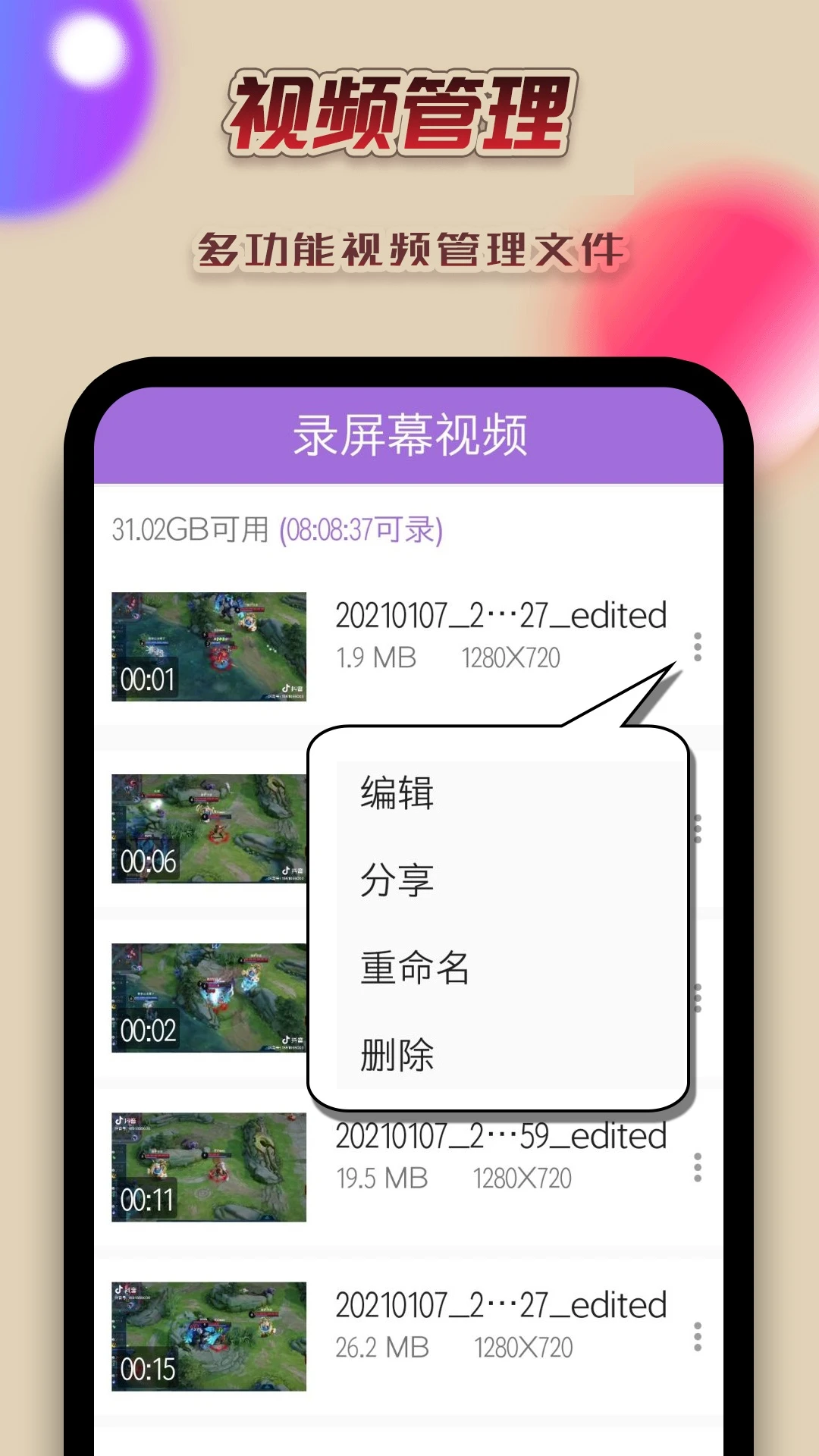
3.如果相册中没有显示,可以进入录屏幕视频的文件管理查看保存路径。
4.录屏幕视频保存的视频没有水印,可以直接分享到社交平台。
5.如需更改保存位置,可以在录屏幕视频设置中修改存储路径。
6.建议定期清理不需要的录屏文件,释放手机存储空间。

录屏幕视频能录制多长的视频
1.录屏幕视频不限制录制时长,只要手机存储空间充足就能一直录制。
2.录制前可以在录屏幕视频设置中查看剩余存储空间,估算可录制时长。
3.长时间录制建议连接充电器,避免手机电量不足导致中断。
4.录屏幕视频在后台运行时功耗较低,不会对手机造成过大负担。
5.如果录制过程中存储空间不足,录屏幕视频会提示您及时清理。
6.分段录制也是不错的选择,将长内容拆成几段分别保存更方便管理。
录屏幕视频录制的视频怎么编辑分享
1.录屏幕视频保存的视频可以直接在应用内点击预览查看效果。
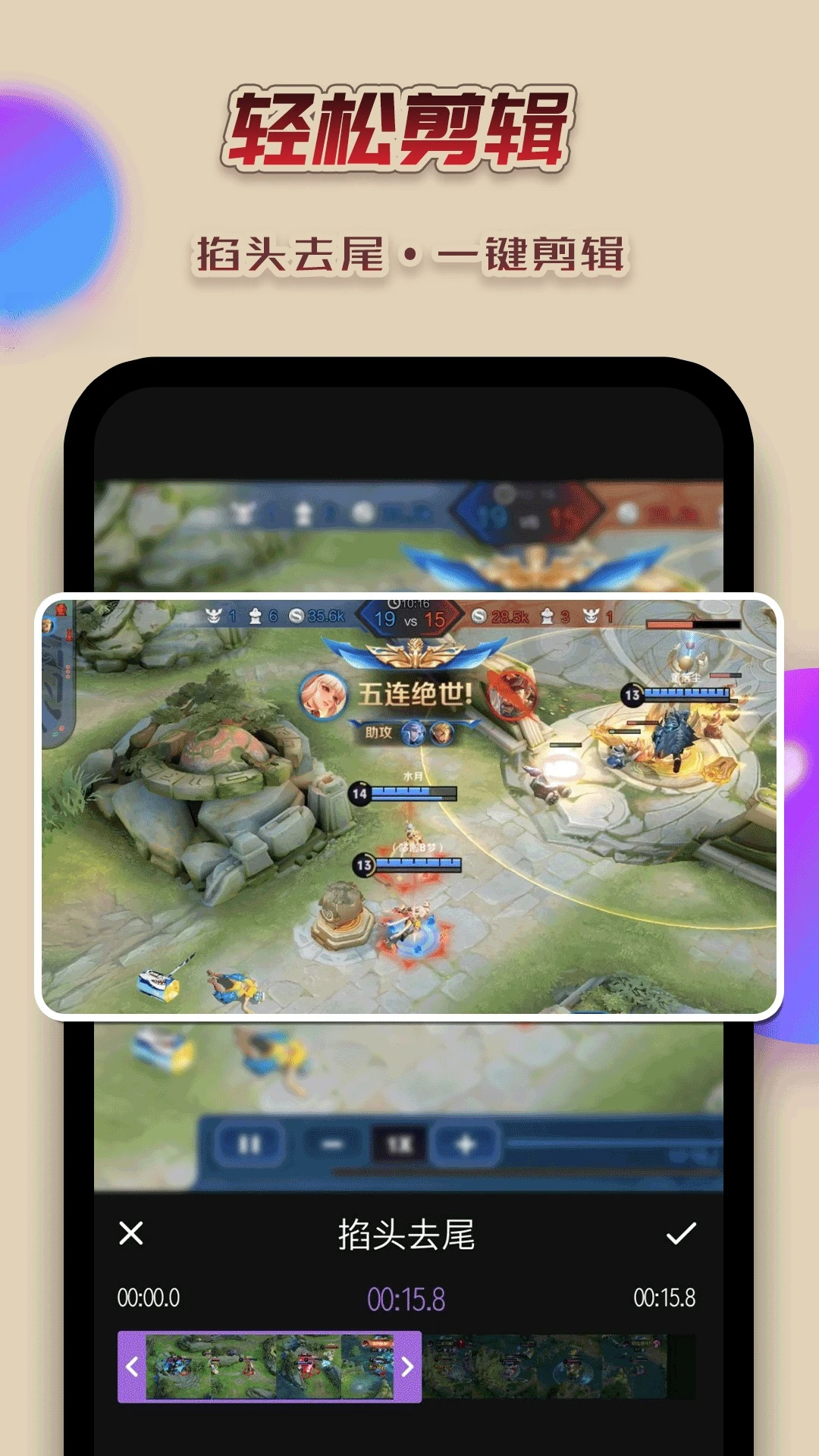
2.在预览界面可以对视频进行简单剪辑,如裁剪片头片尾。
3.确认无误后点击分享按钮,选择微信、QQ等平台发送给好友。
4.也可以将视频上传到短视频平台,录屏幕视频保存的文件无任何限制。
5.如需更复杂的编辑,可以将视频导入第三方剪辑软件处理。
6.录屏幕视频支持多种视频格式输出,兼容主流播放器和编辑工具。
 爱惠普打印机3.8 安卓版
 手机搬家转移1.4 安卓版
 音频格式转换器1.1.5 安卓版
 蜀中药金灵3.2.40 安卓版
 印章制作器1.0.11 安卓版
 视频传输助手1.0.8 最新版
 懒人提词器1.2 安卓版
 灵犀票管家1.0.0 安卓版
 截图模拟管家1.0.0 安卓版
 YanBang(严帮)3.12.1 安卓版
 极简记工时4.2.0 安卓版



 自媒体软件大全
 打工人必备软件大全
 b站视频下载软件大全
 手表应用商店大全
 多开框架软件
用户留言