













极速高清录屏是一款专注于手机屏幕录制与内容管理的实用工具,能够帮助用户轻松记录游戏操作、在线课程、视频通话等各类屏幕活动。它支持悬浮球快捷控制,无需频繁切换应用即可开始或暂停录制,同时提供麦克风开关、帧率调节与录制方向设置,满足不同场景下的清晰度与流畅度需求。内置的视频管理与备忘录工具让录制文件整理更加高效,界面简洁直观,上手零门槛,适合日常记录与内容分享使用。
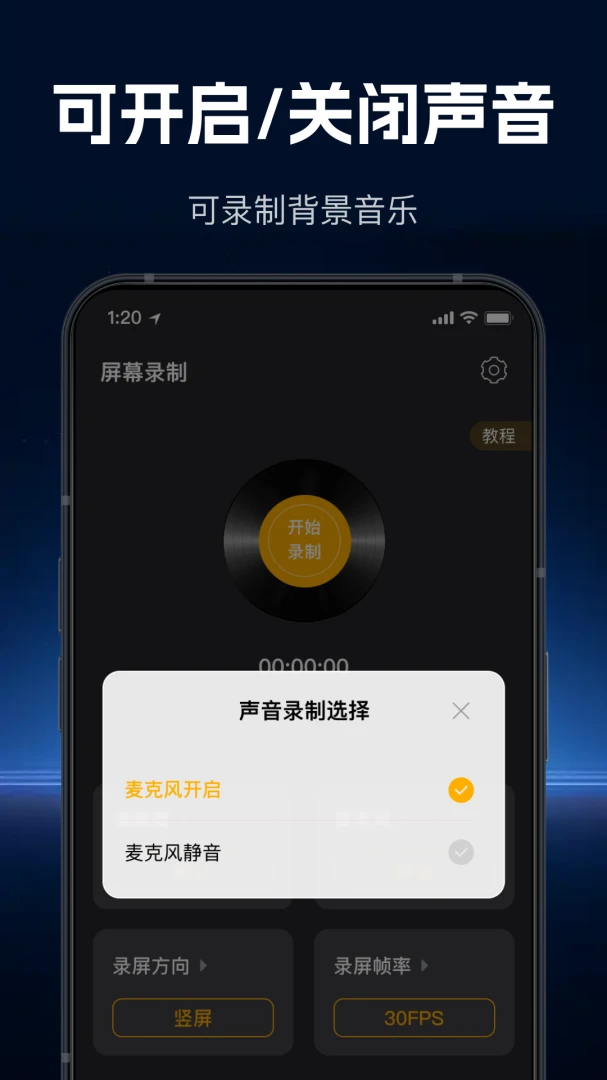
极速高清录屏悬浮球怎么用
1.首次打开极速高清录屏后,根据引导页提示开启悬浮窗权限,不同品牌手机路径略有差异,通常在设置的应用管理中找到权限选项。
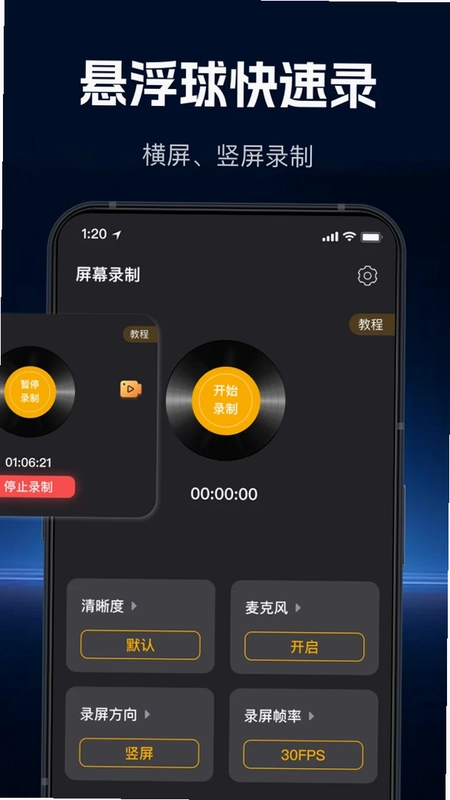
2.权限开启后返回软件主界面,点击悬浮球开关按钮,屏幕上会出现一个半透明圆形图标,可拖动到边缘避免遮挡内容。
3.单击悬浮球即可调出快捷菜单,菜单中包含开始录制、暂停、停止以及截图等常用功能,操作一目了然。
4.长按悬浮球可以进入设置面板,在这里能快速切换麦克风状态、调整录制帧率或更改视频保存方向。
5.录制过程中悬浮球会变为红色状态提示正在运行,再次单击可随时暂停或结束,无需退出当前应用。
6.如果觉得悬浮球位置不合适,可以在设置中调整其透明度与吸附边缘,减少对画面观看的影响。
极速高清录屏支持哪些帧率设置
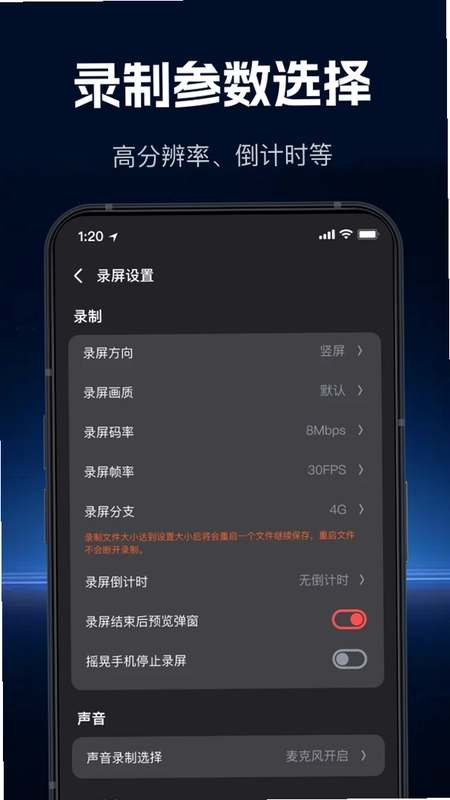
1.进入极速高清录屏主界面后点击右上角的设置图标,找到视频帧率选项并点击进入。
2.软件通常提供多档帧率供选择,常见的有24帧、30帧和60帧,帧率越高画面越流畅但文件体积也会增大。
3.录制普通操作演示或聊天记录时选择30帧即可,兼顾清晰度与存储空间。
4.录制高帧率游戏画面或快速滑动内容时建议开启60帧,能有效减少拖影和卡顿感。
5.部分设备还支持自适应帧率模式,软件会根据屏幕内容变化自动调整,适合长时间录制。
6.设置完成后返回主界面,新的帧率参数会在下一次录制时生效,无需重启应用。
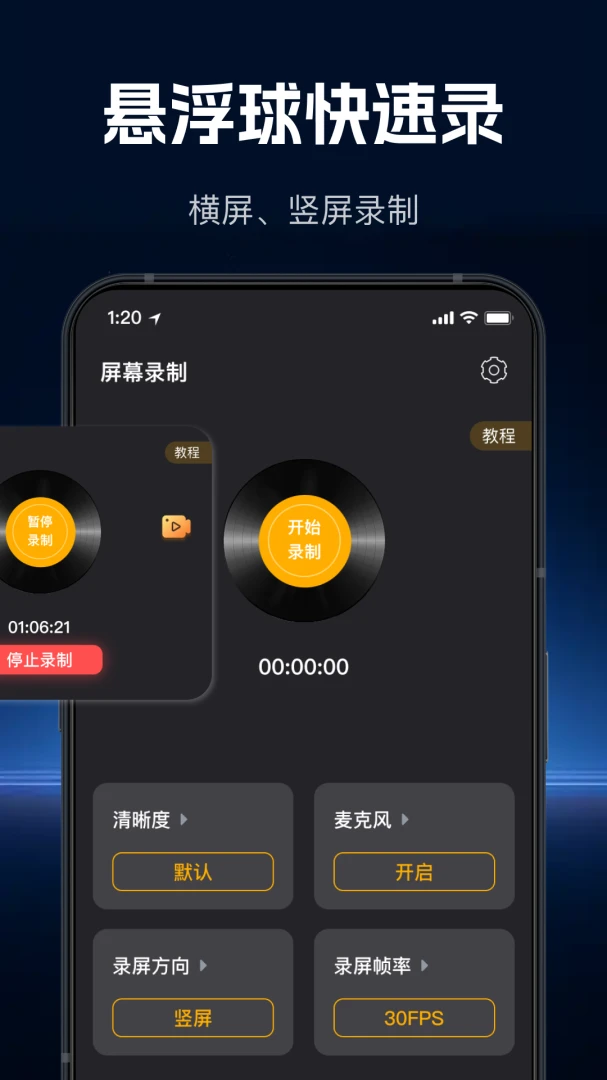
极速高清录屏麦克风怎么开启
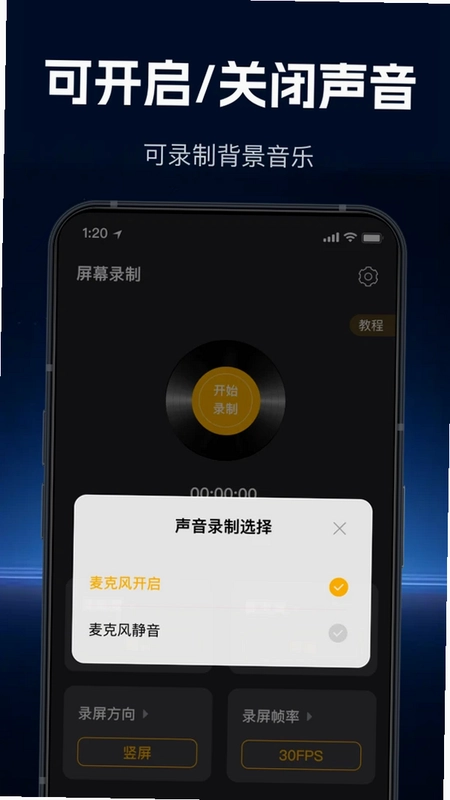
1.在极速高清录屏主界面下方找到麦克风图标,默认状态可能为关闭,点击一下即可切换为开启。
2.开启麦克风后建议先进行音量测试,录制一段短视频回放确认声音是否清晰、有无杂音。
3.如果录制游戏解说或教学语音,可以在设置中调整麦克风增益,避免声音过小或爆音。
4.部分手机需要授予录音权限,若点击麦克风无反应请前往系统设置中手动允许。
5.录制过程中也可以随时通过悬浮球菜单开关麦克风,方便在需要静音时快速操作。
6.若同时录制系统内音与麦克风声音,建议佩戴耳机以减少回声干扰,提升最终音质。
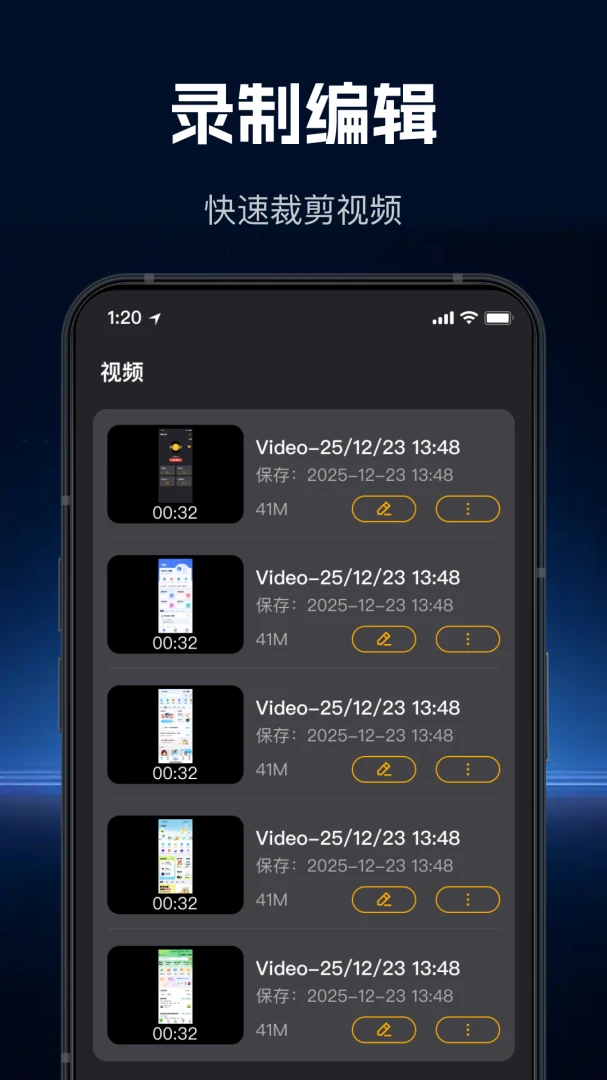
极速高清录屏录制的视频在哪里找
1.极速高清录屏完成录制后会自动保存到手机本地存储的默认文件夹中,通常位于内部存储的录屏目录下。
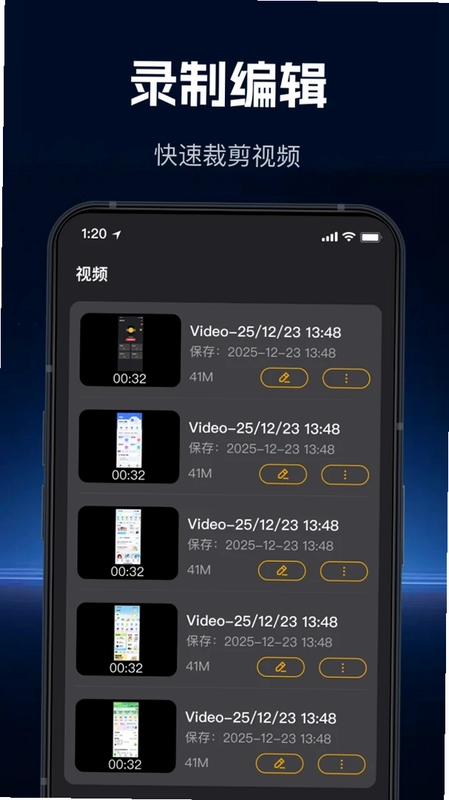
2.打开软件内置的视频管理模块,所有录制文件会按时间顺序排列,方便快速浏览和查找。
3.在视频管理页面点击任意文件可进行预览播放,长按则能调出重命名、删除或分享等操作选项。
4.如果找不到文件,可以在设置中查看当前保存路径,并确认手机存储空间是否充足。
5.部分机型支持将视频保存到外置SD卡,可在设置中切换存储位置,方便管理大容量文件。
6.录制重要内容后建议及时备份到云端或电脑,避免因清理缓存导致文件丢失。
极速高清录屏备忘录功能怎么用
1.打开极速高清录屏侧边栏或主界面菜单,找到备忘录入口并点击进入。
2.点击新建按钮即可创建一条备忘,支持输入文字标题与详细内容,用于记录录制计划或要点。
3.每条备忘可以关联对应的录制视频,方便日后回顾时快速定位到相关片段。
4.备忘录列表支持按时间排序或手动置顶,重要事项可以放在最上方提醒自己。
5.编辑完成后自动保存,无需额外确认,删除时会有二次提示防止误操作。
6.定期整理备忘录内容,配合视频管理功能,能让录制素材的归类更加清晰高效。
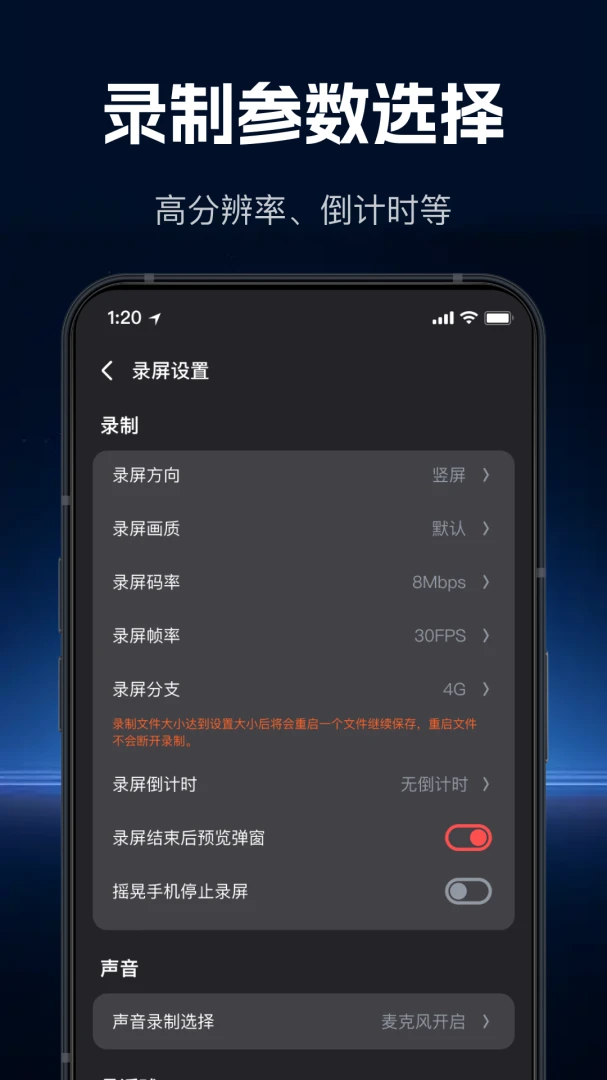
极速高清录屏录制方向怎么调整
1.在极速高清录屏设置中找到录制方向或屏幕方向选项,点击后可以看到自动、横屏、竖屏等模式。
2.选择自动模式时,软件会跟随手机重力感应切换方向,适合录制游戏或视频播放等场景。
3.若需要固定竖屏录制,比如拍摄短视频或直播画面,则手动选择竖屏模式避免画面旋转。
4.横屏模式适合录制宽屏内容,如电影片段或横向游戏,能保证画面比例不变形。
5.调整方向后建议先试录几秒,回放确认画面方向正确再进行正式录制。
6.部分应用本身锁定方向,录制前可先关闭该应用的屏幕旋转锁定,确保录制效果符合预期。
极速高清录屏如何节省存储空间
1.在极速高清录屏设置中适当降低视频分辨率,例如从1080P调整为720P,可显著减小文件体积。
2.将帧率设置为30帧而非60帧,在保证观看体验的同时减少存储占用。
3.关闭不必要的麦克风录制,仅录制屏幕画面也能节省一部分空间。
4.定期使用视频管理功能清理不再需要的旧文件,释放手机存储空间。
5.开启软件内的压缩或优化选项,部分版本支持录制后自动压缩视频。
6.将重要视频及时转移到电脑或云盘,避免长期占用手机本地空间。
 小安检1.3.21 安卓版
 约企5.0.9 安卓版
 网小二1.0.9 免费版
 家长云守护1.3.1 安卓版
 云章3.8.65 安卓版
 简喵上网8.9.4 安卓版
 itSmoke抽烟有数1.0.3 安卓版
 视网么AR4.9.4 安卓版
 星彩纷呈1.7.4 安卓版
 热门铃声海量1.0.0 安卓版
 即联达通1.2 安卓版



 自媒体软件大全
 打工人必备软件大全
 b站视频下载软件大全
 手表应用商店大全
 多开框架软件
用户留言