











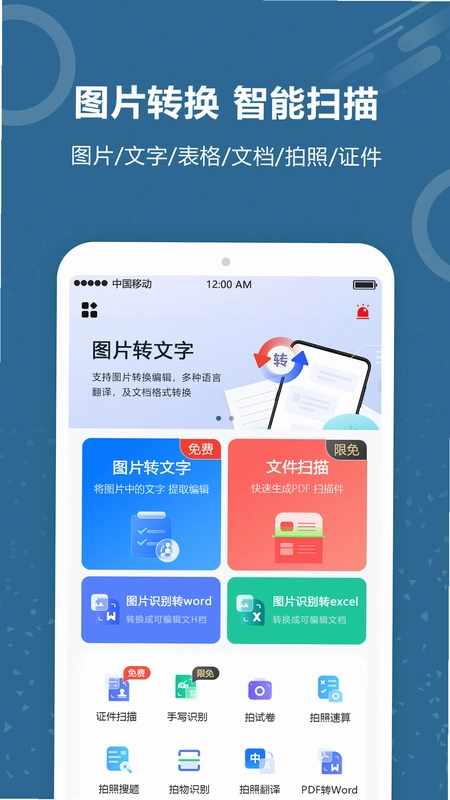
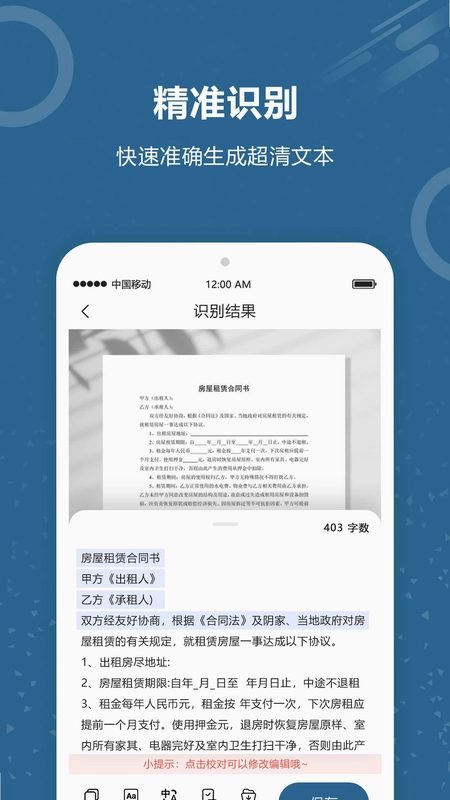
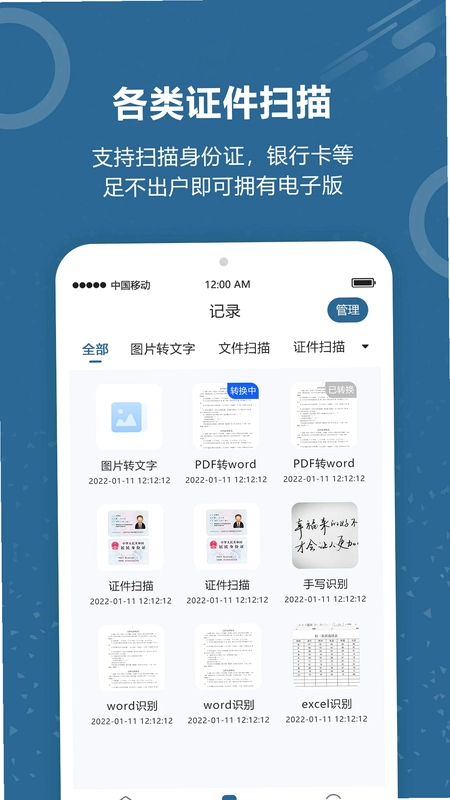
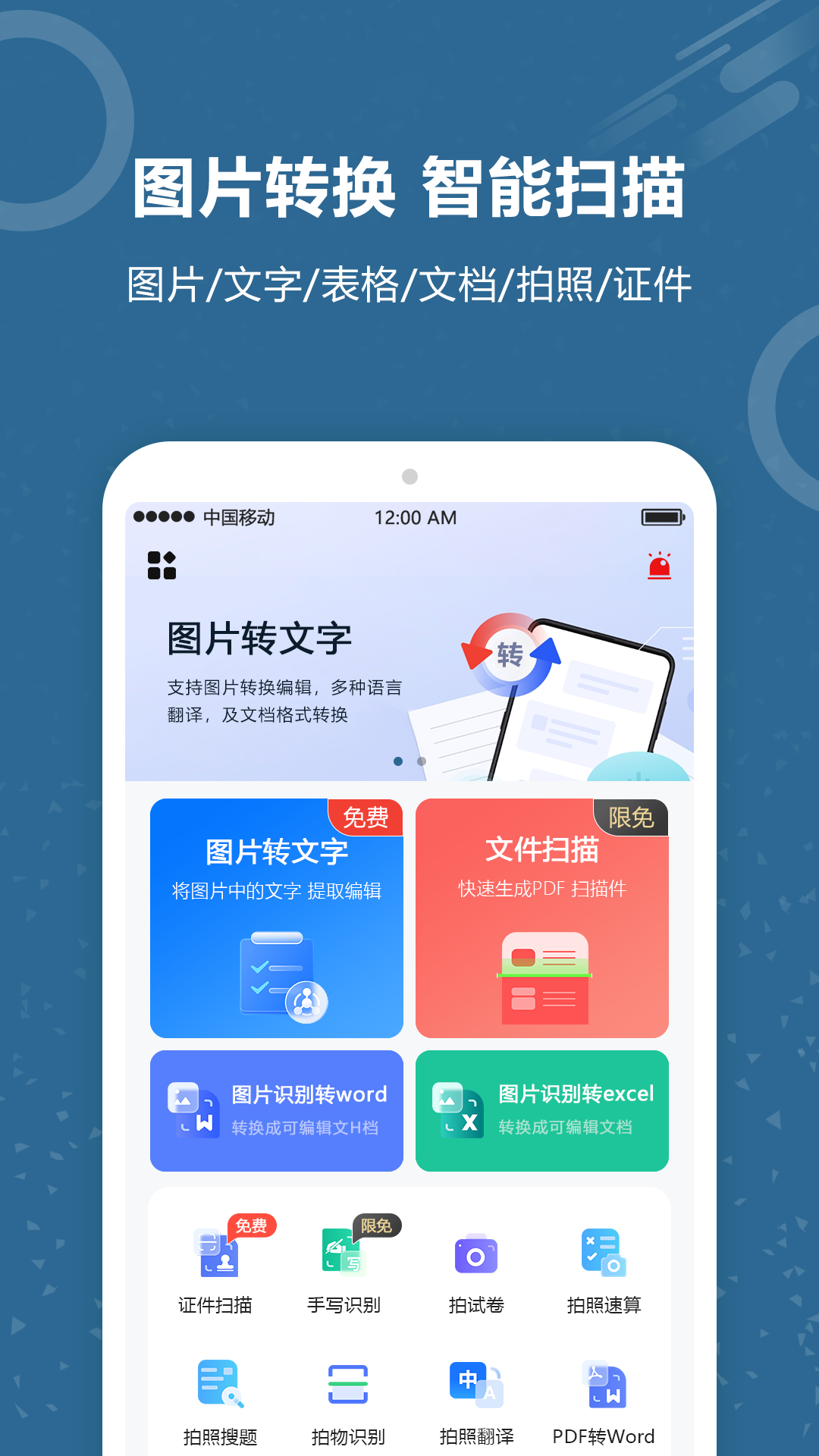
文档扫描王是一款集扫描、识别、转换与编辑于一体的智能办公工具,能够帮助用户把纸质文件、合同发票、身份证件、手写笔记、试卷表格等各类实体资料快速变成高清电子文档。它支持智能边框识别、自动剪裁矫正、一键生成PDF,还能把图片中的文字精准提取出来,甚至直接转成可编辑的Word或Excel。对于经常需要整理资料的学生、教师、财务人员以及行政办公人群来说,文档扫描王能显著减少手动录入时间,让文档管理更智能、更省心。
文档扫描王能识别手写字体吗
1.打开文档扫描王后,在首页选择“手写识别”或“图片转文字”功能入口。
2.用手机摄像头对准手写笔记、作文或草稿纸,保持光线均匀,避免阴影遮挡文字。
3.拍摄完成后,软件会自动检测文字区域,并提示你手动调整识别范围,确保每行字都被框选。
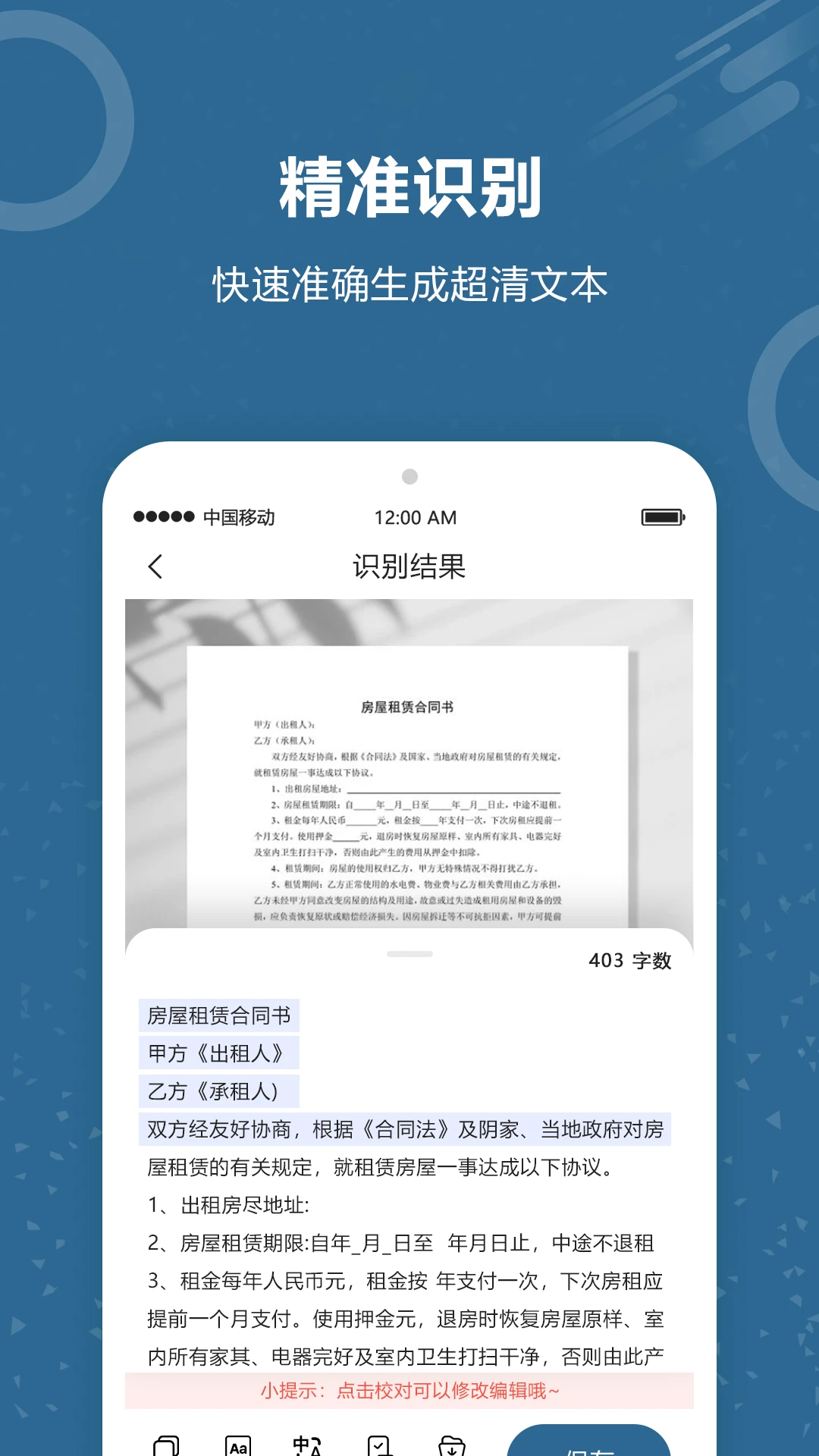
4.点击“识别”按钮,系统会调用OCR引擎对手写内容进行解析,通常几秒内就能完成。
5.识别结果会显示在编辑框中,你可以直接修改错别字,也可以一键复制或导出为TXT文本。
6.如果手写字体比较潦草,建议重新拍摄时尽量让笔迹清晰、纸张平整,识别准确率会更高。
文档扫描王怎么把图片转成Word
1.进入文档扫描王主界面,点击“图片转Word”或“文档转换”功能模块。
2.从手机相册中选择需要转换的图片,也可以直接调用相机拍摄纸质文档。
3.软件会自动识别图片中的文字和排版结构,并展示预览效果,你可以拖动边框微调识别区域。
4.确认无误后点击“开始转换”,等待系统完成文字提取与格式还原。
5.转换完成后,页面会生成一个可编辑的Word文件,支持直接修改文字、调整段落和字体。
6.最后点击“导出”或“分享”,就能把Word文件保存到本地或发送给同事、同学。
文档扫描王如何扫描证件并生成正反面合图
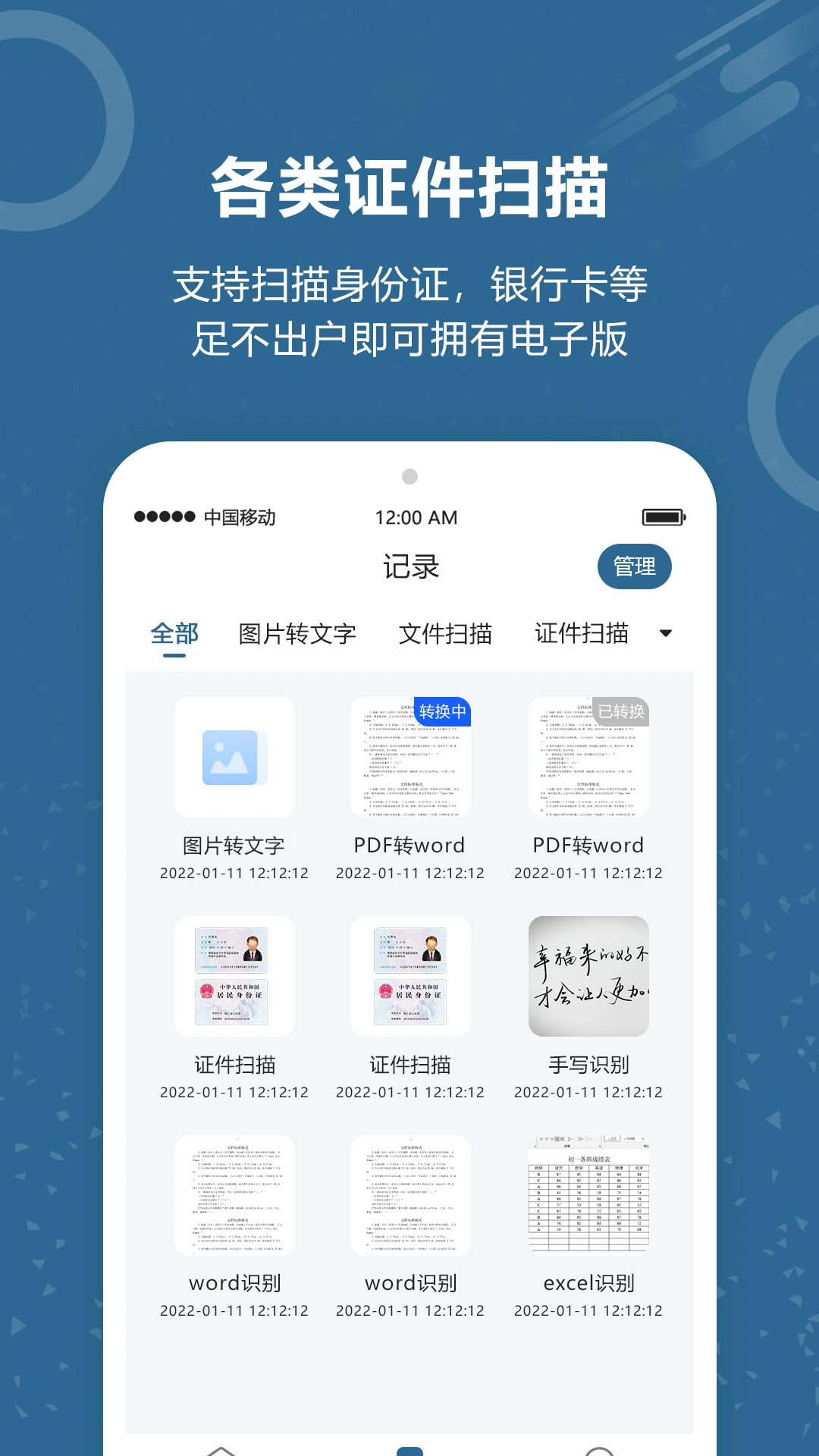
1.在文档扫描王首页找到“证件扫描”分类,选择身份证、银行卡、护照或驾驶证等对应类型。
2.按照屏幕提示先拍摄证件正面,再拍摄反面,拍摄时尽量让证件充满取景框。
3.软件会自动裁剪证件边缘,去除多余背景,并校正倾斜角度。
4.拍摄完成后,系统会把正反面自动合成到一张A4纸上,方便打印或存档。
5.你还可以给证件扫描件添加水印,防止被他人盗用,提升安全性。
6.确认效果后点击保存,生成的图片或PDF会存放在“我的文档”中,随时可以查看和导出。
文档扫描王可以擦除试卷手写笔迹吗
1.打开文档扫描王,选择“试卷扫描”或“去手写”功能。
2.用相机拍摄已经做过笔迹的试卷,注意保持页面平整、光线充足。
3.软件会自动识别试卷上的手写内容,并用颜色标记出需要擦除的区域。
4.点击“擦除”按钮,系统会智能去除手写笔迹,同时保留印刷体题目和图表。
5.如果个别地方擦除不干净,可以手动涂抹微调,直到试卷恢复空白状态。
6.处理完成后,可以导出为PDF或图片,方便重新打印练习或留作存档。
文档扫描王表格识别准确吗
1.在文档扫描王中选择“表格识别”功能,对准纸质表格进行拍摄。
2.拍摄时尽量让表格线条清晰、没有折痕,避免反光影响识别效果。
3.软件会自动检测表格边框和单元格,并提取其中的文字与数字数据。
4.识别完成后,页面会展示表格预览,你可以检查行列是否对齐、数据是否完整。
5.确认无误后点击“导出Excel”,系统会生成一个可编辑的表格文件。
6.打开导出的Excel文件,你可以继续修改数据、调整格式或直接用于报表统计。
文档扫描王扫描合同怎么去底色和水印
1.打开文档扫描王,选择“合同扫描”或“文档扫描”模式。
2.拍摄或导入需要处理的合同照片,软件会自动识别合同边缘并裁剪。
3.进入编辑界面后,找到“去底色”选项,系统会智能去除纸张上的灰色或黄色背景。
4.如果合同上有水印或杂乱背景,可以使用“去水印”工具手动涂抹需要清除的区域。
5.调整对比度和亮度,让合同文字更加清晰锐利,接近专业扫描仪效果。
6.处理完成后,可以生成高清PDF或JPG文件,支持加密和分享,方便电子化存档。
文档扫描王支持哪些语言文字识别
1.文档扫描王的OCR引擎支持中文、英文、日文、韩文等多种语言文字的识别。
2.在“图片转文字”功能中,你可以手动切换识别语言,选择对应的语种。
3.拍摄或导入包含多语言混排的图片,软件会自动分段识别不同语言的文字内容。
4.识别结果会按照原文顺序展示,方便你复制、编辑或导出为文本文件。
5.如果遇到生僻字或特殊符号,可以手动修正,确保最终文本准确无误。
6.对于经常处理外文资料的用户,建议在设置中提前选好默认识别语言,提升效率。
 陕西公共资源CA互认平台1.4.0 安卓版
 刻达联1.0.3 安卓版
 物邻1.03.45 安卓版
 薪薪通工人端5.2 安卓版
 云汛达3.2.28 官方版
 查找耳机助手1.0.0 安卓版
 远驱控制器1.2.0 安卓版
 免费CAD快看图王1.0.1 安卓版
 铃趣工坊1.0.3 安卓版
 一新云手机5.9.7.3 安卓版
 个人证件管家1.0.0 最新版
 AICCYUN智能客服3.9.87 安卓版



 自媒体软件大全
 打工人必备软件大全
 b站视频下载软件大全
 手表应用商店大全
 多开框架软件
用户留言